上古卷轴5 MOD使用完全新手指南
本教程将分为以下几个核心部分:
(图片来源网络,侵删)
- 准备工作:安装必要工具
- 第一步:安装和启动Mod管理器 (以Vortex为例)
- 第二步:寻找和下载你想要的MOD
- 第三步:安装与管理MOD(核心操作)
- 第四步:启动游戏并检查MOD是否生效
- 进阶技巧与重要注意事项
- 常见问题与解决方案 (FAQ)
第一部分:准备工作
在安装任何MOD之前,你必须确保你的游戏是最新版本,并且安装了几个关键的官方工具。
确保游戏为最新版本
- 在Steam或Epic Games Launcher中,确保你的《上古卷轴5:天际》游戏已经更新到最新版本。
安装官方插件
这些是官方提供的免费内容,是许多MOD的依赖项或能极大提升游戏体验。
- Steam创意工坊:在Steam库中右键点击《天际》,选择“属性” -> “创意工坊”,订阅以下所有免费DLC:
- Dawnguard (黎明守卫)
- Hearthfire (家园)
- Dragonborn (龙裔)
- High Resolution Texture Pack (高清材质包)
- 安装方法:订阅后,Steam会自动下载,你需要进入游戏的“数据文件”选项,勾选这些DLC才能启用它们。
安装Mod管理器
Mod管理器是一个帮你自动下载、安装、管理和排序MOD的工具,是MOD玩家的必备神器。强烈推荐使用Vortex,它比旧版的NMM更现代化、更稳定。
- 下载Vortex:访问 Nexus Mods网站 的首页,点击右上角的 "Download Vortex" 按钮进行下载。
- 安装Vortex:按照提示完成安装,安装过程非常简单,一路“下一步”即可。
第二部分:第一步:安装和启动Mod管理器
- 启动Vortex:安装完成后,打开Vortex。
- 设置游戏路径:
- 点击左上角的“齿轮”图标(设置)。
- 在左侧菜单中选择“游戏”。
- 点击“添加游戏”,在列表中找到 The Elder Scrolls V: Skyrim Special Edition,如果没找到,可以点击“浏览”,手动找到你的游戏安装目录(通常是
Steam/steamapps/common/Skyrim Special Edition)。 - 添加成功后,确保它被勾选。
- 登录Nexus Mods账户(可选但推荐):
- 在设置中找到“Nexus账户”,登录你的Nexus Mods账户。
- 好处:可以下载付费MOD(如果你购买了支持),并能同步你的MOD列表。
第三步:第二步:寻找和下载你想要的MOD
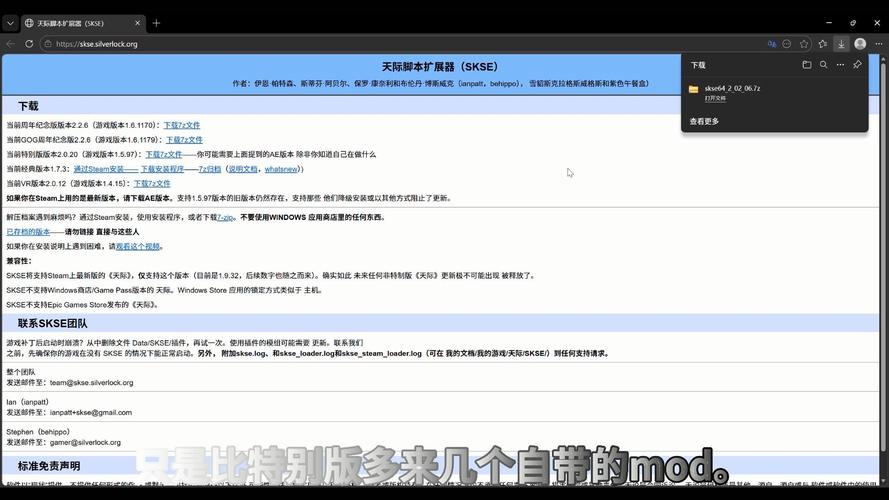
MOD的来源有很多,但最主流、最安全、MOD质量最高的平台是 Nexus Mods。
(图片来源网络,侵删)
- 访问Nexus Mods:在浏览器中打开 https://www.nexusmods.com/skyrimspecialedition/mods。
- 搜索MOD:使用网站顶部的搜索框,输入你想要的关键词。
Graphics(画质)Armors(盔甲)Quests(任务)Unofficial Patch(非官方补丁 - 强烈建议安装!)
- 筛选和排序:
- 排序方式:推荐按“最新更新”或“最多下载”排序。
- 筛选:可以按“Endorsements (推荐数)”、“Requires (需要依赖)”、“Tags (标签)”等进行筛选。
- 查看MOD详情页:点击一个感兴趣的MOD,进入详情页。这是最关键的一步!
- 下载按钮:页面顶部有绿色的“Manual Download”和蓝色的“Vortex”按钮。直接点击蓝色的“Vortex”按钮,Vortex会自动打开并开始下载安装。
- 描述和图片:仔细阅读MOD的介绍,看看是不是你想要的。
- 要求和依赖:查看“Requirements”和“Optional Files”或“Dependencies”部分,这是决定MOD能否正常工作的关键!
- Requirements (必须依赖):这个MOD运行必须先安装的其他MOD,你必须也去下载并安装它们。
- Optional Files (可选文件):一些额外的功能或文件,可以根据需要选择。
- Requirements (游戏版本要求):确保你的游戏版本符合要求。
第四步:第三步:安装与管理MOD(核心操作)
MOD加载顺序
这是MOD管理的核心和难点,Vortex会自动帮你处理大部分排序问题,但你需要理解基本原理。
- 基础规则:
- 补丁类MOD > 资源覆盖类MOD > 功能性MOD > 资源添加类MOD
- Unofficial Patch (非官方补丁) 应该在最顶层。
- 纹理/模型替换类MOD (如高清材质、武器模型) 应该在它们所修改的原始MOD之后。
- 脚本扩展类MOD (如Perkus Maximus, Ordinator) 应该在它们所修改的技能树MOD之前。
- 综合性MOD (如SSE Engine and Exteriors Overhaul) 通常需要放在底层。
使用Vortex管理
- 主界面:Vortex左侧是已安装的MOD列表。
- 启用/禁用MOD:勾选MOD前面的复选框表示启用,取消勾选表示禁用,禁用MOD不会删除文件,只是暂时不加载它。
- 调整加载顺序:
- 在MOD列表中,你可以直接拖拽MOD来改变它们的上下位置。
- Vortex有一个“智能排序”功能(右键点击列表空白处),可以自动排序,但有时需要手动微调。
- 删除MOD:右键点击MOD,选择“卸载”,Vortex会干净地删除所有相关文件。
第五步:第四步:启动游戏并检查MOD是否生效
- 从Vortex启动游戏:
- 在Vortex主界面,点击右上角的“启动游戏”按钮。
- 优点:Vortex会自动处理加载顺序,并启动正确的游戏版本。
- 检查MOD是否生效:
- 进入游戏后,按
ESC键,进入主菜单。 - 选择“数据文件”或“MOD”菜单(不同版本名称可能不同)。
- 你应该能看到所有你通过Vortex启用的MOD,并且它们的加载顺序和Vortex中显示的一致。
- 确认无误后,返回主菜单开始游戏。
- 进入游戏后,按
第六部分:进阶技巧与重要注意事项
BOSS (Bad Optimization Stopper)
这是一个非常重要的工具,用于优化MOD之间的冲突,特别是脚本冲突,它可以显著提升游戏稳定性和性能。
- 下载:在Nexus Mods上搜索 "BOSS for Skyrim Special Edition"。
- 使用:安装后,它会自动集成到Vortex中,你只需要在Vortex的设置里勾选“使用BOSS排序”,然后让它在后台自动运行即可。
LOOT (Load Order Optimization Tool)
BOSS的继任者,功能更强大,是目前最权威的加载顺序优化工具。
- 下载:在Nexus Mods上搜索 "LOOT"。
- 使用:同样可以集成到Vortex中,在设置里启用LOOT,它会分析你的MOD列表并给出最佳的加载顺序建议。
保存游戏与MOD冲突
- 黄金法则:在添加或删除大量MOD后,不要立刻加载旧存档! 这极易导致存档损坏。
- 最佳实践:
- 备份你的存档。
- 修改MOD列表后,开始一个新游戏。
- 在新游戏里跑一小段路,测试MOD是否正常工作,没有崩溃或异常。
- 如果一切正常,再考虑加载旧存档,但仍有风险,旧存档可能“烙印”了旧的MOD状态,导致问题。
备份!备份!备份!
- 备份游戏目录:在安装大量MOD之前,最好备份一下整个游戏文件夹。
- 备份存档:Vortex和游戏本身都有存档管理功能,定期备份你的存档文件。
第七部分:常见问题与解决方案 (FAQ)
Q: 游戏进不去/黑屏/闪退怎么办?
A: 这通常是MOD冲突或加载顺序错误。
(图片来源网络,侵删)
- 检查MOD列表:是否禁用了某个关键MOD?
- 检查加载顺序:用LOOT重新排序,或手动检查是否有明显的顺序错误。
- 禁用一半MOD:如果问题依旧,禁用一半MOD,再进游戏测试,用二分法找到导致问题的MOD。
- 查看MOD评论区:其他玩家是否遇到了同样的问题?通常会有解决方案。
Q: 游戏里出现了奇怪的bug(比如物品消失、NPC行为异常)?
A: 很可能是MOD冲突。
- 检查MOD描述:MOD作者是否提到了已知的bug或与其他MOD的冲突?
- 更新MOD:确保你用的是最新版本的MOD。
- 安装补丁:有时候需要为冲突的MOD安装专门的补丁MOD,可以在Nexus上搜索。
Q: 为什么我的MOD没效果?
A:
- 是否启用:在Vortex和游戏“数据文件”菜单里都检查一下MOD是否已勾选。
- 是否需要启动选项:有些MOD(如ENB)需要手动修改游戏启动参数,在Steam的游戏属性 -> 通用 -> 启动选项里添加。
- 是否需要特殊触发:有些MOD需要完成特定任务或到达特定地点才会生效。
Q: Vortex提示我某个MOD有冲突,怎么办?
A: Vortex会高亮显示冲突的MOD。
- 仔细阅读冲突信息:有时候是正常的(比如两个MOD都修改了同一件盔甲,但其中一个只是替换了贴图)。
- 优先级:根据MOD描述,决定哪个MOD的版本应该生效,然后通过拖拽调整它们的加载顺序,你更想要的那个MOD应该排在上面。
祝你玩得开心! MOD世界的魅力就在于无限的创造力和可能性,从简单的高清材质开始,逐步尝试更复杂的MOD,你会体验到一个全新的、更加宏伟的天际。