第一部分:准备工作(非常重要!)
在开始刻录之前,请确保以下几点,这能避免 90% 的刻录失败问题。
-
安装 Nero 8:
确保您的电脑上已正确安装 Nero 8,如果没有,请先找到安装包进行安装。
-
准备好刻录机和空白光盘:
- 刻录机: 确认您的电脑有光驱,并且支持刻录功能(通常刻录机上会标有 "CD-RW" 或 "DVD-RW" 等字样)。
- 空白光盘:
- CD-R (一次写入): 只能刻录一次,无法擦除重写,适合制作永久备份或音乐 CD。
- CD-RW (可重复擦写): 可以像U盘一样多次擦除和重写,适合临时存储或测试。
- 检查光盘容量: 标准 CD 的容量约为 700MB(数据)或 80分钟(音频),请确保您要刻录的内容不超过这个容量。
-
准备好要刻录的文件:
将所有需要刻录的文件(如文档、照片、音乐、视频等)整理到一个单独的文件夹中,方便后续添加。
-
关闭不必要的程序:
在刻录过程中,请关闭杀毒软件、防火墙以及其他正在运行的程序,特别是屏幕保护程序和休眠功能,这可以确保系统资源全部用于刻录,避免因程序冲突或系统休眠导致刻录失败或光盘报废。
第二部分:启动 Nero 8 并选择任务
安装好 Nero 8 后,启动程序,您可能会看到 Nero StartSmart(智能启动)界面,这是 Nero 的主控制中心,非常直观。
-
打开 Nero StartSmart:
在桌面或开始菜单中找到并启动 Nero StartSmart。
-
选择刻录任务类型:
-
在 Nero StartSmart 的主界面,您会看到不同的功能图标,根据您的需求,点击相应的图标:
- 刻录数据光盘: 这是最常用的功能,用于备份文件、文档、照片等。
- 刻录音频 CD: 用于将 MP3、WAV 等格式的音乐文件制作成能在普通 CD 播放机上播放的音轨 CD。
- 创建视频光盘: 用于将视频文件制作成 VCD 或 SVCD 格式,可以在 DVD/VCD 播放机上播放。
- 复制和备份: 用于复制光盘或将硬盘数据备份到光盘。
-
本教程将重点讲解前三个最常用的任务。
-
第三部分:实战教程
刻录数据 CD (Data CD)
这是最基础的功能,用于存储电脑文件。
-
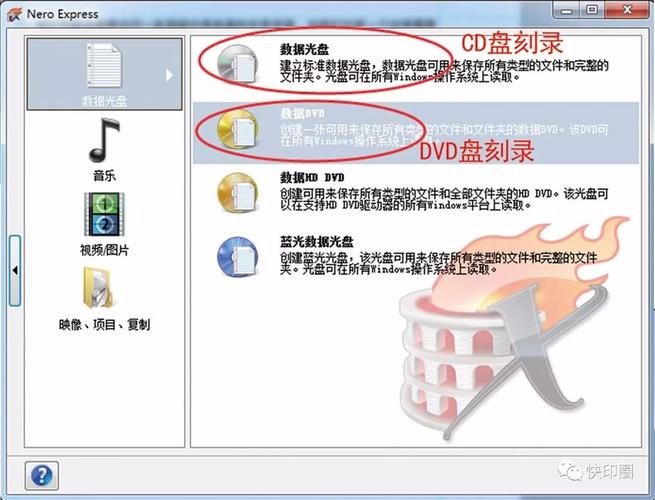
启动 Nero Express:
- 在 Nero StartSmart 界面,点击 “刻录数据光盘”,系统会自动启动 Nero Express,这是 Nero 的简化向导模式,非常适合新手。
-
添加文件和文件夹:
- 在弹出的窗口中,点击 “添加” 按钮。
- 在打开的文件浏览器中,找到并选中您想要刻录的所有文件和文件夹,可以按住
Ctrl键多选。 - 选择完成后,点击 “添加”,然后点击 “完成” 返回。
-
检查数据并刻录:
- 您会看到一个列表,显示了所有将要刻录的文件,窗口下方会显示数据总大小,请确保它小于 700MB。
- 在右侧的 “刻录机” 下拉菜单中,选择您的光驱。
- 在 “当前刻录任务” 区域,进行以下设置:
- 光盘名称: 为您的光盘起一个名字,我的照片备份 2025”。
- 写入速度: 强烈建议不要使用最高速! 选择一个较低的速度,如 “16x” 或 “8x”,低速刻录的成功率更高,数据更稳定。
- 操作: 通常选择 “刻录”。
- 刻录后: 可以选择“刻录后退出”或“刻录后保留光盘”。
- 所有设置检查无误后,点击右下角的 “刻录” 按钮。
-
等待刻录完成:
- Nero 会开始进行数据准备和刻录,请耐心等待,期间不要进行任何操作或震动电脑。
- 刻录完成后, Nero 会提示“刻录成功”,点击 “确定”,光盘会自动弹出,您现在就拥有了一张数据备份 CD!
刻录音乐 CD (Audio CD)
将您喜欢的 MP3 歌刻录成能在汽车、家用音响等 CD 播放机上播放的 CD。
-
启动 Nero Express:
- 在 Nero StartSmart 界面,点击 “刻录音频 CD”。
-
添加音频文件:
- 在弹出的窗口中,点击 “添加”。
- 找到并选择您的音乐文件(MP3, WMA, WAV 等格式都可以),Nero 会自动将它们转换为标准的 CD 音轨格式。
- 重要提示: 音乐 CD 的容量是按 时间 计算的,约 80分钟,窗口下方会显示总时长,请确保不超过 80 分钟,如果超过,您需要删除一些歌曲或使用“刻录多个音频 CD”功能(需要一张以上空白盘)。
- 添加完成后,点击 “完成”。
-
设置刻录选项:
- 同样,在右侧设置 “光盘名称” 和 “写入速度”(建议低速)。
- 关键选项 - 音轨间隙: 这是指歌曲之间的停顿时间,默认是 2 秒,您可以根据喜好调整,或者设置为“无间隙”来制作一张不间断播放的 CD。
- 关键选项 - 音频编码器: 如果您的音乐文件不是 WAV 格式(如 MP3),Nero 需要在刻录前将其转换,这里可以选择转换的质量,通常默认即可。
-
开始刻录:
- 确认所有设置无误后,点击 “下一步”,然后点击 “刻录”。
- 等待刻录完成,完成后,您就可以在任何 CD 播放机上欣赏您的音乐了。
制作视频 VCD (Video CD)
将电脑上的视频文件(如 AVI, MP4, MPG 等)制作成 VCD 格式,在普通 DVD/VCD 播放机上观看。
-
启动 Nero Vision:
- 在 Nero StartSmart 界面,点击 “创建视频光盘”,这会启动更专业的 Nero Vision 编辑器。
-
选择视频格式:
- 在 Nero Vision 中,选择 “视频/电影” -> “创建视频光盘”。
- 在右侧的格式选项中,选择 “VCD” (Video CD),SVCD 是更高清的格式,但兼容性稍差。
-
导入视频文件:
- 点击左上角的 “添加视频文件” 按钮。
- 选择您想要刻录的视频文件,可以添加多个视频文件,它们会按顺序播放。
- Nero 会自动分析视频,并将其添加到下方的时间轴中。
-
编辑和预览(可选):
- 您可以在时间轴上拖动视频片段来调整顺序。
- 点击 “预览” 按钮可以查看最终效果。
- 您还可以添加菜单,让播放时可以选择播放哪个视频,点击 “创建菜单” 进行简单设置。
-
刻录设置:
- 完成编辑后,点击右上角的 “下一步” 进入刻录设置界面。
- 设置 “光盘名称” 和 “写入速度”(同样建议低速)。
- 确保您的视频总时长不超过一张空白光盘的容量(VCD 一般可以刻录 60-80 分钟的视频)。
-
开始刻录:
- 点击 “刻录” 按钮。
- Nero 会先进行视频编码(将您的视频文件转换成 VCD 兼容的格式),这个过程可能需要一些时间,取决于您的电脑性能和视频长度,编码完成后,会自动开始刻录。
- 刻录完成后,您的 VCD 就可以在家用 DVD 播放机上播放了。
第四部分:常见问题与解决方法
-
问题:刻录失败,提示“写入错误”或“Power Calibration Error”。
- 原因: 光盘质量差、刻录速度过快、光驱激光头脏了、系统资源不足。
- 解决: 换一张质量好的品牌光盘(如 Verbatim, Sony, TDK),降低刻录速度,清洁光驱,关闭后台程序后重试。
-
问题:刻录的音乐 CD 在电脑上能播放,但在普通 CD 机上没声音。
- 原因: 刻录的是“数据 CD”而不是“音频 CD”,普通 CD 机只能识别音轨格式的 CD。
- 解决: 重新按照 教程二 的步骤,选择“刻录音频 CD”功能进行刻录。
-
问题:刻录的视频 VCD 在播放机上无法播放或花屏。
- 原因: 视频格式不被 Nero 正确识别、刻录速度过快、光盘兼容性差。
- 解决: 确保您的视频文件是 Nero 支持的格式(如 MPG, AVI),再次尝试降低刻录速度,如果还不行,可以尝试使用格式工厂等软件先将视频转换为 MPG 格式,再导入 Nero。
-
问题:找不到 Nero StartSmart 界面,直接打开了 Nero ControlCenter。
- 解决: 在 Nero ControlCenter 中,找到 Nero StartSmart 的快捷方式,点击启动即可,或者直接在开始菜单里找 Nero StartSmart。
希望这份详细的教程能帮助您成功使用 Nero 8 刻录出满意的 CD!祝您使用愉快!