建筑CAD 2008综合教程
第一部分:入门基础篇
本部分旨在帮助新手熟悉AutoCAD 2008的基本操作和界面。
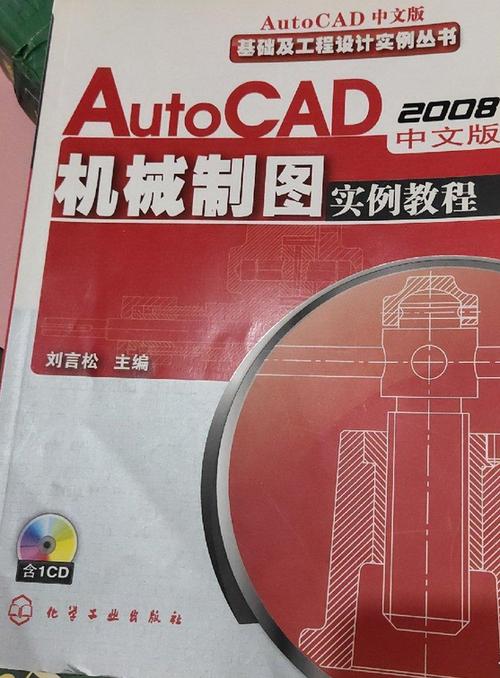
(图片来源网络,侵删)
第一章:初识AutoCAD 2008
-
启动与界面认识
- 启动:通过“开始”菜单或桌面快捷方式启动AutoCAD 2008。
- 工作界面:认识核心组件:
- 标题栏:显示当前文件名和程序信息。
- 菜单栏:几乎所有命令的集合,如“文件”、“编辑”、“视图”、“插入”、“格式”、“工具”、“绘图”、“标注”、“修改”、“窗口”、“帮助”。
- 工具栏:将常用命令以图标形式展示,方便快速调用,可以通过鼠标右键在工具栏空白处调出或隐藏不同的工具栏。
- 绘图区域:您进行绘制的主要区域。
- 命令行:极其重要!用于输入命令、查看命令提示和反馈,初学者一定要养成关注命令行的习惯。
- 状态栏:显示当前光标的坐标、辅助绘图工具(如栅格、捕捉、正交、极轴、对象捕捉、对象追踪、DUCS、线宽、模型/图纸空间)的开关状态。
-
基本文件操作
- 新建 (New):
Ctrl + N或 文件 -> 新建,选择样板文件(.dwt),通常建筑制图使用acad.dwt或自定义的建筑样板。 - 打开 (Open):
Ctrl + O或 文件 -> 打开,打开已有的.dwg文件。 - 保存 (Save):
Ctrl + S或 文件 -> 保存,第一次保存时需要指定文件名和位置。 - 另存为 (Save As):
Ctrl + Shift + S或 文件 -> 另存为,将文件以新名称或新格式保存。
- 新建 (New):
第二章:绘图基础
-
命令的输入方式
- 键盘输入:直接输入命令的全称(如
LINE)或简写(如L),然后按回车键,这是最高效的方式。 - 工具栏按钮:用鼠标点击工具栏上的图标。
- 菜单栏选择:通过点击菜单项来执行命令。
- 键盘输入:直接输入命令的全称(如
-
坐标系与坐标输入
 (图片来源网络,侵删)
- 笛卡尔坐标系:AutoCAD使用二维/三维直角坐标系。
- 绝对坐标:
(X, Y),相对于坐标系原点(0, 0)的位置。L 100,50表示从原点绘制一条到坐标(100, 50)的直线。 - 相对坐标:
@X, Y,相对于上一个点的位置。L @50,30表示从上一个点向右50,向上30绘制一条直线。 - 极坐标:
@距离<角度。L @100<45表示从上一个点出发,以100为长度,45度角绘制一条直线。
-
基本绘图命令
- 直线 (
LINE/L):绘制连续的直线段。 - 圆 (
CIRCLE/C):绘制圆,有多种方式:圆心+半径、圆心+直径、两点、三点、相切-相切-半径。 - 矩形 (
RECTANG/REC):绘制矩形,可以指定长度、宽度,或通过两个对角点确定。 - 多段线 (
PLINE/PL):建筑制图神器,可以绘制由直线和圆弧组成的连续线段,并且可以设置整个线段的统一宽度,非常适合绘制墙体、楼梯、门窗等。 - 多线 (
MLINE/ML):专门用于绘制平行线(如墙体),可以设置不同的样式和比例,但后期编辑相对复杂,部分设计师更偏爱用多段线或偏移命令。
- 直线 (
第三章:精确绘图与辅助工具
-
捕捉与栅格
- 栅格 (
GRID):在屏幕上显示一个点阵,如同坐标纸,帮助定位。 - 捕捉 (
SNAP):让光标在栅格点上跳跃,实现精确对齐,可以在状态栏开关。
- 栅格 (
-
对象捕捉
- 功能:在绘图过程中,自动捕捉到对象的特定几何点,如端点、中点、圆心、交点、垂足等。
- 设置:右键点击状态栏的“对象捕捉” -> “设置”,可以勾选需要的捕捉模式。
- 临时捕捉:按住
Shift+ 右键,可以临时调用捕捉菜单,非常灵活。
-
正交模式 (
ORTHO) (图片来源网络,侵删)
开启后,只能绘制水平或垂直的线段。
-
极轴追踪 (
POLAR)按预设的角度增量(如90度、45度)显示临时的对齐路径,方便绘制斜线。
第二部分:建筑制图核心篇
本部分将结合建筑特点,讲解如何高效绘制建筑施工图。
第四章:图层管理
图层是AutoCAD的灵魂,它就像透明的叠加胶片,可以将不同类型的对象(如轴线、墙体、门窗、标注、文字)放在不同的图层上,方便分类管理和显示控制。
-
图层特性管理器 (
LAYER/LA)- 新建图层:创建新图层并命名,如
轴线、墙体、门窗、楼梯、标注、文字。 - 图层属性:
- 开/关:控制该图层上的对象是否可见。
- 冻结/解冻:比开/关更彻底,不参与重生成计算,适合复杂图形。
- 锁定/解锁:锁定后图层上的对象可见但不能被编辑,防止误操作。
- 颜色:为图层设置颜色,方便区分,轴线用红色,墙体用黑色。
- 线型:为图层设置线型,如轴线用点划线 (
CENTER),墙体用实线 (CONTINUOUS)。 - 线宽:为图层设置线宽,打印时可以显示不同粗细。
- 新建图层:创建新图层并命名,如
-
绘图原则:“按图层绘图”,在绘制任何对象前,务必先切换到正确的图层。
第五章:核心修改命令
-
选择对象
- 点选:单击单个对象。
- 窗口选择 (
W):从左向右拉框,完全框住的对象才被选中。 - 交叉窗口选择 (
C):从右向左拉框,与框接触或被完全框住的对象都会被选中。
-
常用修改命令
- 删除 (
ERASE/E):删除对象。 - 移动 (
MOVE/M):移动对象的位置。 - 复制 (
COPY/CO):复制对象。 - 偏移 (
OFFSET/O):建筑制图高频命令,创建与选定对象平行的新对象,非常适合生成墙体(双线)、窗户、阳台等。 - 修剪 (
TRIM/TR):高频命令,按照其他对象的边界精确地剪切对象,用墙体线去修剪多余的轴线。 - 延伸 (
EXTEND/EX):将对象延伸到其他对象的边界。 - 倒角 (
CHAMFER/CHA):在两条直线之间创建倒角。 - 圆角 (
FILLET/F):用圆弧连接两条直线。
- 删除 (
第六章:尺寸标注与文字
-
文字
- 文字样式 (
STYLE/ST):设置文字的字体、高度、宽度因子等,创建一个名为“工程字”的样式,选择gbcbig.shx(国标大字体)+txt.shx的组合,或使用Windows自带的宋体。 - 单行文字 (
TEXT/DT):创建一行独立的文字。 - 多行文字 (
MTEXT/T):创建一个段落文本框,支持复杂的编辑和格式设置,用于说明、标题等。
- 文字样式 (
-
尺寸标注
- 标注样式 (
DIMSTYLE/D):至关重要,统一设置所有标注的外观,包括箭头样式、文字样式、尺寸线、尺寸界线等,创建一个名为“建筑标注”的样式,并设置好各项参数。 - 常用标注命令:
- 线性标注 (
DIMLINEAR/DLI):标注水平或垂直的尺寸。 - 对齐标注 (
DIMALIGNED/DAL):标注倾斜的尺寸。 - 连续标注 (
DIMCONTINUE/DCO):从上一个标注的尺寸界线开始连续标注。 - 基线标注 (
DIMBASELINE/DBA):从同一个基准开始标注多个尺寸。 - 半径/直径标注:标注圆或圆弧的半径和直径。
- 线性标注 (
- 标注样式 (
第三部分:建筑施工图实战流程篇
本部分将模拟绘制一套简单的建筑施工图(以首层平面图为例)。
第七章:绘制建筑平面图
准备工作:
- 新建文件:使用
acadiso.dwt样板。 - 设置单位:格式 -> 单位,设置为“毫米”,精度0.00。
- 创建图层:如前所述,创建
轴线、墙体、门窗、楼梯、家具、标注、文字等图层,并设置好颜色、线型和线宽。 - 设置文字样式和标注样式:按照第六章的方法进行设置。
绘图步骤:
-
绘制轴线
- 切换到
轴线图层,线型改为CENTER,线型比例适当放大(如LTScale设为100)。 - 使用
LINE命令绘制水平和垂直的定位轴线,形成网格。
- 切换到
-
绘制墙体
- 切换到
墙体图层,线宽设为0.3mm。 - 方法一(推荐):使用
MLINE命令,设置比例为墙厚(如240),对正方式设为“无”,然后沿着轴线绘制双线墙体,最后用MLEDIT命令编辑墙体的T型、十字相交处。 - 方法二:使用
OFFSET命令将轴线向两侧各偏移一半墙厚(如120),形成墙线,然后修剪 (TRIM) 和延伸 (EXTEND) 交点。
- 切换到
-
开门窗洞口
- 在
墙体图层上,使用LINE或OFFSET在墙线上标记出门窗洞口的位置。 - 使用
TRIM命令修剪出门窗洞口。
- 在
-
绘制门窗
- 切换到
门窗图层。 - 门:使用
ARC或PLINE绘制门的开启弧线,并用LINE绘制门线,可以做成图块方便复制。 - 窗:使用
PLINE绘制窗户的示意图,通常用四条线表示,也可以做成图块。
- 切换到
-
绘制楼梯
- 切换到
楼梯图层。 - 使用
LINE绘制楼梯的梯段线,使用ARRAY(阵列) 命令快速生成多个踏步。 - 绘制楼梯方向线和折断线。
- 切换到
-
标注尺寸和文字
- 切换到
标注图层,使用DLI,DAL,DCO等命令进行尺寸标注。 - 切换到
文字图层,使用MTEXT命令添加房间名称、图名、比例等文字说明。
- 切换到
-
检查与打印
- 使用
LAYISO(隔离图层) 等命令检查各图层是否正确。 - 布局设置:切换到“布局”选项卡,设置打印比例(如1:100),插入一个视口,调整视口内图形的显示范围和比例。
- 打印 (
PLOT/Ctrl+P):检查打印设置后输出图纸。
- 使用
第四部分:资源与进阶
第八章:学习资源与技巧
-
快捷键:强烈建议记忆常用命令的快捷键,能极大提升绘图速度。
L(Line),C(Circle),REC(Rectang)M(Move),O(Offset),TR(Trim),EX(Extend)LA(Layer),ST(Style),D(Dimstyle)Z(Zoom),P(Pan),X(Explode)
-
图块 (
BLOCK/B):将常用的图形(如门、窗、洁具、标高符号)定义为图块,可以方便地插入、修改和统一管理。 -
在线资源:
- Bilibili/YouTube:搜索“AutoCAD 2008 教程”、“建筑CAD制图”,有大量视频教程。
- 专业论坛:如“土木在线”、“筑龙网”等,可以下载图纸、学习他人经验、提问。
- 官方帮助文档:AutoCAD 2008自带的帮助文件 (
F1) 是最权威的参考资料。
第九章:从CAD 2008到现代CAD
虽然AutoCAD 2008是一款经典软件,但它与现代版本(如AutoCAD 2025)相比存在一些差异:
- 界面:现代CAD更侧重于功能区,而非传统的工具栏。
- 性能:新版本在处理大型、复杂模型时速度更快。
- 功能:新版本增加了更多3D功能、云协作、PDF支持等。
但核心的二维绘图命令和逻辑是完全相通的,学好CAD 2008,您完全可以无缝过渡到任何新版本。
学习建筑CAD 2008,关键在于勤加练习,从模仿简单的图形开始,逐步按照标准流程绘制完整的施工图,熟练掌握图层、对象捕捉、偏移、修剪这几个核心工具,您的绘图效率和准确性将会有质的飞跃,祝您学习顺利!