Pro/E (Creo) 曲面设计核心思想
在学习具体操作前,请务必理解曲面设计的核心思想:
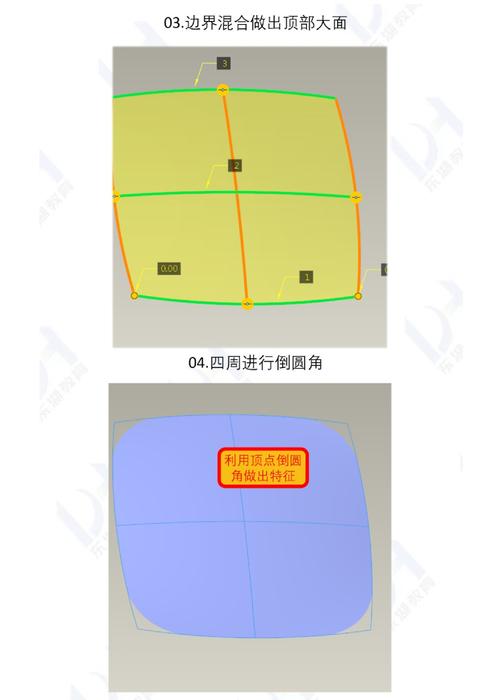
(图片来源网络,侵删)
- 曲线是曲面的骨架:高质量的曲面始于高质量的曲线,曲面设计 80% 的工作都在于创建和编辑曲线(草绘曲线、基准曲线)。
- 从点到线,再到面:设计过程通常是:创建基准点 -> 构建基准线 -> 形成基准面 -> 最终生成实体。
- 参数化与关联性:Pro/E 的核心是参数化设计,曲线驱动曲面,曲面驱动实体,修改底层的曲线,所有与之关联的曲面和实体都会自动更新,这是 Pro/E 强大的地方,也是对设计逻辑严谨性的要求。
- 拼接与合并:单一曲面工具很难创建复杂的外形,通常需要创建多个独立的曲面,然后将它们通过“合并”、“修剪”、“延伸”等工具组合成一个完整的面组。
第一部分:基础入门
认识曲面设计环境
- 启动 Creo Parametric。
- 新建文件:选择
零件,取消勾选使用默认模板,选择mmns_part_solid(毫米制实体模板)。 - 切换到“曲面”模式:
- 在顶部功能区,找到并点击 “曲面” 选项卡。
- 您会发现,工具栏中的图标发生了变化,主要显示与曲面创建和编辑相关的命令。
创建基础曲面
-
拉伸曲面
- 功能:将二维草绘截面沿垂直方向拉伸形成曲面。
- 操作:
- 点击 拉伸 图标。
- 在操控板中,点击 “放置” -> “定义”。
- 选择一个基准平面(如
FRONT)作为草绘平面,绘制一个开放或封闭的截面。 - 返回操控板,将 “实体” 图标 切换为 “曲面” 图标。
- 设置深度(如
盲孔,输入深度值),点击 完成创建。
- 应用场景:创建规则的、有明确拉伸方向的曲面,如手机背板、外壳的侧面。
-
旋转曲面
- 功能:将二维草绘截面绕一根中心轴旋转形成曲面。
- 操作:
- 点击 旋转 图标。
- 在操控板中,点击 “位置” -> “定义”。
- 选择草绘平面,绘制一个包含中心线的截面(至少有一条边必须是中心线)。
- 将 “实体” 图标 切换为 “曲面” 图标。
- 设置旋转角度(如
360度),点击 完成。
- 应用场景:创建回转体曲面,如瓶身、碗、水杯等。
-
扫描曲面
- 功能:一个二维截面沿着一条二维或三维的轨迹线扫描形成曲面。
- 操作:
- 点击 扫描 图标。
- 在 “参考” 选项卡中,定义 轨迹,可以选择已有的曲线,或在草绘环境中绘制。
- 在 “截面” 选项卡中,定义扫描截面,截面会垂直于轨迹线。
- 点击 完成。
- 应用场景:创建截面沿路径变化的曲面,如管道、把手、弹簧等。
-
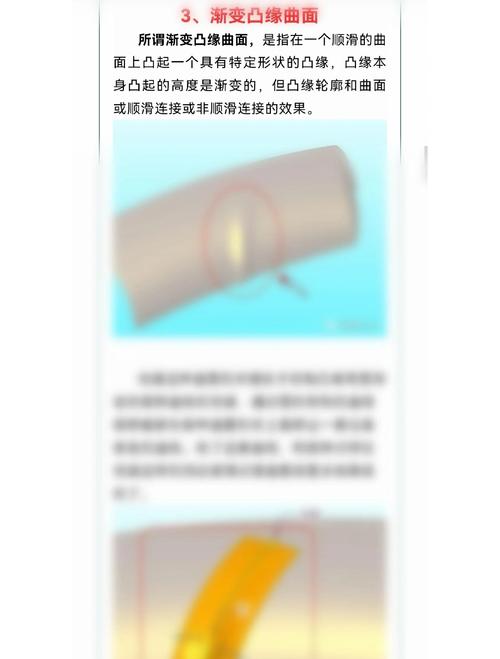
混合曲面
 (图片来源网络,侵删)
- 功能:将多个不同形状的截面平滑地连接起来形成一个曲面。
- 操作:
- 点击 混合 图标。
- 在 “截面” 选项卡中,点击 “定义” 创建第一个截面。
- 勾选 “截面” 选项卡中的 “草绘截面”,然后点击 “插入” 来创建第二个、第三个...截面。
- 关键:每个截面的顶点数必须相同,可以使用“混合顶点”或打断/分割线段来达到目的。
- 平行/旋转/一般:选择混合的方式。
- 直/平滑:选择截面之间的过渡方式。
- 应用场景:创建截面渐变的曲面,如水壶嘴、叶片、异形柱等。
第二部分:进阶曲面创建
高级曲面工具
-
边界混合曲面
- 功能:通过定义多条曲线作为边界来创建最灵活、最强大的曲面,这是曲面设计的核心工具。
- 操作:
- 点击 边界混合 图标。
- 在操控板中,系统会提示选择 第一方向 的曲线,按住
Ctrl键,依次选择该方向上的所有曲线。 - 点击 第二方向 的列表框,然后按住
Ctrl键,选择另一组方向上的曲线。 - 曲线选项:可以设置曲线的“类型”(如
点、相切、曲率),这对于创建高质量的 G2/G3 连续至关重要。 - 控制点:通过调整内部点的位置来优化曲面形状。
- 选项:设置曲面的“边界条件”(如
自由、相切、曲率)。 - 点击 完成。
- 应用场景:几乎所有复杂产品的曲面,如汽车外壳、手机曲面、家电外壳等。
-
可变截面扫描
- 功能:一个二维截面沿着原始轨迹扫描,但截面的形状和大小可以由多条“轨迹线”进行动态控制。
- 操作:
- 点击 可变截面扫描 图标。
- 选择 原始轨迹(这是截面扫描的主路径)。
- 按住
Ctrl键,选择 X 轨迹、法向轨迹、轮廓轨迹 等。 - 点击 创建或编辑扫描截面 图标,进入草绘环境。
- 在草绘中,截面几何的尺寸可以通过
关系与轨迹线的长度、角度等参数关联起来,实现“可变”。 - 点击 完成。
- 应用场景:创建截面随路径和参数变化的复杂曲面,如弹簧、变径管、扇叶等。
第三部分:曲面编辑与修改
曲面编辑技巧
创建曲面只是第一步,如何将它们组合并修改成最终形状才是关键。
-
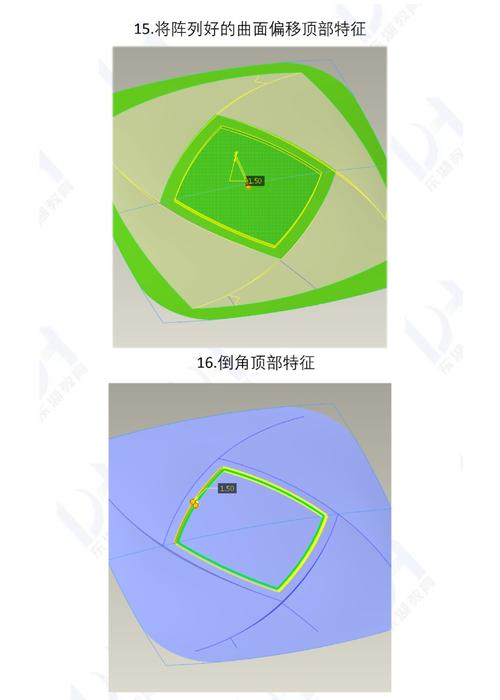
合并曲面
 (图片来源网络,侵删)
- 功能:将两个或多个曲面无缝地拼接在一起。
- 操作:
- 按住
Ctrl键,在模型树中选中两个要合并的曲面。 - 点击 合并 图标。
- 在操控板中,可以通过点击箭头来决定保留哪一侧的曲面。
- 点击 完成,合并后的曲面成为一个“面组”。
- 按住
-
修剪曲面
- 功能:使用一个曲面、曲线或基准平面作为“剪刀”,去切割另一个曲面。
- 操作:
- 选中要被修剪的曲面。
- 点击 修剪 图标。
- 选择 修剪对象(可以是另一个曲面或一个平面)。
- 点击箭头决定要保留哪一部分。
- 点击 完成。
-
延伸曲面
- 功能:将曲面的某条边向外延伸。
- 操作:
- 选中曲面上的一条边。
- 点击 延伸 图标。
- 选择延伸方式:
- 相同:保持原始曲率延伸。
- 相切:与原曲面相切延伸。
- 至平面:延伸到一个指定的基准平面。
- 设置延伸距离,点击 完成。
-
偏移曲面
- 功能:将一个曲面沿其法线方向偏移一定距离,创建一个平行的新曲面。
- 操作:
- 选中一个曲面。
- 点击 偏移 图标。
- 设置偏移距离和方向。
- 可以创建“标准偏移”或“展开偏移”(如创建法兰)。
-
加厚曲面
- 功能:将一个开放的曲面“实体化”,赋予其厚度。
- 操作:
- 选中一个开放的面组。
- 点击 加厚 图标。
- 设置厚度值和加厚方向(双侧或单侧)。
- 注意:加厚通常用于将最终的封闭曲面转化为实体,如果曲面有破孔,需要先修复。
第四部分:综合实例演练
让我们通过一个简单的例子来串联以上知识:设计一个鼠标外壳
目标:创建一个流畅的鼠标上盖曲面。
步骤 1:创建骨架曲线
- 创建三个基准平面
TOP,FRONT,RIGHT。 - 在
TOP平面上,使用 草绘曲线 工具,绘制鼠标顶部的轮廓线(一条平滑的曲线)。 - 在
FRONT平面上,绘制鼠标的侧视轮廓线(一条有弧度的线)。 - 使用 草绘曲线 或 通过点的曲线,在鼠标的左右两端创建两条纵向的轮廓线。
- 检查:现在你有了一个由几条关键曲线构成的“骨架”。
步骤 2:创建主体曲面
- 点击 边界混合。
- 第一方向:选择顶部的轮廓线。
- 第二方向:按住
Ctrl键,选择左右两端的纵向轮廓线。 - 此时曲面可能还不够完美,可以:
- 进入 控制点 选项,调整内部点的位置,使曲面更平滑。
- 进入 选项 选项,将边界的条件设置为
曲率或相切(如果与相邻曲面有连接要求)。
- 点击 ,鼠标主体曲面就创建好了。
步骤 3:创建细节曲面(如滚轮区域)
- 在主体曲面上方,使用拉伸或扫描创建一个小的曲面作为滚轮区域。
- 使用 修剪 工具,用滚轮曲面去修剪主体曲面,开出一个孔。
- 使用 边界混合 或 填充 工具,创建一个盖住孔的曲面。
- 使用 合并 工具,将新创建的盖子曲面与主体曲面合并。
步骤 4:实体化
- 检查所有曲面是否构成一个封闭的“面组”。(可以通过“着色”查看是否有破孔)。
- 选中整个面组。
- 点击 加厚,设置合适的厚度(如 2mm),选择向内或向外加厚。
- 点击 ,一个鼠标上盖的实体模型就诞生了!
第五部分:高级技巧与最佳实践
-
G1/G2/G3 连续性:
- G0 (位置连续):两个曲面在边界处刚好接触,但可能有尖角。
- G1 (相切连续):两个曲面在边界处平滑过渡,没有尖角,但曲率可能突变,在视觉上通常是光滑的。
- G2 (曲率连续):两个曲面在边界处不仅相切,而且曲率也相等,过渡效果最自然,A 级曲面(汽车、手机表面)的要求。
- 实现方法:在使用 合并 或 边界混合 时,在 选项 中将边界条件设置为
相切或曲率。
-
曲面分析与诊断:
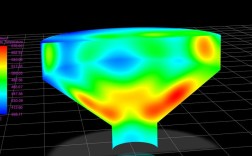
- 高斯曲率:检查曲面颜色的分布,判断曲率变化是否均匀,理想情况下,颜色过渡应平滑。
- 斜率:检查曲面相对于某个基准平面的倾斜角度。
- 曲率:用梳状图显示曲率变化,是判断 G2 连续性的利器。
- 位置:检查曲面间的间隙。
- 操作:选中曲面,点击 分析 选项卡中的相应工具。
-
设计策略:
- 从大局到局部:先构建大的主体曲面,再添加细节特征。
- 分块设计:将复杂模型分解为几个简单的曲面块,分别创建后再合并。
- 保持参数化:尽量使用原始的草绘曲线和基准特征,而不是直接对曲面进行“拉扯”式的编辑,以便后期修改。
- 善用图层:将不同类型的曲线、曲面分门别类地放入不同的图层,使模型树和视图更清晰。
学习资源推荐
- 官方文档:Creo Parametric 的官方帮助文档是最好的参考,包含了每个工具的详细说明。
- 在线视频平台:
- YouTube:搜索 "Creo Surface Tutorial"、"Pro/E Surface Design",有大量免费视频教程。
- Bilibili (B站):国内有大量 Creo 教程,搜索“Creo曲面设计”。
- 专业培训网站:
- LinkedIn Learning (原 Lynda.com):系统化的高质量课程。
- GrabCAD:社区中有大量模型和教程,可以下载优秀作品进行学习。
- 书籍:《Pro/ENGINEER Wildfire 5.0曲面设计》等经典书籍,虽然版本较旧,但核心思想是相通的。
请记住: 曲面设计是一门熟能生巧的技术,多看、多练、多分析优秀的产品设计是提升最快的方法,祝你学习顺利!