- 下载并安装 Java
- 查找 Java 的安装路径
- 配置环境变量
第一步:下载并安装 Java
如果您已经安装了 Java,可以跳过此步,直接进入第二步。
- 访问官网:打开浏览器,访问 Java 官方下载页面:Oracle Java SE Development Kit 8 Downloads (推荐使用稳定版 JDK 8) 或 最新的 JDK 版本。
- 选择版本:选择适合您操作系统的版本,对于 Windows 10,通常是 "Windows x64 Installer"。
- 接受协议:在下载页面,勾选 "Accept License Agreement"。
- 下载并安装:点击下载链接,下载完成后运行安装程序,安装过程一直点击 "下一步" 即可,保持默认安装路径(通常是
C:\Program Files\Java\jdk-版本号),这会让后续步骤更简单。
第二步:查找 Java 的安装路径
这是最关键的一步,我们需要准确知道 Java 安装在哪里。
通过安装路径查找(推荐)
如果您按照默认路径安装,路径通常是 C:\Program Files\Java\jdk-1.8.0_XXX (XXX代表版本号) 或 C:\Program Files\Java\jdk-17 (新版)。
通过命令行查找(最准确)
- 打开 命令提示符 或 PowerShell。
- 在开始菜单搜索
cmd或powershell,然后打开。
- 在开始菜单搜索
- 输入以下命令并按回车:
java -version
Java 已安装,您会看到类似下面的输出,显示了版本信息。
java version "1.8.0_321" Java(TM) SE Runtime Environment (build 1.8.0_321-b07) Java HotSpot(TM) 64-Bit Server VM (build 25.321-b07, mixed mode) - 输入以下命令来查找 JDK 的安装路径:
echo %JAVA_HOME%
- 注意:如果这一步没有输出任何内容,或者提示
%JAVA_HOME%不是内部或外部命令,那说明您还没有设置JAVA_HOME变量,没关系,我们下一步就来设置,您可以跳到第三步,按照方法三手动查找。
- 注意:如果这一步没有输出任何内容,或者提示
通过文件资源管理器查找
- 打开 "文件资源管理器"。
- 进入
C:\Program Files\Java目录。 - 您会看到一个以
jdk-开头的文件夹,这就是您的 JDK 安装目录。jdk-1.8.0_321。请记下这个完整的文件夹名称。
第三步:配置环境变量
这是设置的核心部分,我们需要创建或修改三个变量:JAVA_HOME, Path, 和 CLASSPATH(在现代 Java 中,CLASSPATH 通常是可选的,但设置上更完整)。
-
打开环境变量设置窗口
- 在 Windows 搜索栏中输入
“编辑系统环境变量”并打开它。 - 或者,右键点击 "此电脑" -> "属性" -> "高级系统设置" -> "环境变量"。
- 在 Windows 搜索栏中输入
-
创建或修改
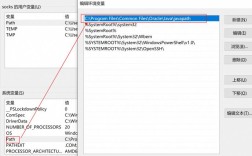
JAVA_HOME变量- 在 "系统变量" 区域(不是用户变量),点击 新建。
- 变量名:输入
JAVA_HOME - 变量值:输入您在第二步中找到的 JDK 的 根目录路径。
C:\Program Files\Java\jdk-1.8.0_321 - 点击 确定。
-
修改
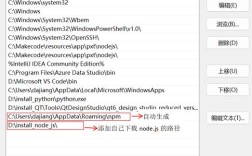
Path变量- 在 "系统变量" 区域,找到
Path变量,选中它,然后点击 编辑。 - 在弹出的窗口中,点击 新建。
- 输入
%JAVA_HOME%\bin。 - 非常重要:确保
%JAVA_HOME%\bin这一行位于列表的 顶部 或者至少在所有其他 Java 相关路径(如果存在)的上方,这可以确保系统优先使用您新配置的 Java。 - 点击 确定 保存。
- 在 "系统变量" 区域,找到
-
(可选但推荐)设置
CLASSPATH变量- 在 "系统变量" 区域,点击 新建。
- 变量名:输入
CLASSPATH - 变量值:输入
.;%JAVA_HOME%\lib\dt.jar;%JAVA_HOME%\lib\tools.jar- 注意:开头的 是必须的,它代表当前目录。
- 点击 确定 保存。
-
保存所有更改
- 在所有窗口中,连续点击 确定,直到返回到 "系统属性" 窗口。
第四步:验证配置
配置完成后,必须验证一下是否成功。
-
完全关闭并重新打开 您的 "命令提示符" 或 "PowerShell" 窗口。(非常重要!旧窗口不会加载新的环境变量)
-
输入以下命令进行验证:
java -version
如果配置成功,会显示您安装的 Java 版本信息。
-
输入以下命令验证
JAVA_HOME是否生效:echo %JAVA_HOME%
如果成功,会输出您设置的 Java 路径,
C:\Program Files\Java\jdk-1.8.0_321。 -
输入以下命令验证 Java 编译器是否可用:
javac -version
如果成功,也会显示 Java 版本信息。
如果以上所有命令都返回了正确的结果,那么恭喜您,Java 环境变量已经成功配置完成!
常见问题与解决
-
问题:
'java' 不是内部或外部命令...- 原因:
Path变量没有设置正确,或者JAVA_HOME路径错误。 - 解决:检查
Path变量中是否包含了%JAVA_HOME%\bin,并且路径是否正确,确保JAVA_HOME的值是 JDK 的根目录。
- 原因:
-
问题:
echo %JAVA_HOME%没有输出。- 原因:
JAVA_HOME变量创建失败或名称拼写错误。 - 解决:回到环境变量设置窗口,仔细检查
JAVA_HOME变量是否创建,以及变量值是否正确。
- 原因:
-
问题:设置了
JAVA_HOME但java -version仍然指向旧版本。- 原因:系统中可能安装了多个 Java 版本,
Path变量中的旧路径排在了新路径前面。 - 解决:编辑
Path变量,将%JAVA_HOME%\bin这一行拖动到列表的最顶部。
- 原因:系统中可能安装了多个 Java 版本,
希望这份详细的指南能帮助您顺利完成 Java 环境变量的配置!