本教程将按照 “软件介绍 -> 核心模块 -> 操作流程 -> 实践技巧” 的结构,为您提供一个全面的学习指南。
(图片来源网络,侵删)
第一部分:PKPM 2008 软件概述
1 什么是 PKPM?
PKPM 是由中国建筑科学研究院开发的建筑结构设计与绘图一体化软件,其名称来源于其早期核心模块:
- P - PMCAD:结构平面计算机辅助设计
- K - PK:钢筋混凝土框排架及连续梁结构计算与绘图
- PM - STS:钢结构计算机辅助设计
现在的 PKPM 是一个集成化的平台,包含了建筑、结构、设备、概预算等多个专业模块,结构模块 是其核心和最强大的部分。
2 PKPM 2008 的核心结构模块
PKPM 2008 的结构设计流程是模块化和关联的,一个模块的成果是下一个模块的输入,主要流程如下:
- PMCAD (建模与导荷):建立建筑的三维模型,进行楼板、梁、柱、墙等构件的布置,并自动计算和传导荷载。
- SATWE (空间组合结构有限元分析与设计):基于 PMCAD 的模型,进行更精确的空间有限元分析,计算内力、配筋,并进行抗震验算,这是结构计算的核心。
- JCCAD (基础设计):根据上部结构计算出的荷载,设计独立基础、条形基础、桩基础等。
- LTCAD (楼梯设计):设计楼梯并进行配筋。
- JLQ (剪力墙结构计算机辅助设计):专门用于剪力墙结构的施工图绘制。
- STJ (钢结构设计):用于钢结构的设计与绘图。
第二部分:PKPM 2008 核心模块详解
PMCAD (建模与导荷)
这是所有工作的起点,模型的准确性直接决定了后续计算的正确性。
(图片来源网络,侵删)
操作流程:
-
建筑模型与荷载输入
- 轴线输入:用“正交轴网”、“圆弧轴网”等工具绘制建筑的平面轴线,这是模型的骨架。
- 楼层定义:定义每一层的层高、板厚、本标准层的构件信息(如梁、柱、墙的截面尺寸)。
- 构件布置:
- 柱布置:在节点上布置柱。
- 主梁布置:在轴线上布置梁。
- 墙布置:在轴线上布置墙体。
- 楼板布置:自动生成或手动修改楼板厚度。
- 洞口布置:在墙上布置门窗洞口。
- 荷载输入:
- 恒载/活载:输入梁、板、柱、墙上的恒荷载(如自重、装修)和活荷载(如人群、家具)。
- 注意:PMCAD 会自动计算构件自重,用户只需输入附加荷载。
-
设计参数定义
- 在“设计参数”菜单中,设置结构的基本信息,如:
- 结构体系(框架、框剪、剪力墙等)
- 地下室层数
- 材料信息(混凝土、钢筋强度等级)
- 地震信息(设防烈度、场地类别)
- 风荷载信息
- 在“设计参数”菜单中,设置结构的基本信息,如:
-
楼层组装
将定义好的标准层按照从下到上的顺序组装成一栋完整的建筑模型,并设置结构总高度。
-
生成荷载
执行“生成各层荷载”命令,将恒载、活载从楼板传导至梁,再从梁传导至柱和墙,形成整栋建筑的荷载模型。
SATWE (空间结构分析与设计)
这是结构计算的“大脑”,负责计算结构在各种工况下的内力和变形。
操作流程:
-
分析与设计参数补充定义
- 进入 SATWE 模块,需要补充定义 PMCAD 中未包含的更详细的参数,如:
- 风荷载信息:体型系数、地面粗糙度等。
- 地震信息:计算振型个数、偶然偏心、双向地震等。
- 活荷载信息:活荷载折减、梁活荷载不利布置等。
- 这是最关键的一步! 参数设置错误会导致计算结果完全不可信。
- 进入 SATWE 模块,需要补充定义 PMCAD 中未包含的更详细的参数,如:
-
结构内力与配筋计算
- 执行“结构内力与配筋计算”。
- 程序会自动进行以下计算:
- 自重计算
- 恒载、活载计算
- 风荷载计算
- 地震作用计算
- 内力组合与配筋计算
-
查看计算结果
- 图形输出:
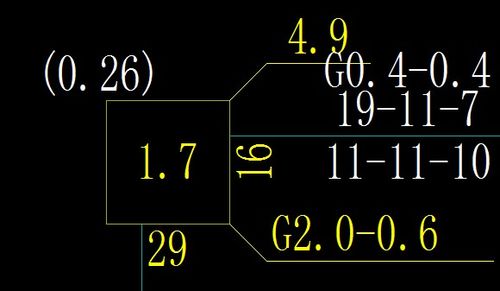
- 混凝土构件配筋及钢构件验算简图:查看梁、柱、墙的配筋计算结果,这是检查结构是否安全的核心文件。
- 弹性挠度图:查看梁、板的挠度是否满足规范要求。
- 底层柱、墙最大组合内力简图:为基础设计提供荷载。
- 文本输出:
- 周期、振型、地震力文件:查看结构的基本动力特性,判断振型是否合理。
- 结构位移文件:查看结构在风荷载和地震作用下的最大层间位移角,是否满足规范限值。
- 超限信息输出:如果构件配筋过大或验算不通过,这里会给出警告。
- 图形输出:
JCCAD (基础设计)
根据 SATWE 计算出的底层内力,设计合适的基础。
操作流程:
-
基础交互式输入
- 进入 JCCAD,读取 SATWE 生成的底层柱、墙内力。
- 选择基础类型(如“独立基础”、“条形基础”、“桩基承台”)。
- 在平面图上布置基础,程序会自动根据荷载计算基础尺寸和配筋。
-
基础施工图绘制
程序可以自动生成基础的平面布置图、详图和配筋图,用户只需进行少量修改和标注。
第三部分:一个完整的项目操作流程
假设我们要设计一个一栋5层的框架结构办公楼:
-
启动与准备:
- 打开 PKPM 2008,选择“结构”模块。
- 新建一个项目文件夹,办公楼”。
-
PMCAD 建模:
- 轴线输入:绘制建筑的平面网格。
- 楼层定义:定义标准层(如标准层1:1-4层,标准层2:5层)。
- 构件布置:在标准层1上布置400x400的柱、250x500的梁、200厚的混凝土墙和楼板。
- 荷载输入:输入板上的恒载(如2kN/m²)和活载(如2.0kN/m²)。
- 楼层组装:将标准层1组装4次,标准层2组装1次,总高度20米。
- 生成荷载:执行此命令,准备传给 SATWE。
-
SATWE 计算:
- 进入 SATWE 模块。
- 补充定义参数:设置设防烈度为7度,场地类别为II类,选择“计算双向地震”等。
- 执行计算:点击“结构内力与配筋计算”,等待计算完成。
- 检查结果:
- 查看配筋简图,确保梁、柱配筋适中,没有大面积红色(超限)。
- 查看位移文件,确认最大层间位移角小于1/550(框架结构规范限值)。
- 如果结果不满足,返回 PMCAD 修改模型(如加大截面、改变结构布置)或调整 SATWE 参数,重新计算。
-
JCCAD 基础设计:
- 进入 JCCAD 模块。
- 读取 SATWE 的底层内力。
- 选择“独立基础”,根据柱底内力自动计算基础尺寸和配筋。
- 查看基础计算结果,生成基础施工图。
-
施工图绘制 (可选):
- 使用 JLQ 模块绘制剪力墙施工图(如果是剪力墙结构)。
- 使用 LTCAD 模块绘制楼梯施工图。
- PKPM 的施工图模块功能相对基础,很多工程师会用 AutoCAD 对其生成的图纸进行深化和修改。
第四部分:学习资源与实用技巧
1 学习资源
- 官方手册:随软件安装目录会带有《PKPM 用户手册》和《PMCAD/SATWE/JCCAD 使用说明书》,这是最权威的资料。
- 视频教程:在 B站、优酷等视频网站上搜索“PKPM 2008 教程”,有大量由培训机构或个人上传的免费视频课程,非常适合初学者。
- 书籍:市面上有一些专门讲解 PKPM 的书籍,如《PKPM 结构设计入门与应用》等,可以系统学习。
- 交流论坛:筑龙网、土木在线等论坛有大量的 PKPM 技术讨论帖,遇到问题可以搜索或提问。
2 实用技巧与注意事项
- 先易后难:从一个简单的单层框架开始练习,熟悉基本流程,再逐步尝试更复杂的结构。
- 模型简化:PKPM 的核心是“传力路径清晰”,复杂的建筑应尽量简化为规则的结构模型,过多的短梁、短柱、错层会增加计算难度和不准确性。
- 参数为王:牢记“参数决定结果”,花足够的时间理解每个参数的含义,多看规范,多和有经验的同事讨论。
- 单位统一:输入数据时,务必注意单位,通常长度单位为 毫米,力单位为 千牛。
- “计算-调整-再计算”:结构设计是一个迭代过程,初次计算结果往往不理想,需要根据计算结果(如超限、位移过大)返回模型进行调整,然后重新计算,直到满足所有要求。
- 保存与备份:养成经常保存和备份模型的好习惯,PKPM 的数据文件较多,最好定期将整个项目文件夹进行备份。
PKPM 2008 是一款功能强大但需要深入学习的软件,学习它的关键在于理解其 “建模-计算-设计” 的核心逻辑,并熟练掌握各个模块之间的数据传递关系,虽然软件版本在更新,但其基本原理和操作范式是相通的,打好 PKPM 2008 的基础,对于学习新版 PKPM 或其他结构软件都大有裨益。
祝您学习顺利!