第一部分:初见 Lumia 1520 —— 硬件概览
在开始之前,先熟悉一下你的手机。
(图片来源网络,侵删)
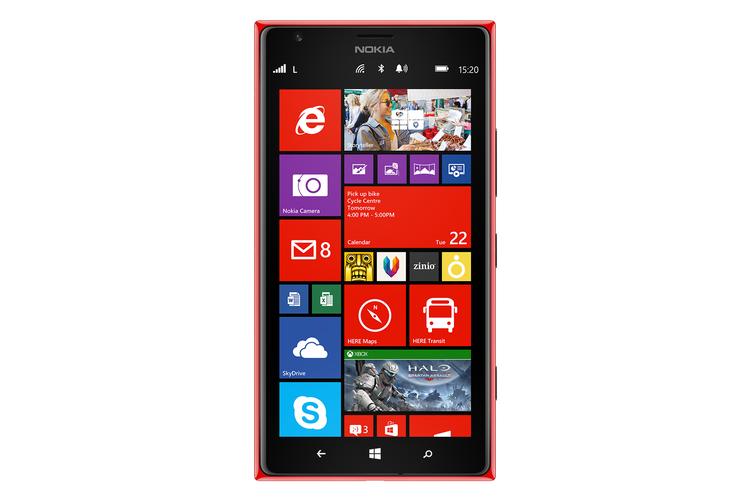
手机外观
- 正面: 6 英寸 IPS LCD 显示屏,分辨率为 1080p (1920x1080),像素密度高达 367 PPI,显示效果非常细腻,屏幕上方是听筒、前置 120 万像素摄像头和光线/距离传感器。
- 背面: 采用聚碳酸酯材质一体成型,有亮黑、亮黄、亮白、红色等多种颜色可选,背部中央是标志性的 PureView 2000 万像素摄像头,配有双 LED 闪光灯和专门的拍照/摄像键(可以半按对焦,全按拍摄),右下角是诺基亚的标志。
- 侧面:
- 右侧: 音量上/下键、拍照/摄像专用实体键。
- 左侧: SIM 卡和 MicroSD 卡卡槽(支持热插拔)。
- 顶部: 3.5mm 耳机接口。
- 底部: Micro-USB 充电/数据接口、扬声器、麦克风。
主要规格(回顾)
- 系统: Windows Phone 8.1 (可升级至 Windows 10 Mobile)
- 屏幕: 6.0 英寸,1080p,367 PPI
- 处理器: 高通骁龙 800 (MSM8974)
- 内存: 2GB RAM
- 存储: 32GB 内置存储,支持最大 64GB 的 MicroSD 卡扩展
- 摄像头: 后置 2000 万像素 PureView 相机,前置 120 万像素
- 电池: 3400mAh,可拆卸
- 其他: 支持 Qi 无线充电,NFC
第二部分:开机与首次设置
这是你拿到手机后的第一步。
-
安装 SIM 卡和 MicroSD 卡:
- 关机。
- 在手机左侧找到卡槽盖,用指甲或卡针轻轻撬开。
- 将 SIM 卡和 MicroSD 卡正确放入卡槽(注意卡片的缺口方向)。
- 盖上卡槽盖。
-
开机:
- 长按右侧的 电源键 几秒钟,直到手机振动并出现诺基亚开机画面。
-
首次设置向导:
 (图片来源网络,侵删)
- 选择语言和地区: 根据你的所在地选择。
- 连接 Wi-Fi: 选择你的家庭 Wi-Fi 并输入密码,如果没有 Wi-Fi,可以选择“仅使用蜂窝数据”,但会产生流量费用。
- 登录微软账户: 这是最关键的一步! 你需要使用一个微软账户(Outlook.com, Hotmail, Live.com 或你 Xbox/Windows 的账户)登录,这个账户将用于同步你的应用、联系人、邮件、照片等,如果你没有,可以在这里免费注册一个。
- 设置手机密码: 为了安全,建议设置一个 PIN 码或密码。
- 位置服务: 选择“开启”或“关闭”,开启后可以使用地图、查找手机等功能。
- “查找我的手机”: 强烈建议开启,这样如果手机丢失,你可以远程定位、锁定或擦除数据。
- 数据使用情况: 查看并设置流量限制,避免超额。
第三部分:Windows Phone 8.1 / Windows 10 Mobile 系统核心教程
熟悉了硬件和基本设置后,我们来深入了解操作系统。
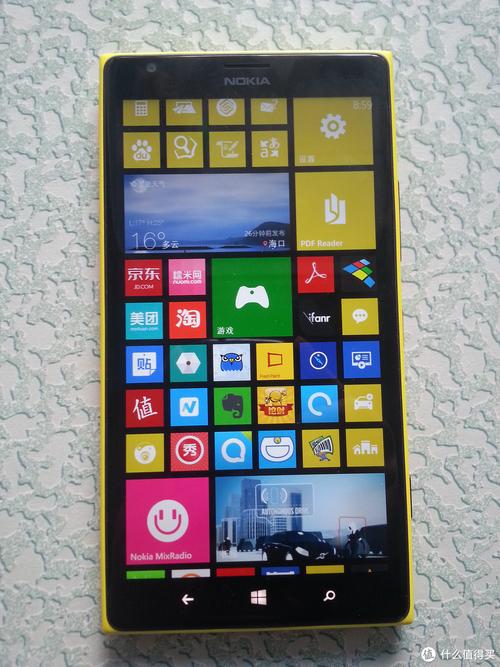
界面核心:动态磁贴
这是 Windows Phone 最具特色的设计元素。
- 什么是动态磁贴? 屏幕上的方块就是磁贴,它们可以显示实时信息,比如天气磁贴会显示当前温度,邮件磁贴会显示未读邮件数量。
- 调整磁贴:
- 长按 一个磁贴,进入编辑模式。
- 你可以将其拖动到屏幕上的任何位置。
- 可以调整磁贴大小(小、中、宽、大)。
- 可以选择“取消固定”将其从主屏幕移除。
导航方式:开始屏幕、应用列表和通知中心
- 开始屏幕: 主屏幕,由你固定的动态磁贴组成,向左或向右滑动可以翻页。
- 应用列表: 点击屏幕下方的 箭头图标 (或从屏幕顶部向下滑动),可以看到所有已安装的应用。
- 通知中心: 从屏幕最顶端向下滑动,可以快速查看通知(邮件、短信、应用提醒等),在通知中心继续向下滑动,可以进入 “快速设置”,这里可以快速开关 Wi-Fi、蓝牙、飞行模式、亮度等。
多任务管理
- 点击屏幕下方的 多任务键 (右侧两个箭头重叠的图标)。
- 你会看到所有最近运行的应用卡片。
- 向上滑动卡片可以关闭该应用。
- 按住一个卡片,可以选择“关闭所有”。
个性化设置
进入 “设置” (齿轮图标),你可以进行个性化调整:
- 主题: 选择背景色(深色或浅色)和强调色。
- 锁屏界面: 更换锁屏壁纸,设置状态显示(如时间、日期、日历、通知摘要等)。
- 铃声和声音: 更换铃声、通知声和振动模式。
- 显示: 调整屏幕亮度、字体大小。
第四部分:核心功能使用指南
拍照与摄像
Lumia 1520 的相机是其最大的亮点之一。
- 打开相机: 点击主屏幕的相机图标,或直接使用侧面的实体键。
- 界面说明:
- 底部图标: 切换前后摄像头、查看照片/视频、设置。
- 右侧滑块: 变焦。
- 模式图标: 点击后可以切换多种拍摄模式,如:
- 自动: 最常用的模式。
- 专业模式: (仅限 WP8.1 或更高版本) 可以手动调整 ISO、快门速度、白平衡等参数,玩摄影。
- 动态图片: 拍摄一张包含几秒动态画面的照片。
- 全景: 拍摄超宽幅照片。
- 故事片: 自动将几张照片和视频剪辑成一个短片。
- 拍摄技巧:
- 半按实体键对焦,全按拍摄,这样更稳定。
- Lumia 1520 的相机非常出色,在光线充足时细节表现力惊人。
音乐与视频
- 内置应用: Xbox Music (音乐) 和 Xbox Video (视频)。
- 添加媒体: 你可以通过以下方式将音乐和视频导入手机:
- USB 连接: 用数据线连接电脑,手机会显示为驱动器,直接复制文件到
Phone或SDCard的Music和Video文件夹。 - Windows 媒体同步: 在电脑上的 Windows Media Player 中设置同步。
- OneDrive: 将文件上传到 OneDrive,然后在手机上下载。
- USB 连接: 用数据线连接电脑,手机会显示为驱动器,直接复制文件到
导航与地图
- 应用: 内置 Here 地图 和 Here 导航,这是 Lumia 的王牌应用,即使在没有网络的情况下也能下载离线地图,非常实用。
- 使用:
- 打开 Here 地图,可以搜索地点、查看街景、规划公共交通或驾车路线。
- 打开 Here 导航,输入目的地即可开始语音导航。
备份与同步
登录微软账户后,很多东西会自动同步。
- 在
设置 > 账户 > Microsoft 账户中,可以开启联系人、日历、邮件、消息的同步。 - 应用列表同步: 登录后,在应用商店下载的应用会记录在你的账户中,在其他设备上登录可以重新下载。
- 照片备份:
- 打开 “手机备份” 应用。
- 确保已登录微软账户。
- 开启“自动上传”,你的照片和视频会自动备份到 OneDrive。
第五部分:常见问题与解决方案
如何升级到 Windows 10 Mobile?
- 前提条件: Lumia 1520 官方支持升级到 Windows 10 Mobile。
- 升级步骤:
- 确保手机电量 > 50%,并连接稳定的 Wi-Fi。
- 进入
设置 > 手机更新 > 检查更新。 - 如果有可用更新,按照提示下载并安装。注意: 升级过程可能需要较长时间,且中途不能断电。
应用商店应用很少怎么办?
- 原因: Windows Phone 10 的应用生态已经基本停止更新,很多新应用不再支持。
- 解决方案:
- 使用网页版: 很多服务(如微信、支付宝)有网页版,可以通过浏览器使用。
- APK 安装: (不推荐,有风险) 你可以尝试在电脑上找到适用于 ARM 架构的 Android APK 文件,通过特殊工具(如 Apk Installer)安装,但这可能不稳定且存在安全风险。
- 接受现实: 把它当作一部功能机,专注于其核心体验:通话、短信、邮件、拍照、音乐、地图和经典游戏。
电池续航怎么样?
- 3400mAh 电池在当时是巨无霸,但现在系统老化,续航可能不如从前。
- 省电技巧:
- 降低屏幕亮度。
- 关闭不必要的后台应用。
- 在
设置 > 电池使用情况中查看哪个应用耗电最多,限制其后台活动。 - 开启飞行模式在无信号区域使用。
- 电池是可拆卸的,可以准备一块备用电池。
无法连接电脑怎么办?
- 尝试更换 USB 数据线或电脑上的 USB 端口。
- 在手机的开发者选项中,确保“USB 调试”是关闭状态(普通用户不需要开启)。
- 在电脑上安装最新的 Windows Phone 应用(已停止服务,但可安装旧版),尝试通过它连接。
第六部分:作为一部备用机或复古机
对于现在的智能手机来说,Lumia 1520 的性能已经完全不够用,但它依然有其价值:
- 备用机: 极长的待机时间,稳定的通话和短信功能,非常适合作为老人机或备用机。
- “胶片机”: 它的相机硬件素质依然在线,可以用来拍摄一些有“赛博朋克”或“复古”感觉的照片。
- 情怀机: 如果你曾是 Windows Phone 用户,它是最好的回忆载体,独特的动态磁贴和流畅的动画在今天看来依然很有特色。
希望这份详细的教程能帮助你更好地了解和使用你的 Lumia 1520!享受它独特的魅力吧!