Wacom 手绘板新手入门全攻略
本教程将分为五个核心部分:
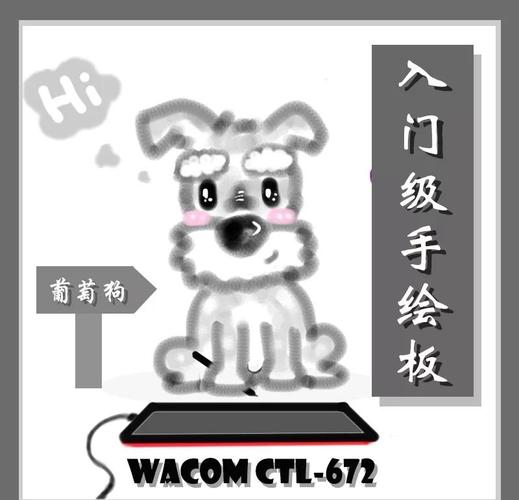
(图片来源网络,侵删)
- 准备工作:开箱与安装
- 核心概念:理解压感与快捷键
- 实战入门:你的第一笔
- 软件设置:让你的板子更好用
- 提升技巧:从入门到熟练
第一部分:准备工作:开箱与安装
在你开始创作之前,需要确保硬件和软件都已正确连接和安装。
开箱检查
你的 Wacom 包装盒里通常包含:
- 手绘板主体
- 压感笔
- USB 连接线 (部分型号为无线,则包含充电线和无线接收器)
- 替换笔尖 (通常有几种不同硬度/角度的笔尖)
- 快速入门指南/说明书
驱动程序安装
驱动程序是连接你的电脑和手绘板的“翻译官”,没有它,板子无法工作。
-
去哪里下载?
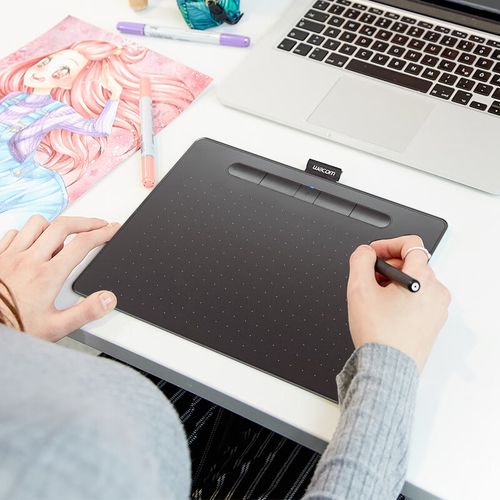 (图片来源网络,侵删)
- 最佳方式: 访问 Wacom 官方网站 (wacom.com),在“支持”或“服务”页面,根据你的产品型号和操作系统 (Windows 10/11 或 macOS) 下载最新的驱动程序。
- 为什么官网最好? 官网驱动最稳定、功能最全,能确保你的板子发挥最佳性能。
-
安装步骤:
- 关闭所有正在运行的绘图软件 (如 Photoshop, SAI, Clip Studio Paint 等)。
- 双击下载好的驱动安装文件,按照提示一步步进行即可。
- 安装完成后,重启电脑,这是最稳妥的一步。
- 重启后,将手绘板通过 USB 线连接到电脑。
硬件连接
- 有线连接: 将 USB 线的一端插入手绘板的接口,另一端插入电脑的 USB 端口。
- 无线连接:
- 确保手绘板已充满电。
- 将无线接收器插入电脑的 USB 端口。
- 打开手绘板的电源开关(通常在背面或侧面)。
- 按压笔尾部的配对按钮,使其与接收器连接(具体请参考你的型号说明书)。
第二部分:核心概念:理解压感与快捷键
这是手绘板区别于鼠标的关键所在,也是你从“用鼠标画”到“用板子画”的质变点。
压感
- 是什么? Wacom 板子的核心功能,它能感知压感笔施加的压力大小,并将其转化为画笔的粗细、颜色深浅或透明度。
- 如何工作?
- 轻触: 画笔会画出很细、很淡的线条。
- 用力: 画笔会变粗、颜色变深或完全不透明。
- 如何测试?
- 打开任意绘图软件(如 Windows 自带的“画图 3D”或 Photoshop)。
- 选择一个画笔工具(如铅笔)。
- 在画板上尝试用不同的力度画线,观察线条的变化,如果线条有粗细变化,说明压感工作正常。
倾斜感应
- 是什么? 除了压力,压感笔还能感知它相对于画板表面的倾斜角度。
- 如何工作? 这在模拟真实画笔时非常有用,当你用蜡笔或粉笔时,笔身倾斜,画出的笔触会更宽、更扁,就像真实绘画一样,大部分入门级板子(如 Intuos)不支持此功能,但中高端板子(如 Cintiq, Intuos Pro)支持。
快捷键与触摸环
- 是什么? 手绘板四周的物理按键和触摸环。
- 如何工作?
- 快捷键: 你可以通过 Wacom 驱动程序,将这些按键自定义为你常用的软件功能。
- 撤销/重做
- 放大/缩小画布
- 切换画笔工具
- 保存文件
- 触摸环: 旋转触摸环,可以缩放画布或调整画笔大小,非常方便,让你无需在软件界面里寻找这些功能。
- 快捷键: 你可以通过 Wacom 驱动程序,将这些按键自定义为你常用的软件功能。
第三部分:实战入门:你的第一笔
假设你已经安装好了驱动并连接了板子。
调整你的工作姿势
- 坐姿端正: 背部挺直,避免驼背。
- 手臂悬空: 绘画时,尽量用手臂带动手腕,而不是只用手腕,这能画出更长、更稳定的线条,并减少疲劳。
- 板子位置: 将板子放在你键盘的同一侧,形成一个舒适的 L 型或直线型工作区,笔尖的方向可以与你屏幕上的光标方向保持一致,也可以旋转 180°(在驱动里设置)。
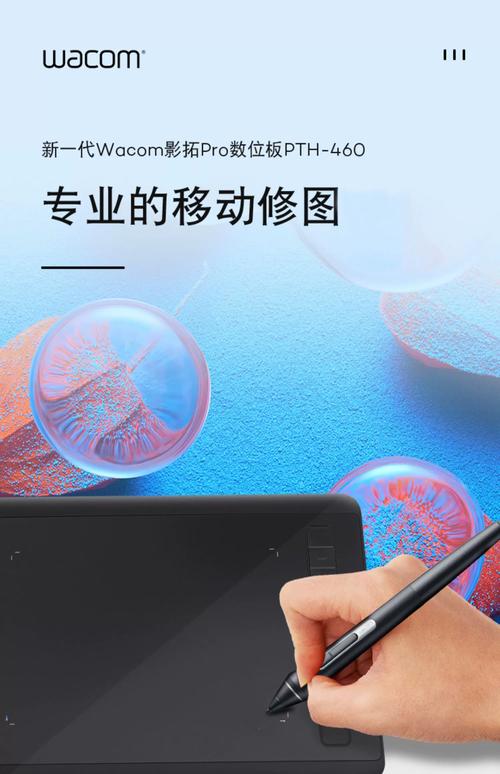
熟悉笔的握法
像握真实铅笔一样,用拇指和食指轻轻捏住笔杆,中指放在笔杆下方提供支撑,放松,不要死死攥住。
(图片来源网络,侵删)
开始你的第一幅画
- 打开一个你喜欢的绘图软件,Krita (免费强大)、Clip Studio Paint (漫画神器) 或 Photoshop。
- 选择一个画笔工具,比如铅笔。
- 在板子上移动笔尖,你会发现屏幕上的光标也在跟着移动,这就是“定位”。
- 在板子上轻轻下压,画一条线,感受一下压感带来的变化。
- 尝试用不同的速度和力度画直线、曲线、圆圈。
- 尝试使用快捷键:比如按一下你设置的“撤销”键,看看刚才画的那条线是不是消失了。
第四部分:软件设置:让你的板子更好用
这是从“能用”到“好用”的关键一步。
Wacom 驱动设置
在电脑的“控制面板”或“系统设置”里找到“Wacom 数位板”选项,进入驱动设置界面,这里是你自定义所有功能的地方。
-
映射 (Mapping):
- 全屏模式: 笔的移动范围对应整个屏幕,适合绘画和设计。
- 仅窗口模式: 笔的移动范围仅限于当前打开的软件窗口,适合做笔记或处理表格。
- 组合模式: 一部分区域对应屏幕,另一部分对应窗口。
- 建议: 绘画时选择 全屏模式。
-
校准 (Calibration):
如果发现光标和笔尖的位置有轻微偏差,或者屏幕边缘不准,可以运行校准程序,按照屏幕提示,在指定点上点击笔尖即可。
-
笔选项 (Pen Options):
- 压感曲线: 这是高级但极其有用的设置,它决定了压力和画笔属性(如大小)之间的关系。
- 默认: 是一条直线,压力和大小成正比。
- 柔和曲线: 压力变化时,画笔大小变化更平缓,适合画细腻的线条。
- 陡峭曲线: 轻微的压力就能让画笔变得很粗,适合画粗犷的风格。
- 建议: 先用默认,如果觉得线条变化不自然,可以尝试调整,找到最适合你的曲线。
- 压感曲线: 这是高级但极其有用的设置,它决定了压力和画笔属性(如大小)之间的关系。
-
快捷键和触摸环设置:
点击任何一个快捷键或触摸环,然后从下拉菜单中选择你希望它执行的功能,或者录制一个宏命令(如 Ctrl+Z),这是提升效率的秘诀!
绘图软件内的设置
不同的软件有不同的设置,但核心思想一致。
- 关闭平滑: 很多软件(如 Photoshop)有“平滑描边”功能,它会自动“修正”你的线条,让它们变得过于平滑,失去手绘感,在画草稿和精细线条时,建议关闭或降低平滑度。
- 设置常用快捷键: 在软件内部,也为你最常用的功能(如 E-橡皮擦, B-画笔, V-移动工具, [ ]-缩放画笔)设置快捷键,这样你就可以用键盘快速切换,无需频繁点击。
第五部分:提升技巧:从入门到熟练
画直线和圆
- 直线: 不要追求一笔画直,用快速的、有停顿的短笔触来连接,或者按住
Shift键来画直线(如果软件支持)。 - 圆: 同样,不要追求一笔画圆,用多个短弧线来构建一个圆形。
分层是王道
养成使用图层的习惯。
- 草稿层: 最底层,用来打草稿。
- 线稿层: 在草稿层之上,用来画干净的线条。
- 上色层: 在线稿层之下或之上,进行上色。
- 好处: 修改一个部分不会影响其他部分,大大提高了绘画的灵活性和效率。
从模仿开始
找一张你喜欢的画,尝试临摹,不要只追求形似,更要思考作者是如何用笔、用色、构图的,这是学习最快的方法。
保持耐心
不要因为一开始画得不好而气馁,每个人从鼠标切换到板子都有一个适应期,坚持练习,肌肉记忆会逐渐形成,你会发现绘画变得越来越自然。
Wacom 手绘板是一个强大的创作工具,但它的魔力需要你通过练习来解锁。
回顾一下关键点:
- 正确安装驱动是第一步。
- 理解并利用压感是核心。
- 自定义快捷键能极大提升效率。
- 调整压感曲线能获得更自然的笔触。
- 保持正确姿势,多用手臂画画。
- 多加练习,从临摹开始。
祝你玩得开心,创作愉快!