本教程将按照 “基础入门 -> 核心流程 -> 模块精通 -> 实战案例 -> 进阶资源” 的结构进行组织,无论您是学生、工程师还是研究人员,都能找到适合自己的学习路径。
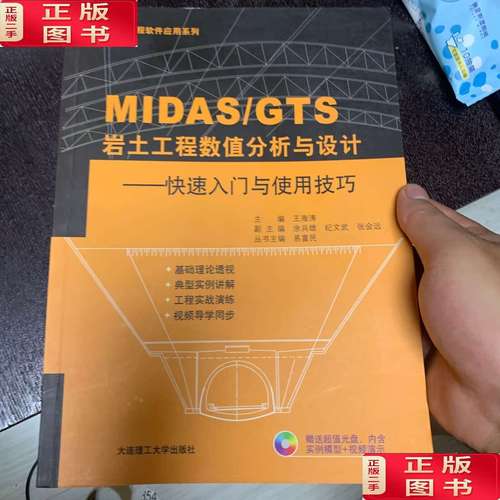
(图片来源网络,侵删)
第一部分:基础入门
在开始建模之前,您需要理解一些基本概念和软件界面。
1 软件介绍与安装
- Midas GTS NX 是什么?
- 它是一款专为岩土工程、隧道工程、地下结构、边坡稳定、地基基础等领域开发的专用有限元分析软件。
- 其核心优势在于强大的 岩土材料本构模型(如摩尔-库仑、德鲁克-普拉格、修正剑桥模型等)、丰富的 施工阶段分析 功能和直观的 CAD 建模环境。
- 如何安装?
- 访问 Midas 官网,下载对应版本的安装包。
- 安装过程相对简单,按照提示操作即可。注意:首次使用需要向官方申请许可证(License),通常是网络许可或 USB 硬件狗。
2 界面熟悉
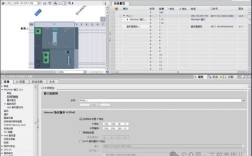
启动软件后,你会看到一个类似 CAD 软件的界面,熟悉以下主要区域:
- 菜单栏: 包含所有命令,如
文件、模型、分析、结果等。 - 工具栏: 将常用命令以图标形式展示,方便快速调用,可以自定义工具栏。
- 模型窗口: 主要的建模和结果显示区域。
- 树形菜单: 这是 GTS 的核心! 它清晰地展示了模型的层次结构,包括
工作、几何、属性、网格、边界、分析、结果等所有项目,几乎所有操作都可以通过右键点击树形菜单中的项目来完成。 - 状态栏: 显示光标坐标、当前命令提示等信息。
建议: 花 15-30 分钟,尝试点击菜单栏和工具栏的各个图标,看看树形菜单里都有什么,对软件的整体框架有一个初步印象。
3 核心概念
- 工作: 一个完整的分析项目,一个工作文件可以包含多个分析工况。
- 几何: 模型的形状,由点、线、面、体构成。
- 属性: 定义模型的物理特性,包括 材料属性、截面属性 和 厚度。
- 网格: 将连续的几何体离散成有限个小的单元(如四面体、六面体),网格的密度直接影响计算精度和耗时。
- 边界: 定义模型的约束条件,如 固定边界、弹性边界、对称边界 等。
- 荷载: 施加在模型上的外部作用力,如 自重、土压力、水压力、集中力、温度 等。
- 分析工况: 定义一系列的分析步骤和设置,初始地应力计算”、“开挖第一步”、“支护第一步”等,GTS 强大的 施工阶段分析 就是在这里实现的。
- 结果: 分析完成后,软件计算出的位移、应力、应变、塑性区、安全系数等。
第二部分:核心分析流程
一个完整的 GTS 分析项目通常遵循以下六个步骤,我们将通过一个简单的例子(如地基承载力分析)来理解。

(图片来源网络,侵删)
建立几何模型
这是建模的第一步,创建模型的轮廓。
- 常用命令:
草图: 在一个平面上绘制二维图形(如矩形、圆形、多边形)。拉伸: 将二维草图拉伸成三维实体。分割: 用平面或曲面切割实体,用于模拟地层分界或开挖边界。布尔运算: 通过并集、差集、交集来组合或修改实体。
- 技巧: GTS 的建模功能类似 SolidWorks 等三维 CAD 软件,建议先绘制一个大的土体,再用“分割”命令来定义不同的土层。
定义属性
为几何模型赋予物理意义。
- 定义材料:
- 在树形菜单
属性->材料上右键,选择添加。 - 输入材料名称(如“粘土”、“砂岩”)。
- 选择本构模型:这是 最关键的一步。
摩尔-库仑: 最常用的岩土模型,适用于大多数土体。线弹性: 适用于岩石或混凝土等。修正剑桥模型: 适用于粘土的塑性分析。
- 输入相应参数,如弹性模量 (E)、泊松比、重度、粘聚力、内摩擦角等。
- 在树形菜单
- 定义截面:
如果模型中有梁、板等结构,需要定义其截面属性(如矩形梁、圆形桩)。
- 分配属性:
- 定义好材料和截面后,需要将它们分配给相应的几何体。
- 在树形菜单
几何中选择相应的面或体,右键选择分配->材料或截面。
生成网格
将连续的几何体转化为计算机可以计算的单元网格。
(图片来源网络,侵删)
- 操作流程:
- 在树形菜单
网格上右键,选择自动网格。 - 选择要生成网格的实体。
- 设置网格尺寸: 这是最重要的参数,尺寸越小,网格越密,结果越精确,但计算量越大,通常需要根据模型的几何尺寸和关心的区域来设定,可以先尝试一个默认值,后续再进行网格收敛性检查。
- 选择单元类型:对于土体,通常使用
四面体单元。 - 点击
适用生成网格。
- 在树形菜单
- 检查网格: 生成后,务必检查网格质量,避免出现畸形、重叠的单元,这会导致计算错误。
定义边界与荷载
模拟模型的实际约束和受力情况。
- 定义边界:
- 在树形菜单
边界上右键,选择添加。 - 选择边界类型(如
固定、弹性)。 - 选择模型需要施加边界的几何特征(如底面、侧面)。
- 地基分析中,通常将底面设为固定(所有自由度约束),侧面设为水平滚动(约束水平位移)。
- 在树形菜单
- 定义荷载:
- 在树形菜单
荷载上右键,选择添加。 - 选择荷载类型,如
自重(必须施加)、均布荷载(模拟基础底部的压力)、水压力(需要先定义水位线)。 - 选择荷载作用的几何面,并输入大小和方向。
- 在树形菜单
设置分析工况
告诉软件如何进行分析。
- 操作流程:
- 在树形菜单
分析->分析工况上右键,选择添加。 - 输入工况名称(如 "最终承载力分析")。
- 选择分析类型:对于静力问题,通常是
静态分析。 - 设置控制参数: 如收敛条件、最大步数等,对于复杂的岩土问题,收敛性设置非常重要。
- 点击
运行或保存并运行开始计算,软件会自动调用求解器进行计算。
- 在树形菜单
查看与分析结果
计算完成后,查看和分析结果。
- 操作流程:
- 在树形菜单
结果下,会自动生成与分析工况对应的结果文件夹。 - 右键点击结果文件夹,选择
打开或调用。 - 常用结果查看:
位移: 查看模型的变形云图和矢量图。应力/应变: 查看各个方向的应力(如 X, Y, Z, Von Mises)和应变。塑性区: 查看模型中已经发生屈服的区域,对于判断结构稳定性至关重要。安全系数**: 通过分析->安全系数分析(如强度折减法`)来计算边坡或地基的整体稳定安全系数。
- 后处理工具:
- 使用
剖切面功能查看模型内部结果。 - 使用
图表功能提取特定点的数据(如荷载-位移曲线)。 - 使用
动画功能查看施工过程或动力分析的时程响应。
- 使用
- 在树形菜单
第三部分:模块精通
掌握了基础流程后,可以深入学习 GTS 的特色模块。
- 施工阶段分析:
- 核心: 通过在
分析工况中定义多个阶段,模拟分步开挖、支护、回填等过程。 - 操作: 在一个分析工况下,右键添加
阶段,定义每个阶段的操作,如激活/钝化(网格)、修改属性、添加/删除荷载、设置边界等,这是模拟隧道、基坑开挖过程的关键技术。
- 核心: 通过在
- 地下水分析:
- 核心: 计算稳定渗流和非稳定渗流。
- 操作: 需要定义土体的渗透系数,设置水位边界,然后运行
渗流分析,计算出的孔隙水压力可以直接用于有效应力分析。
- 动力分析:
- 核心: 模拟地震、爆破等动力荷载下的响应。
- 操作: 需要定义材料的动力参数(如阻尼),输入地震波时程曲线,然后运行
瞬态分析。
- 边坡稳定分析:
- 核心: 使用 极限平衡法 和 有限元强度折减法 计算边坡的最小安全系数和潜在滑动面。
- 操作: 在
分析菜单下直接调用相关功能,定义滑动面搜索范围即可。
第四部分:实战案例建议
理论学习后,通过实践来巩固是最好的方法。
-
简单地基承载力分析
- 目标: 计算一个方形基础在均布荷载下的沉降和地基内部应力分布。
- 重点练习: 几何建模、材料属性分配、网格划分、边界条件设置、静力分析、位移/应力结果查看。
-
基坑开挖与支护模拟
- 目标: 模拟一个基坑分步开挖,并设置支撑,分析坑壁的变形和内力。
- 重点练习: 施工阶段分析、网格的激活/钝化、支撑(梁单元)的定义与激活、坑外水土压力的施加。
-
边坡稳定性分析
- 目标: 计算一个简单土坡的最小安全系数,并找出潜在滑动面。
- 重点练习: 强度折减法分析、结果中安全系数和滑动面的查看。
-
隧道开挖模拟
- 目标: 模拟隧道开挖对周围土体和既有建筑物的影响。
- 重点练习: 施工阶段分析、复杂几何(隧道)的创建、地层初始应力的生成、衬砌结构(壳单元)的模拟。
第五部分:学习资源与进阶
1 官方资源
- Midas IT 官网: 提供软件下载、技术手册、培训视频和常见问题解答。
- 技术手册: 这是最重要的参考资料! 在软件的
帮助菜单下可以找到,手册详细解释了每个功能、理论和参数,遇到问题时一定要先查阅手册。 - 培训视频: 官网和 YouTube 上有大量官方和用户上传的培训视频,非常直观。
2 中文学习社区
- 筑龙网、土木在线等论坛: 有很多 GTS 的用户分享学习经验、模型案例和求解问题的方法,是交流学习的好去处。
- Bilibili (B站): 搜索“Midas GTS教程”,可以找到很多高校老师或培训机构上传的免费系统课程。
3 学习建议
- 从简单到复杂: 不要一开始就挑战复杂的项目,先从最基础的案例做起。
- 勤于思考: 每一步操作都要问自己“为什么这么做?”、“这个参数的物理意义是什么?”。
- 验证结果: 对于简单问题,可以用理论解(如弹性力学)或经验公式来验证你的模型是否正确,一个半无限弹性体在表面受压的沉降,可以用 Boussinesq 解来验证。
- 多看多问: 多看别人的模型,多在论坛上提问,学习别人的建模技巧和解决问题的思路。
希望这份详细的教程指南能帮助你顺利开启 Midas GTS 的学习之旅!祝你学习愉快!