Maya 制作变形金刚:从零到英雄的完整指南
制作一个变形金刚是一个极具挑战性但回报丰硕的项目,它不仅仅是建模,更是将一个静态的机器人模型“赋予生命”,让它能够流畅地变形,整个过程可以分解为以下几个核心阶段:
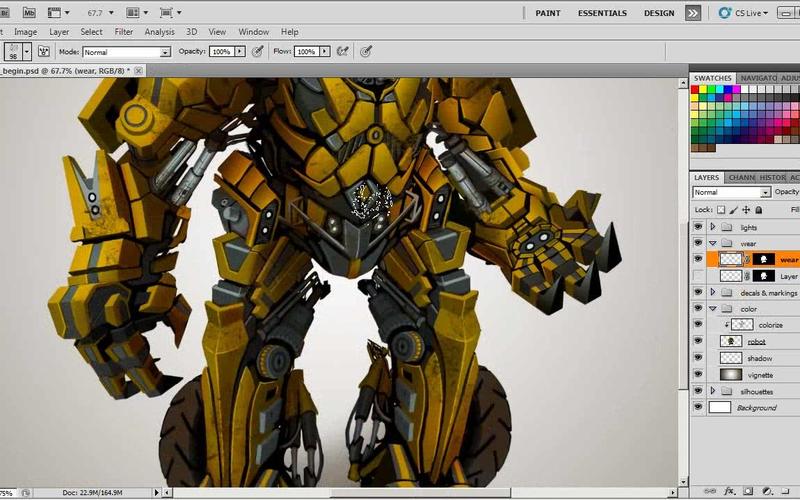
(图片来源网络,侵删)
- 概念设计与参考:一切的开始
- 高精度建模:创造机器人的形态
- UV 展开:为模型穿上“皮肤”
- 材质与渲染:赋予金属质感
- 绑定:制作“骨骼”和控制器
- 动画:让机器人动起来,并完成变形
- 特效与合成:锦上添花
第一阶段:概念设计与参考
在打开 Maya 之前,清晰的规划和参考至关重要。
- 选择角色:从经典角色(如擎天柱、威震天)或自己原创的设计开始。
- 寻找参考:
- 官方设定图:G1、电影版、IDW漫画等,寻找不同角度的线稿和渲染图。
- 现实世界参考:卡车、战斗机、摩托车等车辆的高清照片,注意结构、细节和磨损。
- 机械参考:齿轮、液压杆、活塞、电缆等机械部件的图片。
- 绘制草图:在纸上或使用 Photoshop 绘制出机器人和车辆的两种形态,明确变形的关键点(哪些部件会移动,哪些会隐藏)。
第二阶段:高精度建模
这是最耗时、最核心的步骤,我们通常采用 “硬表面建模” 技术。
核心工具与技术:
-
多边形建模:
- 基础工具:
Extrude(挤出)、Insert Edge Loop(插入环形边)、Cut Tool(切割工具)、Bevel(倒角)。 - 思路:从简单的立方体开始,通过不断添加、切割、挤出和移动顶点/边/面,逐步构建复杂的形态,这是最基础也是最灵活的方法。
- 基础工具:
-
细分曲面建模:
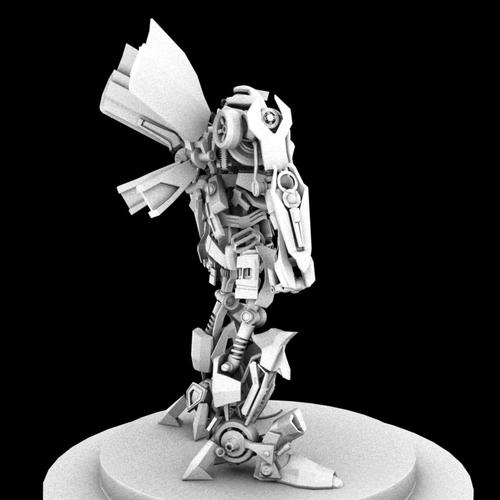 (图片来源网络,侵删)
- 核心工具:
Crease Tool(折角工具)。 - 优势:可以在低模上添加“硬边”或“软边”,然后通过平滑预览来查看高模效果,极大提高建模效率和模型质量,非常适合制作流线型但又有棱角的机械表面。
- 流程:
- 创建一个基础的多边形物体。
- 使用
Insert Edge Loop和Extrude创造主要结构。 - 使用
Crease Tool为需要保持尖锐的边缘增加折角权重。 - 按
3键进入平滑预览,实时查看效果。
- 核心工具:
-
曲面建模:
- 核心工具:
EP Curve(编辑点曲线)、CV Curve(控制顶点曲线)。 - 优势:创建完美的、无边的光滑曲面,非常适合制作车辆外壳、头盔等有机形态的机械部件。
- 流程:
- 在侧视图和前视图中绘制精确的轮廓线。
- 使用
loft(放样)、extrude(挤出)、birail(双轨) 等工具生成曲面。 - 将曲面转换为多边形 (
Modify > Convert > NURBS to Polygons) 以便后续绑定和动画。
- 核心工具:
建模技巧:
- 分层建模:将不同部分(头部、手臂、躯干、腿部)作为独立的图层或单独的文件进行制作,最后再合并,这便于管理和修改。
- 保持四边面:尽量让模型由四边形构成,避免出现三边面和五边面,这有助于后续的变形和贴图。
- 命名规范:给每个部件一个清晰的名字(如
OPT_Left_Arm,CAR_Wheel_RF),这会让你的场景井井有条。
第三阶段:UV 展开
UV 就像是模型的“皮肤展开图”,它决定了贴图如何正确地映射到模型表面。
- 目的:为模型创建一个没有拉伸、干净整洁的 UV 网格。
- 工具:
- Automatic Mapping (自动映射):快速给复杂模型一个初始 UV。
- Cut UV Tool (切割 UV 工具):手动分割 UV 岛。
- Sew UV Tool (缝合 UV 工具):将不同的 UV 岛缝合在一起。
- Relax UVs (松弛 UV):优化 UV 布局,减少拉伸。
- 标准流程:
- 选中模型,打开 UV 编辑器。
- 使用
Automatic Mapping或Planar Mapping(平面映射) 为单个部件创建初始 UV。 - 使用
Cut UV Tool和Sew UV Tool手动整理 UV,使其更紧凑。 - 将所有部件的 UV 适当排列在 0 到 1 的 UV 空间内。
- 导出 UV,在 Photoshop 中制作贴图。
第四阶段:材质与渲染
让金属看起来像金属。
- 材质类型:通常使用
Arnold Standard Surface或VRayMtl。 - 关键属性:
- Base Color (基础颜色):金属的本色(如红色、蓝色)。
- Metalness (金属度):设置为 1,使其成为纯金属。
- Roughness (粗糙度):控制表面光滑度,光滑部分(如车漆)设置低值(0.1-0.3),磨损部分设置高值(0.7-1)。
- Specular (高光):控制高光的强度和颜色。
- 贴图:
- 颜色贴图:基本的颜色和图案。
- 法线贴图:在不增加模型面数的情况下,增加表面细节(如铆钉、划痕)。
- 粗糙度贴图:定义哪些区域光滑,哪些区域粗糙。
- 渲染器:Maya 自带的 Arnold 是一个很好的选择,对金属材质的支持非常出色,也可以使用 V-Ray 或 Redshift 等第三方渲染器以获得更快的速度和更丰富的功能。
第五阶段:绑定
这是变形金刚制作中最具挑战性的部分,也是最体现“魔法”的地方,目标是创建一个既能让机器人正常行走,又能让它变形为汽车的控制系统。
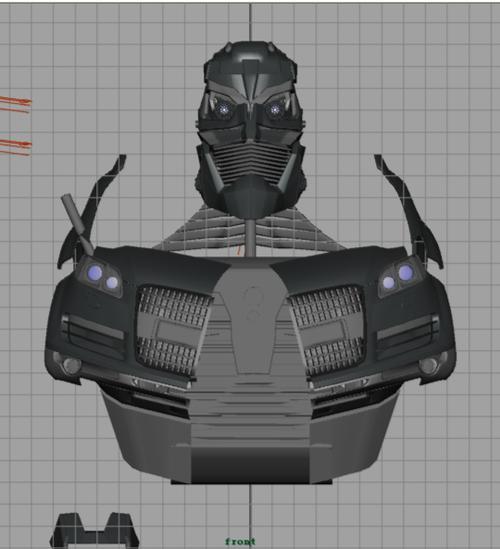
(图片来源网络,侵删)
核心思路:
-
创建两套骨骼:
- 机器人骨骼:标准的骨骼链,用于驱动人形姿态。
- 车辆骨骼:用于驱动车辆形态的骨骼(如方向盘、车轮、悬挂)。
-
使用约束和控制器:
- 父子约束:将模型的部件(如前臂)绑定到对应的骨骼上。
- 方向/位置/缩放约束:精确控制骨骼和部件的运动。
- 创建控制器:为骨骼创建自定义的 NURBS 曲线或图形作为控制器,动画师通过拖动控制器来操作角色,而不是直接拖动骨骼,控制器应清晰、易于识别。
-
实现变形的关键技巧:
- Blend Shape (混合变形):这是实现变形的核心。
- 步骤:
- 分别制作出机器人形态和车辆形态的高精度模型。
- 确保两个模型的顶点数量和顺序完全一致(通常通过复制模型来修改)。
- 选择机器人模型,然后选择车辆模型,执行
Create Deformers > Blend Shape。 - 在通道盒中,你会得到一个滑块,拖动它,模型就会从机器人平滑地过渡到车辆。
- 步骤:
- 反向动力学:对于机器人手臂和腿,使用 IK (Inverse Kinematics) 骨骼,这样只需要拖动手或脚,整个肢体就会自然地跟随。
- Set Driven Key (驱动关键帧):高级技巧,可以设置一个“变形开关”控制器,当它转动到“汽车”模式时,自动触发 Blend Shape 变形,并同时隐藏机器人骨骼,显示车辆骨骼。
- Blend Shape (混合变形):这是实现变形的核心。
第六阶段:动画
- 关键帧动画:在时间线上设置关键帧来记录位置、旋转和缩放。
- 曲线编辑器:调整动画曲线,让动作更流畅、更有力,机器人的动作可以带一些“机械感”,有明显的加速和减速。
- 变形动画:
- 创建一个从站立到变形开始的动画序列。
- 在变形的“中间帧”处,将 Blend Shape 的滑块值设为 1(完全变成车)。
- 精心调整变形过程中的细节,比如零件如何折叠、隐藏,这通常需要大量的手动调整,以确保变形看起来可信且酷炫。
第七阶段:特效与合成
- 特效:
- 变形特效:在变形时添加粒子效果,模拟金属碎屑、能量火花、烟雾等。
- 武器光效:使用
nParticles或Bifrost制作激光、炮火等效果。
- 合成:
- 将渲染好的序列导入到 Nuke 或 After Effects 中。
- 添加环境、调整颜色、添加镜头光晕、景深等,最终输出成片。
学习资源推荐
- 官方教程:
- Autodesk Maya Learning Channel:官方 YouTube 频道,有大量基础和进阶教程。
- 付费教程网站:
- FlippedNormals:专注于硬表面建模,质量极高。
- 3DExterior:有很多高质量的汽车和机械建模教程。
- Udemy / CGMA:系统性的课程,从入门到精通。
- 免费资源:
- YouTube:搜索 "Maya Hard Surface Modeling", "Maya Car Rigging", "Maya Blend Shape Tutorial" 等关键词,有大量免费教程。
- Bilibili:国内优秀的 CG 艺术家分享了大量高质量教程。
- 社区与灵感:
- ArtStation:寻找顶尖艺术家的作品,学习他们的技术和风格。
- CGSociety:一个老牌的 CG 艺术社区。
总结与建议
- 从小处着手:不要一开始就想挑战擎天柱,先从一个简单的、零件较少的机器人开始,比如一个可以变成摩托车的角色。
- 耐心是关键:变形金刚制作周期很长,遇到问题是正常的,保持耐心,一步步解决。
- 分解问题:将一个大项目分解成无数个小任务(“今天做完左手建模”,“明天搞定 UV”),这样会感觉不那么 daunting。
- 多看多学:分析你喜欢的变形金刚电影和动画,观察它们的变形逻辑和动画节奏。
祝你在 Maya 的世界里,创造出属于自己的变形金刚英雄!