Apache 配置教程:从入门到精通
Apache HTTP Server (简称 Apache) 是全球使用最广泛的 Web 服务器软件,它稳定、强大且高度可配置,本教程将带你一步步了解如何安装、配置和管理 Apache。
第一部分:基础入门
什么是 Apache?
Apache 是一个开源的 Web 服务器,它接收来自互联网用户的 HTTP 请求,并返回网页、图片、视频等资源,你可以把它想象成你网站的“前台接待员”,负责处理所有访客的请求。
核心概念
在开始配置之前,你需要了解几个核心概念:
httpd: Apache 的守护进程名称,在 Linux/Unix 系统中,你通过httpd命令来启动、停止和管理 Apache 服务。- 主配置文件: 这是 Apache 的核心配置文件,包含了全局设置和主要指令,在基于 Debian/Ubuntu 的系统上,它位于
/etc/apache2/apache2.conf;在基于 RHEL/CentOS 的系统上,它位于/etc/httpd/conf/httpd.conf。 - 虚拟主机: 这是 Apache 的一个强大功能,允许你在一台物理服务器上托管多个独立的网站,每个虚拟主机都有自己的域名、配置和网站根目录。
.htaccess文件: 一个位于网站根目录下的配置文件,允许你针对特定目录进行配置,而无需修改主配置文件,它常用于 URL 重写、访问控制等。
第二部分:安装与启动
这里以 Linux 系统为例。
在 Ubuntu/Debian 上安装
# 更新软件包列表
sudo apt update
# 安装 Apache
sudo apt install apache2
# 检查 Apache 服务状态
sudo systemctl status apache2
在 CentOS/RHEL 上安装
# 安装 EPEL 仓库(如果需要)
sudo yum install epel-release
# 安装 Apache
sudo yum install httpd
# 启动 Apache 服务并设置为开机自启
sudo systemctl start httpd
sudo systemctl enable httpd
# 检查 Apache 服务状态
sudo systemctl status httpd
验证安装
安装完成后,打开浏览器,访问服务器的 IP 地址或域名(http://your_server_ip),如果看到 "It works!" 页面,说明 Apache 已经成功运行。
第三部分:核心配置文件结构
Apache 的配置非常灵活,主配置文件通常会引用其他配置文件,以保持结构清晰。
-
主配置文件 (
apache2.conf或httpd.conf):- 包含全局指令,如
ServerRoot(服务器根目录)、Listen(监听端口)、ServerName(服务器主机名)等。 - 加载其他重要的配置文件,如
conf-enabled/目录下的配置和sites-enabled/目录下的虚拟主机配置。
- 包含全局指令,如
-
模块配置 (
mods-enabled/或modules/):- Apache 的功能通过模块实现。
mod_rewrite用于 URL 重写,mod_ssl用于 HTTPS。 - 启用/禁用模块通常使用
a2enmod(Debian/Ubuntu) 或httpd -M(CentOS/RHEL) 命令。
- Apache 的功能通过模块实现。
-
虚拟主机配置 (
sites-available/和sites-enabled/):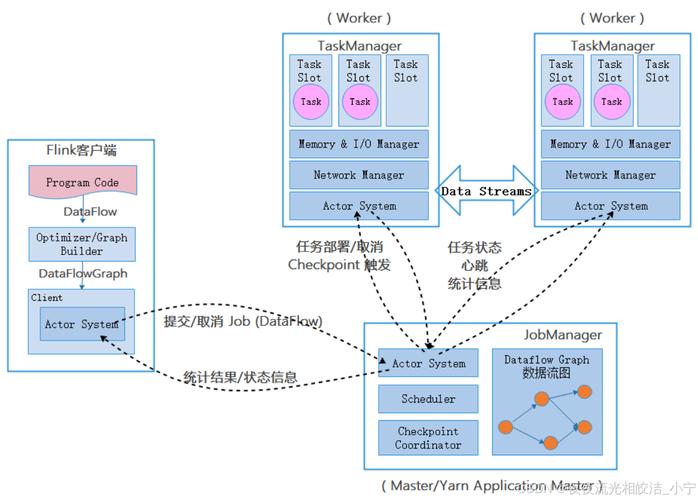 (图片来源网络,侵删)
sites-available/: 存放所有可用的虚拟主机配置文件。sites-enabled/: 存放当前启用的虚拟主机配置文件的符号链接,通过创建/删除这些链接来启用/禁用网站。
第四部分:配置你的第一个虚拟主机
这是托管网站最关键的一步,我们将创建一个名为 example.com 的虚拟主机。
步骤 1: 创建网站根目录
这是存放网站文件的地方,index.html。
# 创建网站根目录
sudo mkdir -p /var/www/example.com/html
# 创建一个简单的 index.html 文件
sudo nano /var/www/example.com/html/index.html
在 index.html 中输入以下内容:
<!DOCTYPE html>
<html>
<head>Welcome to example.com!</title>
</head>
<body>
    <h1>Success! Your example.com server is working!</h1>
</body>
</html>
设置正确的权限:
sudo chown -R www-data:www-data /var/www/example.com/html
sudo chmod -R 755 /var/www/example.com/html
注意:
www-data是 Debian/Ubuntu 的默认 Apache 运行用户,在 CentOS/RHEL 上,通常是apache。
步骤 2: 创建虚拟主机配置文件
在 sites-available 目录下创建一个新的配置文件。
# Debian/Ubuntu
sudo nano /etc/apache2/sites-available/example.com.conf
# CentOS/RHEL
sudo nano /etc/httpd/conf.d/example.com.conf
输入以下配置内容:
<VirtualHost *:80>
    # 网站服务器的域名
    ServerName example.com
    ServerAlias www.example.com
    # 网站根目录
    DocumentRoot /var/www/example.com/html
    # 定义访问和错误日志
    ErrorLog ${APACHE_LOG_DIR}/error.log
    CustomLog ${APACHE_LOG_DIR}/access.log combined
    <Directory /var/www/example.com/html>
        # 允许目录列表(可选,生产环境建议关闭)
        # Options Indexes FollowSymLinks
        # 允许覆盖 .htaccess 文件
        AllowOverride All
        # 授予所有访问权限
        Require all granted
    </Directory>
</VirtualHost>
步骤 3: 启用虚拟主机
使用 a2ensite (Debian/Ubuntu) 命令创建符号链接,或者手动创建链接。
# Debian/Ubuntu
sudo a2ensite example.com.conf
# CentOS/RHEL
# 配置文件通常在 conf.d/ 目录下,会自动加载,无需额外操作
步骤 4: 禁用默认站点 (可选)
如果你想禁用默认的 "It works!" 页面:
# Debian/Ubuntu
sudo a2dissite 000-default.conf
# CentOS/RHEL
# 可以注释掉或删除 /etc/httpd/conf.d/welcome.conf
步骤 5: 测试并重载配置
在重启 Apache 之前,务必测试配置文件是否有语法错误。
# Debian/Ubuntu
sudo apache2ctl configtest
# CentOS/RHEL
sudo apachectl configtest
如果输出 Syntax OK,则可以安全地重载配置使更改生效。
# Debian/Ubuntu
sudo systemctl reload apache2
# CentOS/RHEL
sudo systemctl reload httpd
步骤 6: 设置 DNS 和 Hosts 文件
为了让你的电脑能访问 example.com:
- 正式环境: 在你的域名注册商处,将
example.com和www.example.com的 A 记录指向你的服务器 IP 地址。 - 本地测试: 在你的本地电脑上编辑
hosts文件(Windows 在C:\Windows\System32\drivers\etc\hosts,macOS/Linux 在/etc/hosts),添加一行:你的服务器_IP地址 example.com www.example.com
在浏览器中访问 http://example.com,你应该能看到你创建的 "Success!" 页面了。
第五部分:常用配置指令详解
URL 重写 (使用 mod_rewrite)
URL 重写是实现“美化” URL 的核心技术,例如将 user.php?id=123 变成 user/123。
示例: 将 example.com/products/123 重写到 example.com/product.php?id=123
-
启用
mod_rewrite模块:# Debian/Ubuntu sudo a2enmod rewrite sudo systemctl reload apache2 # CentOS/RHEL sudo apachectl restart
-
在
.htaccess文件中配置: 在你的网站根目录/var/www/example.com/html/下创建或编辑.htaccess文件:<IfModule mod_rewrite.c> RewriteEngine On # 设置重写基准目录 RewriteBase / # 规则:如果请求的是 /products/ 后面跟着数字 # 将其重写到 /product.php?id=后面跟着的数字 RewriteRule ^products/([0-9]+)$ product.php?id=$1 [L] </IfModule>[L]表示如果这条规则匹配,则停止处理后续的重写规则。
设置 HTTPS (使用 mod_ssl)
HTTPS 是现代网站的标配,用于加密数据传输。
-
获取 SSL 证书: 你可以从 Let's Encrypt 免费获取,推荐使用
certbot工具。# 安装 Certbot sudo apt install certbot python3-certbot-apache # Debian/Ubuntu sudo yum install certbot python3-certbot-apache # CentOS/RHEL # 获取并安装证书 sudo certbot --apache -d example.com -d www.example.com
Certbot 会自动检测你的虚拟主机配置,并修改它以启用 HTTPS,同时设置自动续期。
-
手动配置 (了解): Certbot 会自动生成配置,但了解其原理很重要,配置文件通常如下:
<VirtualHost *:443>
    ServerName example.com
    # SSL 配置
    SSLEngine on
    SSLCertificateFile /etc/letsencrypt/live/example.com/fullchain.pem
    SSLCertificateKeyFile /etc/letsencrypt/live/example.com/privkey.pem
    # 其他配置...
    DocumentRoot /var/www/example.com/html
</VirtualHost>
# 将所有 HTTP 请求重定向到 HTTPS
<VirtualHost *:80>
    ServerName example.com
    Redirect permanent / https://example.com/
</VirtualHost>
访问控制
示例: 只允许特定 IP 地址访问 /admin 目录。
在你的虚拟主机配置或 .htaccess 文件中:
<Directory /var/www/example.com/html/admin>
    Order deny,allow
    Deny from all
    Allow from 192.168.1.100  # 允许这个IP
    Allow from 10.0.0.       # 允许这个网段
</Directory>
注意:
Order deny,allow是旧语法,在新版 Apache 中,推荐使用Require指令:<Directory /var/www/example.com/html/admin> Require ip 192.168.1.100 Require ip 10.0.0.0/24 </Directory>
第六部分:日志管理与故障排查
日志文件位置
- 访问日志 (
access.log): 记录了所有对服务器的请求,包括请求的 IP、时间、请求的资源和 HTTP 状态码。 - 错误日志 (
error.log): 记录了服务器运行时遇到的错误和警告。排查问题时,这是第一个要看的地方。
常见问题排查
-
问题:
403 Forbidden- 原因: 权限问题,Apache 运行用户(如
www-data)没有读取/执行网站文件的权限。 - 解决: 检查文件和目录的所有者和权限。
sudo chown -R www-data:www-data /var/www/your_site
sudo chmod -R 755 /var/www/your_site
- 原因: 权限问题,Apache 运行用户(如
-
问题:
404 Not Found- 原因: 请求的资源不存在。
- 解决: 检查 URL 是否正确,以及
DocumentRoot和<Directory>指令中的路径是否正确。
-
问题:
500 Internal Server Error- 原因: 服务器内部错误,通常是 PHP 语法错误、Apache 配置错误或权限问题。
- 解决: 首先查看错误日志!
tail -f /var/log/apache2/error.log,日志会给出具体的错误信息。
-
问题:
Address already in use- 原因: Apache 试图监听的端口(通常是 80 或 443)已经被另一个程序占用。
- 解决: 检查哪个进程占用了端口。
sudo lsof -i :80
然后停止该进程或修改 Apache 的
Listen指令使用其他端口。
第七部分:安全与优化
安全建议
- 保持软件更新: 定期更新 Apache 和操作系统。
- 限制目录列表: 确保在
<Directory>指令中没有Indexes选项,或者将其禁用,防止目录列表被浏览。 - 隐藏 Apache 版本: 在主配置文件中添加
ServerTokens Prod和ServerSignature Off,以减少信息泄露。 - 使用防火墙: 只开放必要的端口(80, 443)。
性能优化
- 启用压缩: 使用
mod_deflate压缩传输的文本文件,减少带宽占用。<IfModule mod_deflate.c> AddOutputFilterByType DEFLATE text/plain AddOutputFilterByType DEFLATE text/html AddOutputFilterByType DEFLATE text/xml AddOutputFilterByType DEFLATE text/css AddOutputFilterByType DEFLATE application/xml AddOutputFilterByType DEFLATE application/xhtml+xml AddOutputFilterByType DEFLATE application/rss+xml AddOutputFilterByType DEFLATE application/javascript AddOutputFilterByType DEFLATE application/x-javascript </IfModule> - 配置缓存: 使用
mod_expires设置浏览器缓存,减少重复请求。<IfModule mod_expires.c> ExpiresActive On ExpiresByType image/jpg "access plus 1 year" ExpiresByType image/jpeg "access plus 1 year" ExpiresByType image/gif "access plus 1 year" ExpiresByType image/png "access plus 1 year" ExpiresByType text/css "access plus 1 month" ExpiresByType application/javascript "access plus 1 month" </IfModule>
Apache 的配置虽然初看复杂,但其模块化和清晰的文件结构使其非常强大,本教程涵盖了从安装到高级配置的完整流程。
- 备份配置:在修改任何配置文件前,先备份。
- 善用
configtest:在重载前检查语法,避免服务中断。 - 阅读错误日志:它是你最好的朋友,尤其是在遇到问题时。
希望这份教程能帮助你顺利上手 Apache!