AutoCAD 2008 三维建模入门教程
第一部分:基础概念与准备工作
在开始绘图前,我们必须先了解几个核心概念,并做好绘图环境的准备。
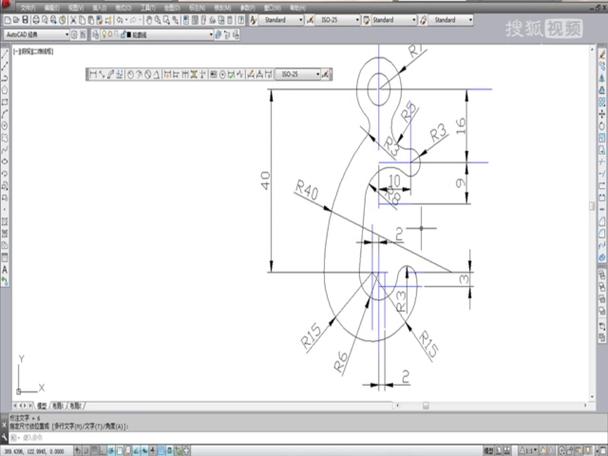
(图片来源网络,侵删)
1 三维坐标系
这是三维建模的基石,AutoCAD 使用世界坐标系,在三维空间中,它有三个轴:
- X轴:水平方向,通常代表长度。
- Y轴:垂直方向,通常代表宽度。
- Z轴:垂直于屏幕方向,通常代表高度。
你可以想象自己站在一个房间的角落,X轴是墙角到右边的墙,Y轴是墙角到你正前方的墙,Z轴就是从地面到天花板。
2 工作空间
AutoCAD 2008 提供了专门的三维工作空间,它会自动优化工具栏和面板布局,方便我们进行三维操作。
- 如何切换:在菜单栏选择
工具->工作空间->三维建模。 - 界面变化:切换后,你会看到右侧出现了“三维制作”面板,左侧出现了“三维导航”工具栏,这些是三维建模的利器。
3 视图控制
在三维空间中,你需要从不同角度观察你的模型。
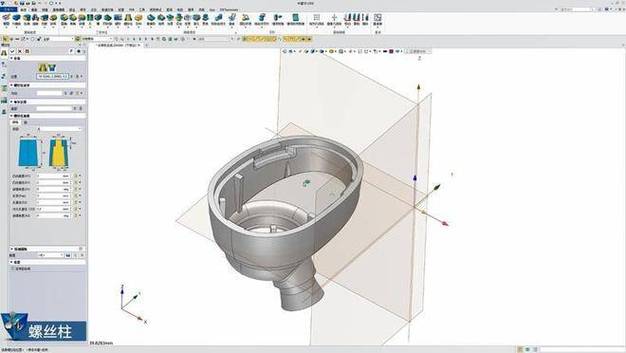
(图片来源网络,侵删)
- 视图立方体:这是 AutoCAD 2008 引入的一个非常直观的工具,通常位于绘图窗口的右上角,点击它的各个面、边或角,可以快速切换到标准的等轴测视图(如俯视、前视、左视、西南等轴测等)。
- 动态观察:
- 自由动态观察:按住
Shift键并鼠标中键(或使用3DORBIT命令),可以像拿着相机一样自由旋转模型。 - 连续动态观察:按住鼠标中键并拖动,模型会像陀螺一样连续旋转。
- 自由动态观察:按住
4 准备工作:新建文件与设置
- 启动 AutoCAD 2008,选择
文件->新建。 - 选择一个模板文件,如
acad3D.dwt,它已经预设了三维环境。 - 在命令行输入
UNITS,回车,在弹出的对话框中:- 长度类型:选择
小数。 - 精度:根据你的需要设置,
00。 - 插入比例:选择
毫米。(非常重要!)
- 长度类型:选择
- 点击
确定。
第二部分:核心三维建模命令
我们将通过绘制一个“L”形支架来学习以下命令:
| 命令 | 名称 | 作用 | 常用选项 |
|---|---|---|---|
EXTRUDE |
拉伸 | 将二维图形拉伸成三维实体 | 路径(P) - 沿指定路径拉伸 |
REVOLVE |
旋转 | 将二维图形绕轴旋转成三维实体 | 对象(O) - 选择已有对象作为旋转轴 |
BOX |
长方体 | 创建一个长方体或正方体 | 立方体(C) - 创建正方体 |
CYLINDER |
圆柱体 | 创建一个圆柱体或椭圆柱体 | |
SPHERE |
球体 | 创建一个球体 | |
UNION |
并集 | 将两个或多个实体合并成一个 | |
SUBTRACT |
差集 | 从一个实体中减去另一个实体 | |
INTERSECT |
交集 | 获取多个实体的公共部分 | |
SLICE |
剖切 | 用一个平面将实体切开 | |
SECTIONPLANE |
截面平面 | 创建一个动态的截面视图 |
第三部分:实战演练——绘制“L”形支架
我们的目标是创建一个如下图所示的“L”形支架。
绘制二维底面
- 切换视图:点击视图立方体的 “俯视” 图标,确保我们在 XY 平面上绘图。
- 绘制外框:
- 输入命令
RECTANG或点击绘图->矩形。 - 在绘图区点击指定第一个角点。
- 输入
@100,60作为对角点(表示一个 100x60 的矩形),回车。
- 输入命令
- 绘制内框(将被挖掉的部分):
- 再次输入
RECTANG。 - 输入
FROM,启用“捕捉自”功能。 - 点击大矩形的左下角作为基点。
- 输入偏移
@20,20,定位小矩形的左下角。 - 输入
@60,40作为小矩形对角点,回车。 - 此时你看到的是两个重叠的矩形。
- 再次输入
将二维图形拉伸为三维实体
- 拉伸外框:
- 输入命令
EXTRUDE或点击三维制作面板中的拉伸。 - 用鼠标框选大矩形,回车结束选择。
- 命令行提示“指定拉伸高度或 [路径(P)]:”,输入
20,回车。 - 现在你有了一个 20 个单位高的长方体,如果看不到,可以用鼠标中键旋转视图。
- 输入命令
- 拉伸内框:
- 再次输入
EXTRUDE。 - 选择小矩形,回车。
- 输入拉伸高度
20,回车。
- 再次输入
使用布尔运算进行组合
现在我们有两个独立的实体,需要用“差集”命令将小长方体从大长方体中挖掉。
- 执行差集命令:
- 输入命令
SUBTRACT或点击修改->实体编辑->差集。 - 命令行提示“选择要从中减去的实体或面域...”,点击那个大的长方体,回车。
- 命令行提示“选择要减去的实体或面域...”,点击那个小的长方体,回车。
- 输入命令
- 查看结果:
一个带方孔的“L”形支架就诞生了!你可以用动态观察工具从各个角度欣赏你的作品。
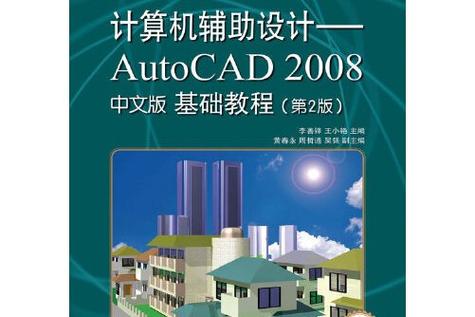 (图片来源网络,侵删)
添加细节(圆角)
为了让支架看起来更真实,我们可以给棱边添加圆角。
- 执行圆角命令:
- 输入命令
FILLET或点击修改->圆角。 - 命令行提示“选择第一个对象或 [多段线/半径/修剪/多个(M)]:”,用鼠标点击你想要添加圆角的其中一条棱边。
- 命令行提示“输入圆角半径:”,输入
5,回车。 - 命令行提示“选择边或 [链/半径(R)]:”,你可以继续点击其他需要同样半径圆角的棱边,完成后回车。
- 输入命令
- 查看效果:你会发现被选中的棱边都变成了圆角。
着色与渲染
线框模型虽然能表达结构,但不够直观,我们可以给它上色。
- 使用着色:
- 在命令行输入
SHADEMODE。 - 输入
G(Gouraud Shaded),回车,模型会以平滑的着色方式显示,但没有光源。
- 在命令行输入
- 使用渲染:
- 点击
视图->渲染->渲染。 - AutoCAD 会进行一次简单的渲染,添加了默认的光源和材质,效果比着色好得多,你可以等待渲染完成。
- 点击
第四部分:总结与进阶
恭喜你!你已经掌握了 AutoCAD 2008 三维建模的基本流程,总结一下关键点:
- 先二维,后三维:复杂的模型通常都是从绘制二维截面或轮廓开始的。
- 拉伸与旋转:
EXTRUDE和REVOLVE是将二维转化为三维最核心的两个命令。 - 布尔运算:
UNION(并集)、SUBTRACT(差集)、INTERSECT(交集) 是组合和修改实体的三大法宝。 - 视图是关键:熟练使用视图立方和动态观察,能让你在三维空间中“如鱼得水”。
进阶学习建议:
- 学习 UCS (用户坐标系):
UCS命令允许你自定义坐标系的原点和方向,从而在任意平面上绘制图形,这是高级三维建模的必备技能。 - 学习三维阵列和镜像:
3DARRAY和MIRROR3D命令可以快速创建具有对称或重复规律的三维结构。 - 材质与灯光:在
渲染菜单下,你可以为模型添加更逼真的材质和设置复杂的光源,以获得照片级的渲染效果。 - 图纸空间布局:学习如何在图纸空间中创建多个视口,每个视口显示模型的不同视图(如主视图、俯视图、轴测图),并标注尺寸,最终完成一张完整的三维工程图。
这份教程为你打开了 AutoCAD 三维世界的大门,多加练习,你就能用这个经典版本创造出令人惊叹的三维模型。