Pro/E 5.0 曲面设计全面教程
第一部分:基础入门篇
目标: 理解曲面与实体的区别,掌握创建基本曲面的方法,并学会简单的曲面编辑。
曲面 vs. 实体:核心概念
- 实体: 具有质量、体积和内外之分,你可以想象它是一块实心的材料,创建方式主要是拉伸、旋转、扫描、混合等。
- 曲面: 没有厚度和质量,是一个无限薄的“面”,你可以把它想象成一张纸或一个气球皮,曲面设计更灵活,尤其适合创建复杂、有机的形状。
核心思想: 曲面建模通常是一个“构建-修剪-合并-加厚”的过程,先用各种工具构建出大体的曲面形态,然后通过修剪、合并等操作得到最终想要的形状,最后再将其转化为实体。
创建基础曲面
基础曲面的创建工具与实体工具基本相同,只是在操作时选择创建“曲面”而非“实体”。
-
拉伸曲面:
- 点击
插入>拉伸,或直接点击拉伸工具图标。 - 在弹出的操控板中,点击
放置>定义,选择草绘平面和草绘方向。 - 在草绘环境中绘制二维截面。
- 返回操控板,关键一步:确保
选项标签页中的侧1和侧2都设置为曲面。 - 设置深度,点击
确定。
- 点击
-
旋转曲面:
- 与拉伸曲面类似,
插入>旋转。 - 草绘时,必须绘制一条中心线作为旋转轴。
- 同样,在
选项中确保创建的是曲面。
- 与拉伸曲面类似,
-
扫描曲面:
插入>扫描>曲面。- 定义扫描轨迹线,可以是草绘或选取 existing curves。
- 定义扫描剖面,剖面会沿着轨迹线“扫”出曲面。
-
混合曲面:
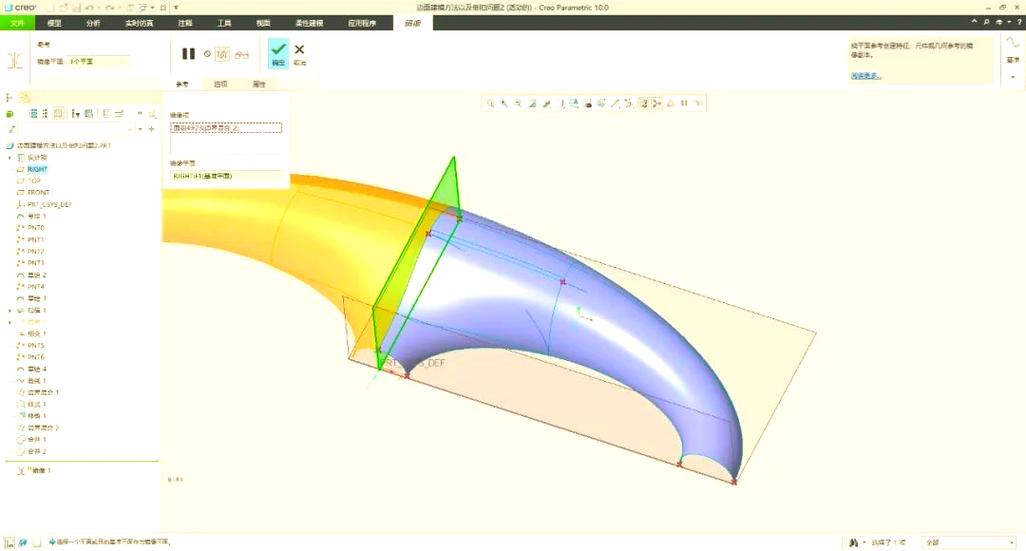 (图片来源网络,侵删)
插入>混合>曲面。- 可以创建由多个不同形状的截面平滑过渡形成的曲面,草绘时,需要绘制多个截面,并注意截面之间的起始点和对齐方式。
第二部分:高级曲面篇
目标: 掌握复杂曲面的创建和编辑技巧,这是曲面设计的核心。
边界混合曲面
这是 Pro/E 中最重要、最常用的曲面创建工具,没有之一,它允许你通过定义多条曲线来创建复杂的、高质量的曲面。
- 操作路径:
插入>边界混合,或直接点击工具栏上的图标。 - 核心参数:
- 方向1: 选择第一方向的曲线(通常为主流向)。
- 方向2: 选择第二方向的曲线(与第一方向交叉,控制曲面的另一个维度)。
- 曲线: 可以调整曲线的顺序,设置曲线的“相切”或“曲率”连续性。
- 控制点: 高级选项,用于精确控制曲面形状,如“弧长”、“点位置”等。
- 选项: 设置与相邻面的连接关系,如“相切”、“曲率”或“法向”。
可变截面扫描
这是一个非常强大的工具,允许一个截面沿着多条轨迹线进行扫描,并且截面可以随着轨迹线的变化而动态变化。
- 操作路径:
插入>可变截面扫描>曲面。 - 核心元素:
- 原始轨迹: 必须选择,是截面扫描的基准路径。
- X 轨迹: 控制截面坐标系 X 轴的方向。
- 法向轨迹: 控制截面始终垂直于该轨迹。
- 控制轨迹: 其他轨迹,截面会根据这些轨迹的几何变化而缩放、旋转。
- 草绘关系式: 在草绘截面时,可以使用
trajpar参数来创建复杂的、变化的截面形状。
扫混
可以看作是扫描和混合的结合体,它允许截面沿着多条轨迹线进行“混合”过渡,而不是像扫描那样保持截面形状不变。
- 操作路径:
插入>扫描混合>曲面。 - 应用场景: 当需要在不同位置使用不同形状的截面,且这些截面之间需要平滑过渡时,扫混是绝佳选择。
自由曲面
主要用于创建高度自由、艺术化的曲面,如汽车外壳、消费电子产品外壳等。
- 操作路径:
插入>高级>曲面,然后选择曲面:自由形式或其他选项。 - 核心工具:
- 平面/控制点: 通过在平面上放置控制点来创建曲面。
- 通过曲线: 通过一系列曲线来创建曲面,类似于边界混合,但控制方式更自由。
- 通过偏移: 通过偏移现有曲面来创建新曲面。
第三部分:曲面编辑与修改篇
目标: 学会对已创建的曲面进行精雕细琢,达到设计要求。
曲面合并
将两个或多个曲面合并成一个曲面。
- 操作: 选择两个相交的曲面,点击
编辑>合并。 - 操控板:
相交:两个曲面自然相交的部分被合并。连接:两个曲面在边界处正好相切,无缝连接。- 可以点击箭头,选择要保留或舍弃的曲面部分。
曲面修剪
用曲面、基准平面或实体等作为“剪刀”,将多余的部分剪掉。
- 操作: 选择要修剪的曲面,点击
编辑>修剪。 - 选择修剪对象(如另一个曲面或平面)。
- 在操控板中点击箭头,确定要保留的一侧。
曲面偏移
将一个曲面沿着其法线方向进行偏移,创建一个平行的曲面。
- 操作: 选择一个曲面,点击
编辑>偏移。 - 可以选择标准偏移、展开偏移、替换偏移等多种方式。
曲面延伸
将曲面的边界线向外延伸。
- 操作: 选择曲面的边界线,点击
编辑>延伸。 - 可以选择
相同(保持原始曲面类型)、相切(与原曲面相切)或逼近(以多项式方式逼近)。
曲面拔模
为曲面添加一个拔模角度,常用于模具设计。
- 操作:
插入>拔模。 - 选择要拔模的曲面、拔模枢轴(不动边)和拔模方向。
曲面镜像与复制
- 镜像:
编辑>镜像,将曲面关于一个平面对称复制。 - 复制:
编辑>复制,编辑>选择性粘贴,可以选择“完全从属于尺寸的副本”等选项,创建与原曲面关联或不关联的副本。
第四部分:实体化与实战篇
目标: 将曲面模型转化为实体,并完成一个综合案例。
曲面加厚
将曲面模型通过增加厚度,转化为实体。
- 操作: 选择一个或多个封闭/开放的曲面,点击
编辑>加厚。 - 设置厚度值和方向,点击
确定,这是最常用的实体化方法。
曲面实体化
使用曲面作为“模具”来切割或替换实体。
- 操作: 选择一个曲面和一个实体,点击
编辑>实体化。 - 操控板选项:
- 使用曲面: 用曲面来切割实体(类似于修剪)。
- 替换曲面: 用曲面来替换实体表面。
实战案例:鼠标外壳设计
这是一个经典的曲面建模练习,几乎涵盖了所有核心知识点。
- 整体布局: 创建多个基准平面和基准轴,作为后续建模的参考。
- 主体曲面: 使用
边界混合工具,创建鼠标顶部和底部的主要曲面,通过精心选择和调整主控线和内部线,得到基本形态。 - 细节特征:
- 使用
拉伸或旋转创建滚轮区域,并与主体曲面合并。 - 使用
拉伸曲面并修剪出按键孔。 - 使用
扫描混合或边界混合创建侧面的防滑纹理。
- 使用
- 曲面连接与过渡: 对所有相交的曲面边角进行
倒圆角或曲面合并,确保光滑过渡,检查曲面间的G0(位置连续)、G1(相切连续) 和G2(曲率连续)。 - 实体化: 将所有曲面
合并成一个封闭的“面组”,使用加厚命令,将这个封闭的面组转化为实体,并设置合适的壁厚。 - 最终修饰: 对实体进行倒角、添加颜色等后期处理。
第五部分:学习资源与技巧
学习资源推荐
- 官方帮助文档: Pro/E 自带的帮助系统是最好的参考资料,搜索任何命令都能找到详细说明。
- 在线视频教程:
- YouTube: 搜索 "Pro/E surface modeling tutorial" 或 "Creo surface tutorial" (Creo 是 Pro/E 的升级版,核心操作相通),有大量免费视频。
- 国内平台: B站、腾讯课堂等搜索 "Pro/E曲面设计",也有很多中文教程。
- 书籍: 《Pro/ENGINEER Wildfire 5.0曲面设计》等专项书籍,内容更系统。
- 练习模型: 从网上下载一些复杂的曲面产品(如鼠标、耳机、汽车模型)的图片,尝试自己建模,这是提升最快的方法。
高级技巧与注意事项
- 先整体,后局部: 始终从大局出发,先构建大的形态,再逐步添加细节,不要一开始就陷入某个小特征。
- 善用基准: 基准平面、基准轴、基准曲线是曲面建模的骨架,创建它们时,要考虑它们能否作为后续特征的参考。
- 保持模型树整洁: 善用层来管理基准曲线、曲面等,使模型树清晰易读。
- 检查曲面质量:
- 着色: 检查曲面的光影过渡是否平滑,有无异常的凸起或凹陷。
- 网格: 使用
分析>几何>着色曲率,通过颜色分布判断曲率变化是否均匀。 - 拔模检查: 对于需要模具的零件,务必进行拔模检查。
- 参数化思维: Pro/E 是参数化软件,特征的创建顺序、父子关系都会影响后续的修改,尽量让模型具有良好的参数化结构,方便后期修改。
- 学会“失败”分析: 建模失败是常态,学会查看系统提示的“失败诊断”窗口,它能帮你快速定位问题所在。
这份教程为您勾勒出了一个清晰的 Pro/E 5.0 曲面学习路线图,关键在于动手实践,从简单的命令开始,逐步挑战复杂的模型,祝您学习顺利!