WinCC 7.0 全面的学习教程
第一部分:WinCC 基础入门
什么是 WinCC?
WinCC (Windows Control Center) 是由德国西门子(Siemens)公司开发的上位机组态软件和SCADA系统,它的主要功能是:
(图片来源网络,侵删)
- 数据采集:通过与 PLC(可编程逻辑控制器)、DCS(集散控制系统)等下位机通信,实时采集生产过程中的数据。
- 过程可视化:将采集到的数据以图形化界面(如HMI画面)的形式展示给操作员。
- 过程控制:操作员可以通过HMI界面向PLC发送控制命令,干预生产过程。
- 报警管理:当生产过程出现异常时,系统能自动记录并显示报警信息。
- 数据归档:将重要的生产数据(如历史趋势、报警记录)长期存储在数据库中,用于后续分析和追溯。
WinCC 就是连接操作员和自动化设备之间的桥梁,是现代工业自动化监控系统的核心。
WinCC 7.0 的核心概念
在学习具体操作前,必须理解几个核心概念:
- 项目:一个 WinCC 应用就是一个项目,项目文件(
.ap13)包含了所有的组态数据,如变量、画面、报警、归档等。 - 变量:是 WinCC 与外部设备(如PLC)或内部数据交换的媒介,PLC 的一个地址
DB10.DBD0可以在 WinCC 中创建一个名为Motor_Speed的内部变量或外部I/O变量来映射它。- 内部变量:仅存在于 WinCC 项目内部,用于计算、存储临时数据,不与PLC通信。
- 外部变量:用于与PLC等外部设备通信,是数据交换的核心。
- 图形编辑器:用于设计和创建 HMI 画面,您可以在其中添加各种标准对象(如按钮、图形、I/O域)和自定义图形。
- 报警记录:用于组态和管理系统的报警信息,可以定义报警的来源、文本、优先级等。
- 变量归档:用于长期存储过程值,通常与“运行系统”的“图形编辑器”配合使用,以趋势图的形式显示历史数据。
- 运行系统:是 WinCC 的“执行环境”,当您完成所有组态后,启动运行系统,项目就会按照您的设定开始运行,显示画面、采集数据、执行控制。
第二部分:WinCC 7.0 详细安装与项目创建
步骤 1:安装 WinCC 7.0
- 获取安装包:从西门子官网或授权渠道获取 WinCC 7.0 安装包。
- 以管理员身份运行:右键点击安装程序
setup.exe,选择“以管理员身份运行”。 - 安装序列号:在安装过程中,会要求输入产品序列号,请确保序列号有效。
- 选择安装组件:
- 必须安装:
WinCC Basic System:基本系统,核心功能。WinCC Professional Option:专业版选项,包含更多高级功能(如报警、归档等,通常默认勾选)。
- 可选安装:
WinCC Archive Editor:归档编辑器,用于查看和管理归档数据。WinCC Text Library:文本库,用于多语言组态。
- 必须安装:
- 完成安装:按照向导完成安装,重启计算机。
步骤 2:创建第一个 WinCC 项目
- 启动 WinCC:开始菜单 -> 所有程序 -> SIMATIC -> WinCC -> WinCC Professional。
- 新建项目:在欢迎界面,点击“创建一个新的项目”。
- 设置项目信息:
- 名称:为你的项目起一个名字,
MyFirstProject。 - 位置:选择项目存放的路径。
- 语言:选择项目的主要语言,中文(简体)”。
- 名称:为你的项目起一个名字,
- 选择项目类型:选择“单用户项目”。
- 点击“创建”:WinCC 会自动创建项目结构,并打开项目浏览器。
第三部分:项目组态核心步骤
步骤 1:组态变量
这是最关键的一步,因为所有功能都依赖于变量。
- 打开变量管理器:在项目浏览器中,展开“变量管理”,双击“内部变量”。
- 创建变量:
- 在右侧空白处右键,选择“新建变量”。
- 常规:
- 名称:
Motor_On(变量名,不能有空格)。 - 数据类型:选择
Bool(布尔型,对应PLC的0或1)。 - 地址:因为是内部变量,此项为空。
- 名称:
- 更新循环:设置该变量被刷新的频率,
1s。 - 确定。
- 创建外部变量(模拟与PLC通信):
- 为了练习,我们使用 “仿真 PLC” 功能,这可以让我们在不连接真实PLC的情况下测试项目。
- 在项目浏览器中,右键点击“变量管理” -> “新建驱动程序连接”。
- 选择
SIMATIC S7 300/400 (OP)或SIMATIC S7 1200/1500 (OP),点击“打开”。 - 给连接起个名字,
S7-300_Connection。 - 双击新建的连接,进入“变量组”。
- 右键“变量组” -> “新建变量”。
- 常规:
- 名称:
PLC_Motor_On。 - 数据类型:
Bool。 - 地址:
M0.0(这是PLC的内部位地址,S7-300/400常用)。
- 名称:
- 确定,你可以再创建几个不同类型的变量,如
Int(整型) 地址MW10,Real(实数) 地址MD20。
步骤 2:创建画面
- 打开图形编辑器:在项目浏览器中,双击“图形编辑器”。
- 创建新画面:
- 在右侧的“图形编辑器”窗口中,右键 -> “新建画面”。
- 给画面命名,
MainScreen。 - 双击
MainScreen打开它。
- 编辑画面:
- 添加静态文本:使用“文本”工具,在画面上点击,输入“电机监控主界面”。
- 添加I/O域:
- 从右侧对象面板中找到“I/O域”并拖到画面上。
- 双击I/O域,打开属性对话框。
- 常规 -> 输出/输入 -> 变量:选择我们创建的
PLC_Motor_On。 - 格式:选择
位。 - 确定,I/O域会显示
PLC_Motor_On的值(0或1)。
- 添加按钮:
- 拖一个“按钮”到画面上。
- 双击按钮,打开属性。
- 事件 -> 鼠标 -> 点击 -> “函数”。
- 点击“新建函数”,选择
C-Action。 - 在C代码编辑器中输入:
SetTagBit("Motor_On", 1);(点击按钮时,将WinCC内部变量Motor_On置为1)。 - 确定。
- 添加图形对象:可以从对象面板中添加简单的矩形、圆形等,或者导入自己画的电机图片。
步骤 3:组态报警
- 打开报警记录:在项目浏览器中,双击“报警记录”。
- 创建报警:
- 在“报警记录”编辑器中,点击“报警” -> “新建报警”。
- 常规:
- 编号:
1(报警ID)。 - 文本:
电机启动失败。 - 来源:选择
变量。 - 变量:选择
PLC_Motor_On。 - 触发器:选择
从 0 到 1(当变量从0变为1时触发,但我们这里想模拟故障,所以应该反过来)。 - 修改触发器为
从 1 到 0,并勾选“确认后关闭”。
- 编号:
- 确定。
步骤 4:组态变量归档
- 打开变量归档:在项目浏览器中,双击“变量归档”。
- 创建归档组:
- 在“变量归档”编辑器中,右键“归档组” -> “新建归档组”。
- 命名为
Trend_Archive。
- 添加变量到归档:
- 选中
Trend_Archive,在右侧点击“添加变量”。 - 选择
PLC_Motor_On,点击“确定”。
- 选中
- 设置归档:
- 选中
Trend_Archive,在下方属性中设置“周期性归档”的“周期”为1s。 - 设置“归档长度”为
1 天。
- 选中
步骤 5:在画面中显示趋势图
- 回到“图形编辑器”中的
MainScreen画面。 - 从对象面板中拖一个“趋势图”控件到画面上。
- 双击趋势图,打开属性。
- 常规 -> 归档 -> 选择我们刚刚创建的
Trend_Archive。 - 确定。
第四部分:运行与测试
- 启动运行系统:
- 在 WinCC 顶部工具栏,有一个绿色的三角形按钮,点击它。
- 或者,按
F5键。
- 测试项目:
- WinCC 会进入全屏的运行模式,显示你设计的
MainScreen画面。 - 测试变量:打开“变量浏览器”(视图 -> 变量浏览器),你可以手动修改
PLC_Motor_On的值,观察画面上I/O域的变化。 - 测试按钮:点击你创建的按钮,观察
Motor_On的值是否变为1。 - 测试报警:将
PLC_Motor_On的值从1变为0,观察“报警视图”(视图 -> 报警视图)中是否出现了“电机启动失败”的报警。 - 测试趋势图:改变
PLC_Motor_On的值几次,你应该能在趋势图中看到方波形的曲线。
- WinCC 会进入全屏的运行模式,显示你设计的
第五部分:进阶学习方向
当你掌握了以上基础后,可以进一步学习:
(图片来源网络,侵删)
- 脚本编程:
- C-Action:在对象事件中使用,用于简单的逻辑控制。
- VB-Script:功能更强大,可以用于复杂的计算、数据处理、文件操作等,通常在全局脚本或画面循环脚本中使用。
- 用户管理:
创建不同权限的用户(如管理员、操作员、观察员),设置他们能访问的画面和能执行的操作,提高系统安全性。
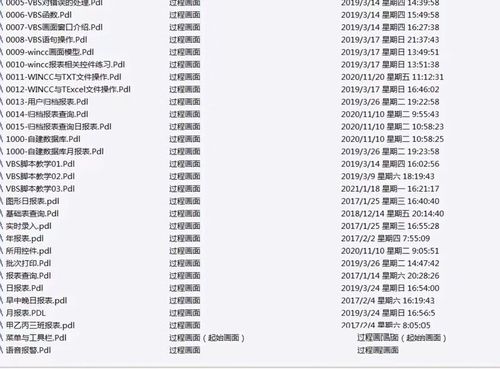
- 报表系统:
组态报表模板,用于自动生成生产报表、报警报表等。
- 归档数据导出:
学习如何使用“归档编辑器”或脚本将历史数据导出到Excel或数据库中。
- 冗余系统:
对于要求极高的应用,学习如何组态WinCC冗余,实现服务器的热备。
 (图片来源网络,侵删)
 - WebNavigator/WebUX:
学习如何将WinCC项目发布到Web,实现远程监控。
第六部分:学习资源推荐
- 官方文档:WinCC 7.0 安装后,在开始菜单中可以找到“WinCC 信息系统”,这是最权威、最详细的资料。
- 西门子官方社区:西门子官方社区有大量的技术文章、问答和案例。
- 在线视频教程:在B站、YouTube等平台搜索“WinCC 7.0 教程”,有很多中文和英文的免费视频课程。
- 书籍:购买一些经典的WinCC教材,如《WinCC从入门到精通》等,系统学习理论知识。
学习WinCC是一个“理论+实践”的过程,最好的方法是边学边做,跟着教程亲手创建一个项目,不断尝试和调试,祝你学习顺利!