当然可以!Sublime Text 是一个非常流行且强大的文本编辑器,完全可以用来编写、运行和调试 Python 代码。
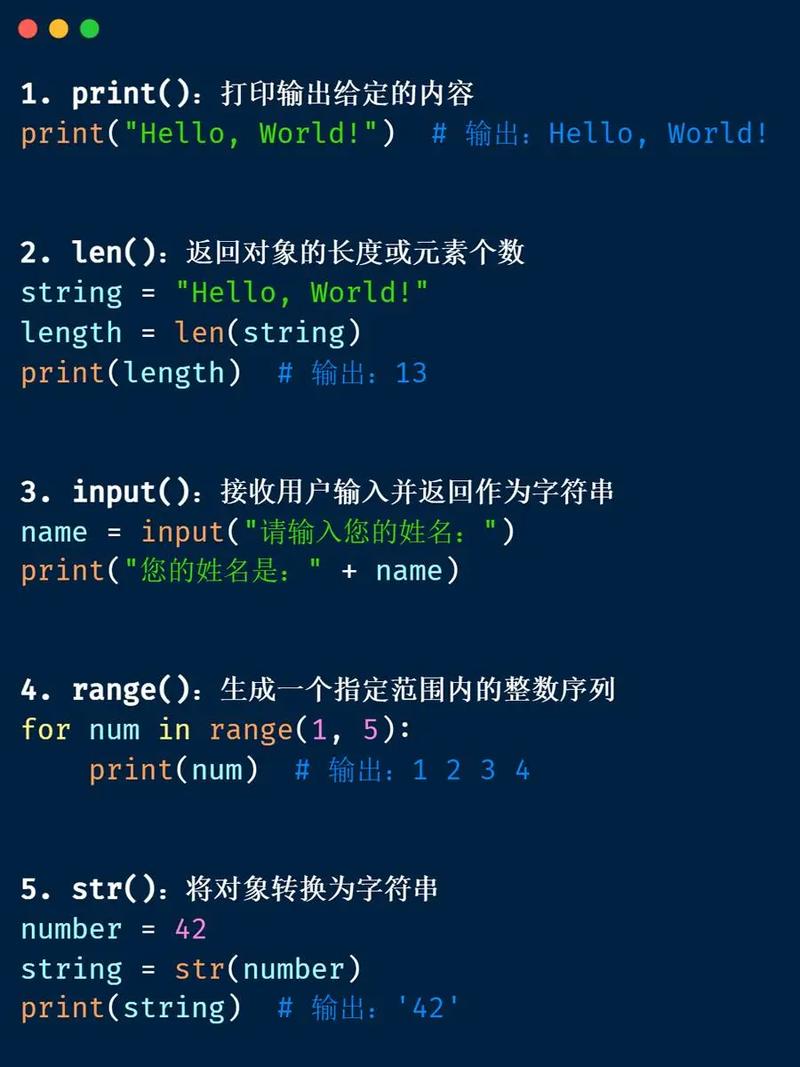
(图片来源网络,侵删)
它虽然不是像 PyCharm 或 VS Code 那样专门为 Python 设计的集成开发环境,但凭借其轻量、快速、高度可定制的特点,深受许多开发者的喜爱,尤其是那些追求简洁和效率的程序员。
下面我将详细介绍如何在 Sublime Text 中使用 Python,从基础设置到高级功能。
基础配置:让 Sublime Text 运行 Python
这是最基本的一步,确保你可以在 Sublime Text 中运行 .py 文件。
前提条件
- 安装 Python:你的电脑上必须已经安装了 Python,你可以在终端(Windows上是CMD或PowerShell,macOS/Linux上是Terminal)中输入
python --version或python3 --version来检查。 - 将 Python 添加到系统环境变量:这一步非常重要,确保你在任何目录下都能通过
python命令调用 Python 解释器,如果你安装时勾选了 "Add Python to PATH" 选项,通常系统会自动完成。
配置 Sublime Text
-
打开 Sublime Text。
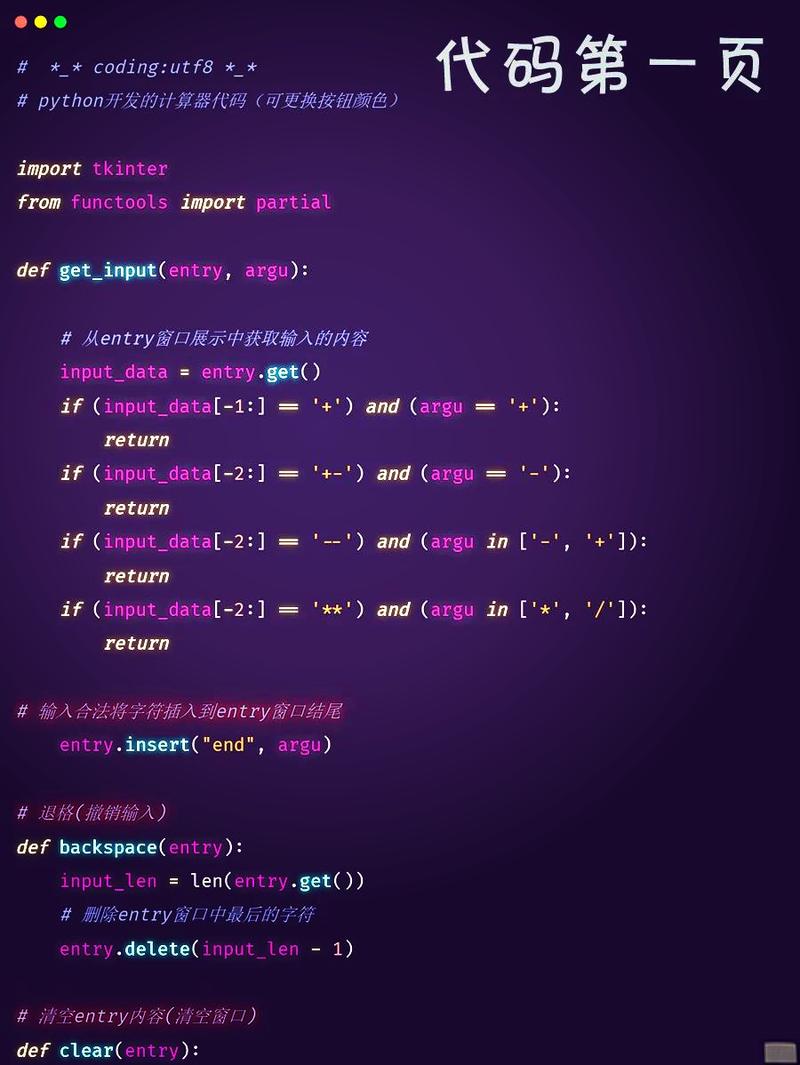 (图片来源网络,侵删)
 -
打开 Build System:
- 点击菜单栏的
Tools->Build System->New Build System...。
- 点击菜单栏的
-
编写配置文件:
- 一个新的配置文件会打开,里面是默认的 JSON 内容,将其全部替换为以下内容(这是针对 Python 3 的配置):
{ "cmd": ["python3", "-u", "$file"], "file_regex": "^[ ]*File \"(...*?)\", line ([0-9]*)", "selector": "source.python" }- 解释:
"cmd": ["python3", "-u", "$file"]:这是执行命令。python3是调用 Python 解释器(如果你的系统命令是python,请将其改为python),-u表示不缓冲输出,这样你能实时看到打印结果,$file是一个变量,代表当前正在编辑的文件。"file_regex": ...:用于在编译错误时跳转到对应的代码行。"selector": "source.python":告诉 Sublime Text 这个配置文件用于处理 Python 文件。
-
保存配置文件:
- 按
Ctrl + S(Windows/Linux) 或Cmd + S(macOS) 保存。 - 将文件命名为
Python3.sublime-build(文件名必须以.sublime-build。 - 保存到默认位置即可(通常是
Packages/User目录)。
- 按
-
选择 Build System:
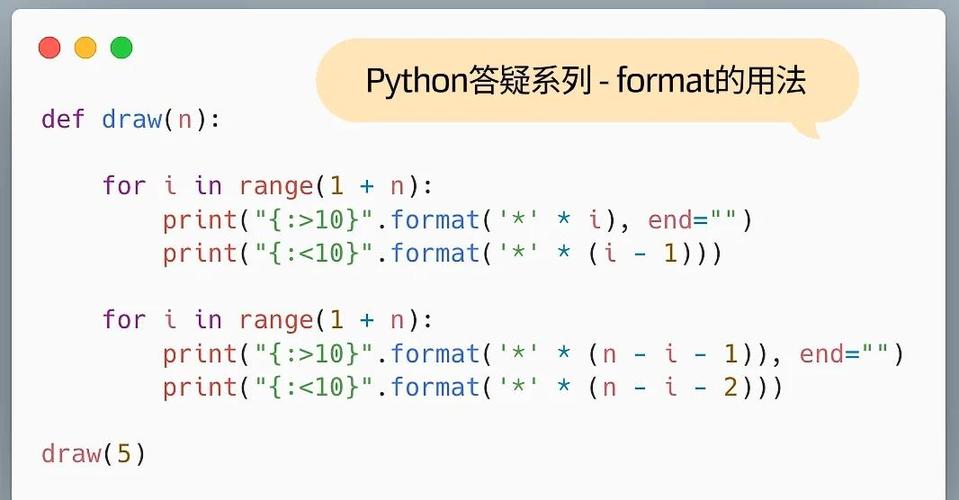 (图片来源网络,侵删)
- 再次点击
Tools->Build System,你应该能看到你刚刚创建的Python3选项,点击它,将其设为当前活动的构建系统。
- 再次点击
运行你的第一个 Python 程序
- 新建一个文件,写一个简单的 Python 脚本,
hello.py:print("Hello, Sublime Text!") name = input("Please enter your name: ") print(f"Hello, {name}!") - 按
Ctrl + B(Windows/Linux) 或Cmd + B(macOS)。 - Sublime Text 底部的控制台 会弹出,并执行你的代码,你会看到 "Hello, Sublime Text!" 的输出,然后会等待你输入名字并回车。
高级功能:提升开发体验
仅仅能运行代码是不够的,我们可以通过插件和配置,让 Sublime Text 变成一个更强大的 Python 开发工具。
安装 Package Control
Package Control 是 Sublime Text 的包管理器,安装它是使用所有插件的第一步。
- 打开 Sublime Text,按
Ctrl + \(Windows/Linux) 或Cmd + \(macOS) 打开控制台。 - 访问 https://packagecontrol.io/installation 网站,它会自动检测你的 Sublime Text 版本,并给出对应的 Python 代码。
- 将代码复制并粘贴到 Sublime Text 的控制台中,回车执行。
- 重启 Sublime Text,现在你可以通过
Ctrl + Shift + P(Windows/Linux) 或Cmd + Shift + P(macOS) 打开命令面板,输入Package Control: Install Package来安装任何你想要的插件。
推荐插件
-
Anaconda
- 功能:这是 Sublime Text 上最强大的 Python 插件,堪称“迷你版 IDE”。
- 提供:
- 代码自动补全:基于 Jedi,非常智能。
- 实时代码检查:使用 Pylint、Pyflakes、PEP8 等工具,在代码下方划出波浪线提示错误和风格问题。
- 代码跳转:可以跳转到函数定义。
- 代码格式化:支持
autopep8和yapf。 - 虚拟环境支持:可以轻松切换不同的 Python 虚拟环境。
- 安装:
Ctrl+Shift+P->Package Control: Install Package-> 输入Anaconda-> 回车。
-
SublimeREPL
- 功能:在 Sublime Text 内部直接打开一个交互式 Python 解释器(REPL)。
- 优点:无需离开编辑器即可快速测试代码片段、调试逻辑,对于数据科学和算法学习非常有用。
- 安装:
Ctrl+Shift+P->Package Control: Install Package-> 输入SublimeREPL-> 回车。 - 使用:打开一个
.py文件,然后通过Tools->SublimeREPL->Python->Python - Current File来运行,或者直接打开一个新的 REPL 终端。
-
LSP (Language Server Protocol)
- 功能:这是一个更现代、更通用的插件,它通过 LSP 协议为多种语言(包括 Python)提供代码智能功能。
- 优点:功能更全面,社区支持好,可以配合
Python LSP Server(基于 Pyright 和 Pylance) 提供顶级的代码补全、错误检查和重构体验。 - 安装:
- 先安装
LSP插件。 - 再安装
LSP-pyright插件(一个流行的 Python 语言服务器)。
- 先安装
- 配置:安装后,它会自动工作,你可以在
Preferences -> Package Settings -> LSP中进行详细配置。
Sublime Text vs. PyCharm/VS Code
这是一个常见的选择问题。
| 特性 | Sublime Text | PyCharm | VS Code |
|---|---|---|---|
| 类型 | 轻量级文本编辑器 (可扩展为IDE) | 重型集成开发环境 | 轻量级源代码编辑器 (可扩展为IDE) |
| 启动速度 | 极快 | 较慢 | 较快 |
| 资源占用 | 非常低 | 高 | 中等 |
| Python 支持 | 依赖插件 (如 Anaconda, LSP) | 开箱即用,功能最全 | 开箱即用,功能强大 |
| 调试功能 | 基础,依赖插件 | 业界顶级 | 非常强大,与VS无缝集成 |
| 插件生态 | 丰富,但多为通用型 | 非常丰富,专为Python设计 | 极其丰富,微软生态 |
| 学习曲线 | 低 (基础使用) | 高 (功能繁多) | 中等 |
你应该选择哪个?
-
选择 Sublime Text 如果:
- 你追求极致的速度和低资源占用。
- 你主要处理小到中型项目,或者文本处理/脚本编写任务。
- 你喜欢高度可定制化的界面和工作流。
- 你不希望被一个庞大的 IDE 拖慢电脑。
-
选择 PyCharm 如果:
- 你在开发大型、复杂的企业级项目。
- 你需要强大的内置调试器、数据库工具、Web开发框架支持。
- 你希望“开箱即用”,不希望花时间配置插件。
-
选择 VS Code 如果:
- 你想要一个平衡点:既有很好的性能,又有强大的 IDE 功能。
- 你经常需要切换多种编程语言开发。
- 你喜欢微软的生态,如 Azure、Git 集成等。
- 它是目前最流行的选择,社区支持和文档都非常完善。
Sublime Text 完全可以写 Python,而且能写得很好。
它从一个简单的文本编辑器开始,通过强大的插件系统(尤其是 Anaconda 或 LSP),可以为你提供媲美专业 IDE 的核心 Python 开发功能,对于喜欢轻快、简洁工作流的开发者来说,它是一个非常出色的选择。