3ds Max 动画学习路线图
我们将学习过程分为五个主要阶段:
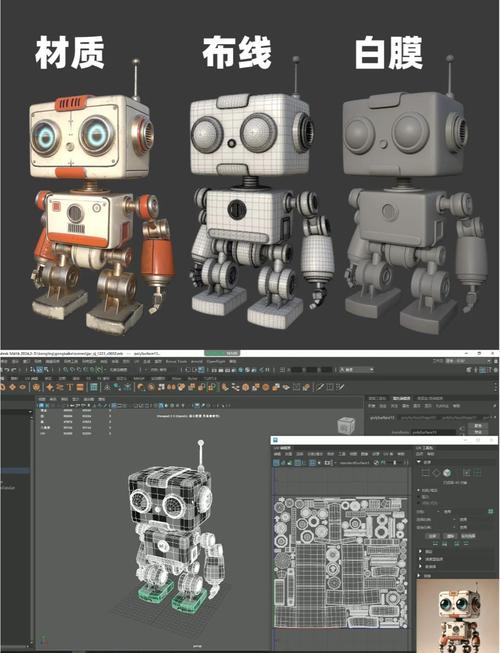
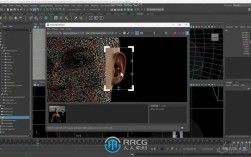
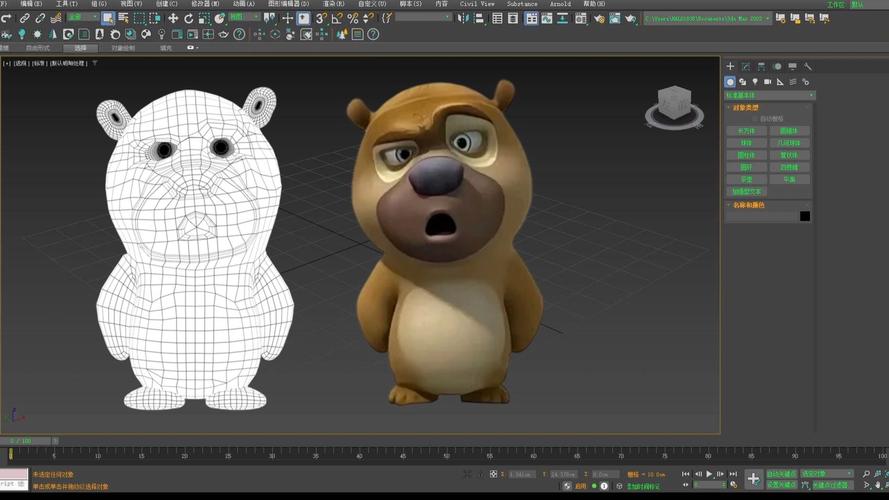
(图片来源网络,侵删)
- 第一阶段:入门与基础
- 第二阶段:核心动画技能
- 第三阶段:角色动画(进阶)
- 第四阶段:高级动画技巧
- 第五阶段:渲染与输出
第一阶段:入门与基础
这个阶段的目标是熟悉软件界面,掌握基本的操作和建模能力,因为动画是在模型的基础上进行的。
熟悉界面与工作流
- 视图布局: 顶视图、前视图、左视图、透视图(Perspective)的作用和切换。
- 命令面板: 创建、修改、层级、运动、显示 面板的核心功能。
- 工具栏: 常用工具如选择、移动、旋转、缩放、镜像、对齐等。
- 时间线: 关键帧控制区,包括时间滑块、播放控制、关键帧模式等。
- 为什么重要: 这是所有工作的基础,不熟悉界面,后续操作会非常低效。
- 推荐资源:
- 官方教程: Autodesk 3ds Max 官网有 "Getting Started" 系列视频。
- B站/YouTube 搜索: "3ds Max 界面介绍"、"3ds Max 基础入门"。
基础建模
- 几何体建模: 使用标准基本体和扩展基本体快速搭建场景。
- 样条线建模: 学习绘制 Editable Spline,通过顶点、线段、样条线层级进行编辑,创建复杂的线框结构(如Logo、路径)。
- 修改器堆栈: 这是 3ds Max 的精髓!学习 Bend(弯曲)、Twist(扭曲)、Taper(锥化)、FFD(自由变形)等常用修改器。
- 为什么重要: 动画需要一个载体,你需要能够创建或准备好自己要动画的物体。
- 实践项目: 创建一个简单的场景,比如一张桌子、一把椅子,或者一个抽象的几何体组合。
材质与灯光
- 材质编辑器: 打开 Slate Material Editor 或 Compact Material Editor,理解贴图通道(漫反射、高光、凹凸等)。
- 基础材质: 学习创建标准材质,并为模型赋予颜色、反光度和透明度。
- 基础灯光: 学习使用 Target Spot(目标聚光灯)、Omni(泛光灯)和 Directional Light(平行光)来照亮场景。
- 为什么重要: 好的材质和灯光能让你的动画看起来更专业、更生动。
- 实践项目: 为你之前建模的桌椅赋予木纹材质,并打上主光和辅光。
第二阶段:核心动画技能
进入正题,学习 3ds Max 动画的核心原理和操作。
关键帧动画
- 自动关键点: 最基础的动画模式,打开此按钮,在不同时间点移动、旋转、缩放物体,3ds Max 会自动创建关键帧。
- 设置关键点: 更专业的模式,由你来手动点击“设置关键点”按钮来决定何时创建关键帧。
- 关键帧的编辑: 在时间线上选择、移动、删除、复制关键帧。
- 曲线编辑器: 这是动画的灵魂!打开 Graph Editors > Track View - Curve Editor,学习如何通过调整动画曲线(贝塞尔曲线)来控制运动的节奏、缓入缓出,让动画从机械变得自然。
- 为什么重要: 这是所有动画的基础,而曲线编辑器是区分业余和专业动画师的关键。
- 实践项目:
- 弹跳的小球: 经典练习,让一个球体从地面弹起,并在曲线编辑器中调整弹跳的弧线,使其看起来有重力和空气阻力。
- 旋转的方块: 让一个方块旋转,并调整曲线,使其先快后慢,模拟惯性。
轨迹视图
- Dope Sheet( dope sheet): 以图表形式显示所有关键帧,方便快速调整时间和位置。
- Function Curves(功能曲线): 就是上面的曲线编辑器,深入学习如何调整控制器类型(如 Bezier, Linear, Stepped)来获得不同的动画效果。
- 为什么重要: 精确控制动画的时间和节奏,是制作复杂动画的必备工具。
第三阶段:角色动画(进阶)
这是动画中技术含量最高、也最有趣的部分。
骨骼系统
- 创建骨骼: 使用 Bones 工具创建一个简单的骨骼链(如手指、腿部)。
- 骨骼链接: 使用 Select and Link 工具将物体“链接”到骨骼上,建立父子层级关系,将手指链接到手指骨骼,将手臂链接到躯干。
- IK 解算器: 学习使用 IK(反向动力学)解算器,最常用的是 HI Solver(历史独立解算器),它可以让你拖动手掌,整个手臂会自然地跟随,这是制作角色动画的基础。
- 为什么重要: 骨骼是驱动角色运动的骨架,没有骨骼就无法制作流畅的角色动画。
- 实践项目: 创建一个简单的三节手指骨骼,并为其设置 IK,然后测试手指的弯曲。
蒙皮
- Physique 修改器: 经典的蒙皮工具,将模型“绑定”到骨骼上。
- Skin 修改器: 更现代、更灵活的蒙皮工具,是行业主流,学习添加骨骼、调整顶点权重(使用权重工具),确保模型在骨骼运动时变形自然。
- 为什么重要: 将皮肤(模型)和骨骼连接起来,你的角色才能动起来!权重调整是蒙皮中最耗时也最考验技术的部分。
- 实践项目: 找一个简单的角色模型(或自己做一个),为其创建骨骼并使用 Skin 修改器进行蒙皮,然后测试手臂和腿部的运动。
角色动画工作流
- 动画控制器: 如 LookAt Constraint(注视约束)、Path Constraint(路径约束)等,让角色可以跟随路径或看向某个目标。
- 动画制作流程: 从“姿态到姿势”(Pose to Pose)的方法开始,先设计关键姿势,再填充中间过渡。
- 循环动画: 制作走路、跑步等循环动画,并使用 Cycle Mode 功能使其无缝循环。
- 为什么重要: 掌握完整的工作流,才能高效地制作出高质量的角色动画。
- 实践项目:
- 走路循环动画: 制作一个简单的角色走路动画,注意身体起伏、手臂摆动和腿部运动的协调性。
- 面部动画: 如果有基础,可以学习使用 Morpher 修改器或 Bones 控制简单的面部表情。
第四阶段:高级动画技巧
当你掌握了基础后,可以探索更专业的领域。
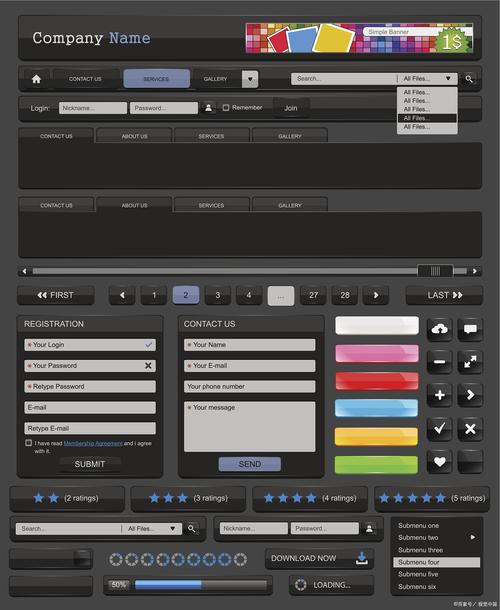
(图片来源网络,侵删)
流体、布料与刚体动力学
- MassFX (物理引擎): 模拟刚体动力学,如倒塌的积木、弹跳的球。
- Cloth (布料修改器): 模拟布料、旗帜等柔软物体的动态。
- Fluid (流体修改器): 模拟液体流动效果(此功能较复杂,可结合 Phoenix FD 等第三方插件学习)。
- 为什么重要: 为你的动画增加真实感和视觉冲击力。
角色动画进阶
- CAT (Character Animation Toolkit): 3ds Max 内置的强大角色骨骼和动画工具集,提供预设角色和高级控制。
- Biped (旧版角色骨架): 一个更传统的骨骼系统,适合快速制作角色动画。
- 动作捕捉数据应用: 学习如何导入和应用 .bip 或 .bvh 格式的动作捕捉数据。
第五阶段:渲染与输出
动画制作完成,最后一步是将其输出为视频。
渲染器
- Arnold: 3ds Max 内置的物理渲染器,照片级真实感,是默认首选。
- V-Ray / Corona: 第三方渲染器,在建筑可视化等领域非常流行,各有特色。
- 为什么重要: 渲染器决定了你最终画面的质量、光影和氛围。
渲染设置与输出
- 渲染设置: 设置输出尺寸、帧范围、渲染器选择等。
- 输出格式: 学习将动画序列渲染为
.jpg,.png序列图,或者直接输出为.avi,.mov视频文件。 - 渲染队列: 使用 Render Queue 来管理多个渲染任务。
推荐学习资源
- 视频教程平台:
- Bilibili (B站): 国内资源最丰富的平台,搜索“3ds Max 动画教程”、“3ds Max 角色动画”、“3ds Max 弹跳球”等关键词,有大量免费且高质量的中文教程。
- YouTube: 全球最大的视频平台,搜索 "3ds Max Animation Tutorial"、"Character Rigging in 3ds Max" 等,推荐频道:FlippedNormals, Grant Abbitt, The Digital Tutor。
- 官方资源:
- Autodesk Knowledge Network: 3ds Max 官方文档和教程,最权威。
- 3ds Max Help (F1): 软件内置的帮助文档,遇到任何工具或功能都可以按 F1 查询。
- 社区与论坛:
- CGSociety: 全球顶尖的数字艺术社区,可以看大神作品和教程。
- Reddit (r/3dsMax): 国外 3ds Max 用户聚集地,可以提问和交流。
- 练习资源:
- Sketchfab: 一个在线 3D 模型展示平台,可以下载大量免费模型进行练习。
- 寻找参考: 在制作任何动画前,先在 YouTube 上找大量现实世界的视频作为参考(如走路、跑步、物体掉落等),这是提高动画真实性的不二法门。
学习建议
- 从简单开始: 不要一开始就挑战复杂角色,从弹跳球、旋转方块开始,掌握核心原理。
- 多练多看: 动画是“做”出来的,不是“看”出来的,每天坚持练习,同时多看优秀的动画作品(电影、游戏、短片),分析它们的运动规律。
- 不要怕犯错: 软件功能繁多,遇到问题很正常,多尝试,多搜索解决方案。
- 循序渐进: 严格按照学习路线图,打好基础再进入下一阶段,跳级学习会让你事倍功半。
祝你学习顺利,早日创作出精彩的动画作品!
(图片来源网络,侵删)