蛤蟆吃我的世界联机全攻略
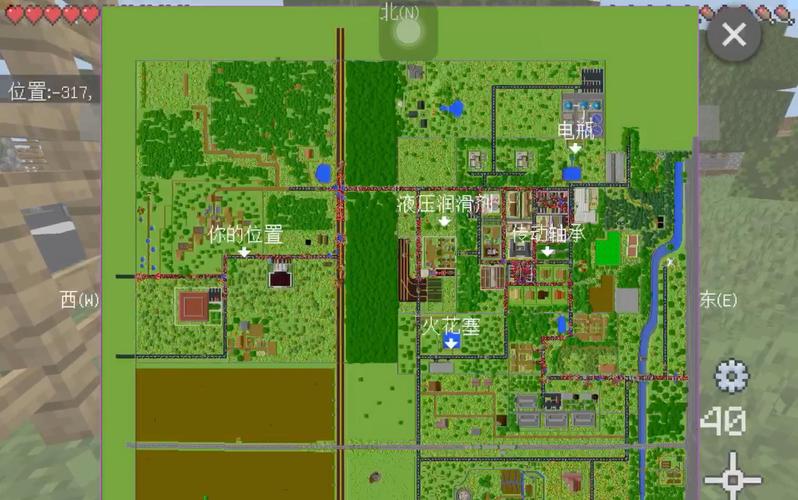
你好,蛤蟆!想和朋友们一起在MC里挖矿、造家、打末影龙吗?联机超简单的!别怕,跟着这份教程来,保证一看就懂。
(图片来源网络,侵删)
我们主要介绍三种最主流、最适合新手的联机方式:
- 官方服务器(Realms):最简单,最省心,但需要付费。
- 局域网联机:最省钱,适合在同一Wi-Fi下的朋友。
- 第三方服务器(如Aternos):最灵活,免费,适合和朋友在互联网上联机。
官方服务器 - Realms (最省心)
这是官方提供的“开箱即用”服务,就像租一个官方的、永远在线的小世界,你只需要邀请朋友加入即可。
优点:
- 操作极简:点点鼠标就能创建和邀请。
- 24小时在线:服务器不会因为你关电脑而关闭。
- 安全稳定:官方维护,基本不用担心卡顿或崩溃。
- 自动备份:不用担心世界损坏。
缺点:

(图片来源网络,侵删)
- 需要付费:这是最主要的门槛,按月订阅,价格不便宜。
操作步骤:
-
购买和订阅:
- 在游戏主界面,点击左下角的 “Realms” 按钮。
- 你会看到不同时长的订阅选项(按月/按年),选择一个并完成购买。
-
创建你的世界:
- 购买后,在Realms界面点击 “创建一个Realms”。
- 选择一个你想要联机的存档(世界),或者创建一个新的世界。
- 给你的服务器起个名字,蛤蟆的城堡”。
- 点击“创建”即可。
-
邀请朋友:
- 进入你的Realms世界后,在游戏中按
ESC键,选择 “多人游戏”。 - 找到你的Realms服务器,点击 “编辑”。
- 在“邀请”选项卡中,输入你朋友的 游戏ID(玩家名) 或 邮箱。
- 点击“发送邀请”。
- 进入你的Realms世界后,在游戏中按
-
朋友加入:
- 你的朋友会收到游戏内和邮箱的通知。
- 朋友在游戏主界面点击 “Realms”,就能看到你邀请的服务器,点击加入即可!
如果你不差钱,只想和朋友安安静静地玩,Realms是最佳选择。
局域网联机 - 最省钱
如果你们几个朋友都在同一个地方,连接着同一个Wi-Fi(比如在同一个家里),用局域网联机是最快最省钱的方式。
优点:
- 完全免费。
- 延迟极低,体验流畅。
- 操作简单。
缺点:
- 必须在同一网络下。
- 服务器只在创建游戏的电脑开着时存在,电脑关机或游戏关闭,服务器就没了。
操作步骤:
【作为主机(开服的人)】:
-
创建一个世界:
打开《我的世界》,创建一个你想要联机的存档(世界)。
-
开启对局域网开放:
- 进入世界后,按
ESC键,打开“设置”菜单。 - 选择 “对局域网开放”。
- 你可以设置服务器名称(蛤蟆的联机服”)和游戏模式(生存/创造等)。
- 关键一步:勾选 “使用子域名转发”,这能极大提高联机成功率,避免朋友看不到你的服务器。
- 点击“创建”,然后回到游戏主界面。
- 进入世界后,按
-
获取IP地址:
- 回到电脑桌面,在Windows搜索栏输入
cmd并打开命令提示符。 - 输入命令
ipconfig然后按回车。 - 在显示的信息里找到 “IPv4 地址”,那一长串数字(如
168.1.10)就是你的IP地址,把它记下来!
- 回到电脑桌面,在Windows搜索栏输入
【作为加入者(朋友)】:
- 确保在同一网络:连接和主机一样的Wi-Fi。
- 加入游戏:
- 打开《我的世界》,进入 “多人游戏” 界面。
- 在服务器列表下方,点击 “直接连接”。
- 在弹出的对话框中,输入主机给你的 IP地址(格式:
168.1.10:25565,冒号后面的25565是默认端口,一般不用改)。 - 点击“连接”,就能进入朋友的世界了!
适合在同一地点、短期游玩的“线下聚会”模式。
第三方服务器 - Aternos (最灵活,免费)
这是目前最流行的免费联机方式,它相当于一个免费的“云服务器”,你可以在上面创建一个永远在线的世界(只要你愿意开着网页),然后邀请任何互联网上的朋友加入。
优点:
- 免费(有少量广告,但可忽略)。
- 24小时在线(只要你的电脑开着Aternos网页)。
- 支持互联网联机,朋友不需要和你在一个地方。
缺点:
- 有排队:免费服务器可能需要排队等待启动。
- 有广告。
- 需要一些简单的端口设置(但别怕,教程会教你)。
操作步骤:
【前期准备:在路由器上设置端口转发】
这是最关键的一步,让互联网上的朋友能找到你的服务器。
-
获取你的公网IP:
- 在浏览器中搜索 “我的IP” 或 “what is my ip”,网站会显示你的公网IP(一个类似
45.67.89的地址),把它记下来。
- 在浏览器中搜索 “我的IP” 或 “what is my ip”,网站会显示你的公网IP(一个类似
-
登录路由器管理后台:
- 在浏览器地址栏输入路由器的管理地址(通常是
168.1.1或168.0.1,具体看路由器背面)。 - 输入管理员账号和密码(同样在路由器背面)。
- 在浏览器地址栏输入路由器的管理地址(通常是
-
找到端口转发设置:
- 在路由器设置里找到 “转发规则”、“虚拟服务器” 或 “NAT转发” 之类的选项。
- 添加一条新的规则:
- 服务端口/外部端口:
25565 - 内部IP地址:填入你电脑的局域网IP(就是方法二中
ipconfig查到的那个,如168.1.10)。 - 内部端口:
25565 - 协议:
TCP和UDP(都勾上)
- 服务端口/外部端口:
- 保存并启用这条规则。
【在Aternos上创建服务器】:
-
注册账号:
- 访问网站 aternos.org,用邮箱注册一个免费账号。
-
创建服务器:
- 登录后,点击 “Create Server” 或 “Servers” -> “Create Server”。
- 给你的服务器起个名字,蛤蟆的免费服”。
- 选择一个Minecraft版本(建议和你朋友玩的版本一致)。
- 点击 “Create & Start”。
-
等待服务器启动:
- 服务器会进入排队队列,可能需要几分钟,等待状态变成 “Running”(运行中)后,就可以进行下一步了。
-
安装插件(可选但推荐):
- 在服务器控制面板,切换到 “Plugins” 标签页。
- 搜索并安装 Geyser 和 Floodgate,这两个插件可以让使用基岩版(手机版/Win10版)的玩家也加入你的Java版服务器!
-
上传你的世界(可选):
- 如果你想把你自己电脑里的世界传上去,在控制面板切换到 “Files” 标签页,将你的世界文件夹(
.minecraft/saves/你的世界名)打包成.zip文件,然后拖拽上传并覆盖。
- 如果你想把你自己电脑里的世界传上去,在控制面板切换到 “Files” 标签页,将你的世界文件夹(
-
获取服务器地址并邀请朋友:
- 在控制面板顶部,找到你的服务器地址(形如
yourserver.aternos.me)。 - 把这个地址发给你的朋友!
- 朋友在游戏主界面的 “多人游戏” -> “直接连接” 中输入这个地址,即可加入!
- 在控制面板顶部,找到你的服务器地址(形如
适合和朋友在互联网上长期联机,是免费联机的首选方案。
蛤蟆,
- 版本一致:所有想联机的玩家,必须使用完全相同版本的《我的世界》游戏,否则无法连接!
- Java版 vs 基岩版:
- Java版:电脑版(通过Minecraft Launcher启动),支持模组和复杂的插件。
- 基岩版:手机、平板、Win10版、Xbox版,如果你们有人用手机,请务必在Aternos上安装 Geyser 和 Floodgate 插件,否则无法联机。
- 安全第一:不要轻易相信陌生人,不要在公共服务器上输入你的个人信息。
好了,蛤蟆!这三种方法已经覆盖了所有主流的联机需求,根据自己的情况选择最适合你的方式,快去叫上你的朋友们,一起在方块世界里创造属于你们的传奇吧!祝你游戏愉快!