- 准备工作:安装所需软件和系统文件。
- 创建虚拟机:配置硬件和基本设置。
- 安装 Windows 10:在虚拟机中完成系统安装。
- 安装增强功能:提升虚拟机性能和易用性。
- 后续优化与技巧:一些实用的小技巧。
第一部分:准备工作
在开始之前,请确保你已经准备好以下两样核心东西:
(图片来源网络,侵删)
下载并安装 VirtualBox
VirtualBox 是一款开源的、功能强大的虚拟机软件,完全免费。
- 官方网站:https://www.virtualbox.org/wiki/Downloads
- 下载步骤:
- 进入下载页面。
- 根据你的电脑操作系统(Windows, macOS, Linux)下载对应的 "VirtualBox platform packages"。
- 下载对应版本的 "VirtualBox Extension Pack"(扩展包),它提供了一些额外的有用功能,如 USB 2.0/3.0 支持、RDP 远程访问等,安装 VirtualBox 后,双击扩展包文件即可安装。
- 安装:运行下载的安装程序,按照默认提示一步步完成安装即可。
下载 Windows 10 系统镜像文件
你需要一个合法的 Windows 10 安装文件,也就是我们常说的 ISO 镜像文件。
- 官方渠道(推荐):微软提供了官方的 ISO 下载工具,可以获取最新的纯净版镜像。
- 访问 Windows 10 下载页面。
- 点击“立即下载工具”,下载 “MediaCreationToolW10.exe”。
- 运行该工具,选择“为另一台电脑创建安装介质”,然后按照提示选择语言、版本(建议选择“Windows 10”),体系结构(选择“64位 x86”)。
- 最后选择“ISO 文件”,并将其保存到你电脑的一个固定位置(
D:\ISO\),下载完成后,你将得到一个Windows10.iso文件。
第二部分:创建虚拟机
我们来一步步创建一个新的虚拟机。
步骤 1:启动 VirtualBox 并新建虚拟机
- 打开 VirtualBox 主程序。
- 点击左上角的“新建”按钮。
步骤 2:命名和系统类型
- 名称:给你的虚拟机起一个名字,
Windows 10 Pro x64,VirtualBox 会根据你输入的名字自动判断系统类型和版本,非常方便。 - ISO 映像:点击下拉框,选择你刚刚下载好的
Windows10.iso文件,这一步可以让你在创建虚拟机后直接从 ISO 启动,省去后续挂载的麻烦。 - 类型:保持默认的
Microsoft Windows。 - 版本:选择
Windows 10 (64-bit)。(重要:请务必选择 64 位版本,除非你的电脑 CPU 不支持)。 - 点击“下一步”。
步骤 3:分配内存大小
- 内存大小:这是分配给虚拟机的 RAM,建议至少分配 4096 MB (4 GB),如果你的物理内存充足(16GB 或以上),可以分配 8192 MB (8 GB) 或更多,这样运行会更流畅。
- 拖动滑块或直接输入数值,确保滑块处于绿色区域(表示不会影响你的主系统性能)。
- 点击“下一步”。
步骤 4:创建虚拟硬盘
- 选择“创建虚拟硬盘”。
- 硬盘大小大小:建议至少分配 60 GB,如果空间足够,可以分配 100 GB 或更多,方便以后安装软件和存储文件。
- 硬盘文件类型:保持默认的
VDI (VirtualBox Disk Image)即可。 - 存储在物理硬盘上:选择“动态分配”,这意味着虚拟硬盘文件一开始很小,随着你向里面存储东西,它才会逐渐变大,节省磁盘空间。
- 点击“创建”。
步骤 5:完成创建
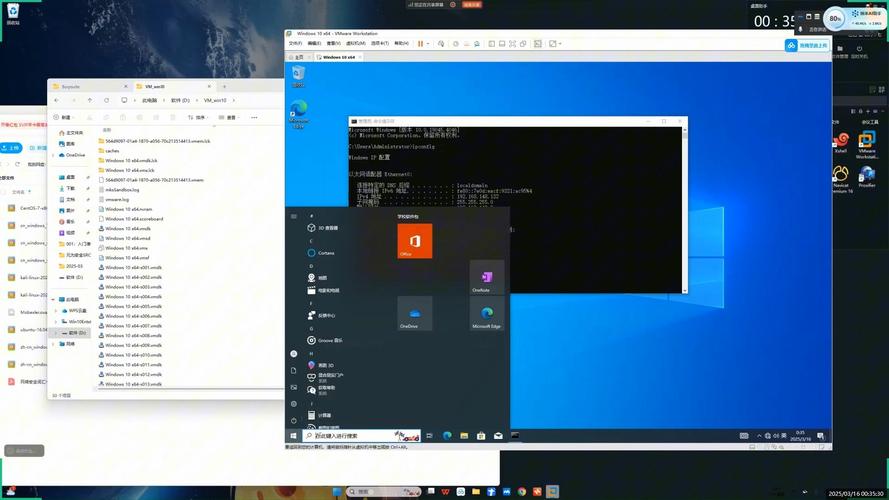
虚拟机的基本配置已经完成,点击“完成”,你会看到左侧的“虚拟机列表”中出现了你刚刚创建的 Windows 10 Pro x64。
(图片来源网络,侵删)
第三部分:安装 Windows 10
虚拟机已经准备就绪,现在可以开始安装系统了。
- 在左侧列表中选中你创建的虚拟机,然后点击绿色的“启动”按钮。
- 虚拟机窗口会打开,它会自动从你之前设置的 ISO 文件启动,你会看到 Windows 的安装界面。
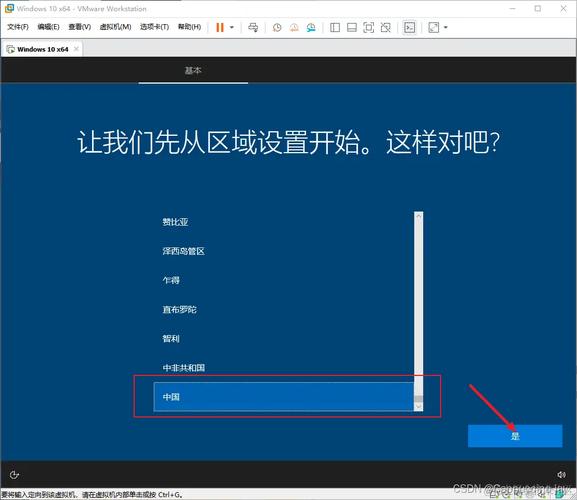
- 语言、区域和键盘:保持默认设置,点击“下一步”。
- 点击“现在安装”。
- 输入产品密钥:如果你没有密钥,可以点击“我没有产品密钥”,之后安装过程会提示你无法激活,但可以正常使用所有功能(只是桌面右下角会显示激活水印,不影响日常使用),对于学习测试来说,这完全足够。
- 选择操作系统版本:选择你想要安装的版本(如 Windows 10 专业版),然后点击“下一步”。
- 许可条款:勾选“我接受许可条款”,点击“下一步”。
- 选择安装类型:选择“自定义:仅安装 Windows (高级)”。
- 选择安装位置:你会看到一个名为“未分配的空间”的选项,这就是我们之前创建的虚拟硬盘,直接点击它,然后点击“下一步”。
- 开始安装:接下来就是系统自动复制文件、展开功能和安装更新的过程,这个过程可能需要 10-30 分钟,期间虚拟机可能会自动重启几次。请耐心等待,不要进行任何操作。
安装完成后,系统会进入 Windows 10 的初始设置界面(OOBE),如连接网络、创建用户名和密码等,按照提示一步步完成即可,之后你就成功进入了 Windows 10 的桌面!
第四部分:安装增强功能
这是至关重要的一步!安装增强功能(VirtualBox Guest Additions)后,你的虚拟机体验会得到质的提升:
- 分辨率自适应:可以随意调整虚拟机窗口大小,分辨率会自动匹配,无需滚动条。
- 共享剪贴板:可以在你的电脑和虚拟机之间直接复制粘贴文本和文件。
- 共享文件夹:可以轻松地将你电脑的文件夹共享给虚拟机访问。
- 鼠标无缝切换:鼠标可以在虚拟机和主机之间自由移动,无需按特殊键切换。
- 图形性能提升:3D 图形和视频播放性能会更好。
安装步骤:
-
启动虚拟机:确保你的 Windows 10 虚拟机正在运行。
-
加载光盘:在 VirtualBox 虚拟机窗口的菜单栏,点击“设备” -> “安装增强功能...”。
-
在虚拟机内运行安装程序:
- 你的虚拟机里会弹出一个“VirtualBox Guest Additions”的光盘窗口。
- 双击运行
VBoxWindowsAdditions.exe。 - 在弹出的 UAC(用户账户控制)提示窗口中,点击“是”。
- 程序会自动运行并安装,过程中可能会提示你安装一些驱动,一路点击“安装”或“确定”即可。
-
重启虚拟机:安装完成后,必须重启虚拟机才能生效,在虚拟机里点击“开始” -> “电源” -> “重启”。
-
验证:重启后,你可以尝试调整虚拟机窗口大小,看看分辨率是否自动变化了,这就是增强功能安装成功的标志!
第五部分:后续优化与技巧
-
安装增强功能后设置共享文件夹:
- 在虚拟机窗口的菜单栏,点击“设备” -> “共享文件夹” -> “共享文件夹设置...”。
- 点击“添加”,选择一个你想在虚拟机中访问的文件夹(
D:\Share),并给它起个名字(如share)。 - 勾选“固定分配”。
- 在虚拟机中,打开“此电脑”,你会看到一个名为
sf_share的新盘符,这就是你共享的文件夹。
-
创建快照:
- 快照是虚拟机的“存档点”,在系统配置好、安装完驱动和常用软件后,创建一个快照,如果之后系统出问题或想恢复到某个干净的状态,只需一键恢复即可,非常方便。
- 操作:在虚拟机窗口的菜单栏,点击“机器” -> “ take snapshot... (创建快照...)”,为快照命名并保存。
-
调整系统资源:
- 如果感觉虚拟机运行卡顿,可以关闭它,在 VirtualBox 主界面选中该虚拟机,点击“设置”。
- 系统 -> 处理器:可以增加分配给虚拟机的 CPU 核心数。
- 显示:可以增加显存大小(如果安装了增强功能,这里会自动调整)。
至此,你已经成功安装并配置好了一台功能完善的 Windows 10 虚拟机,祝你使用愉快!