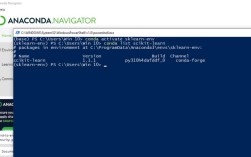
使用 PyCharm 的图形界面(最推荐新手)
这是最直观、最简单的方法,适合所有用户,特别是初学者,它能够自动管理虚拟环境,避免版本冲突。
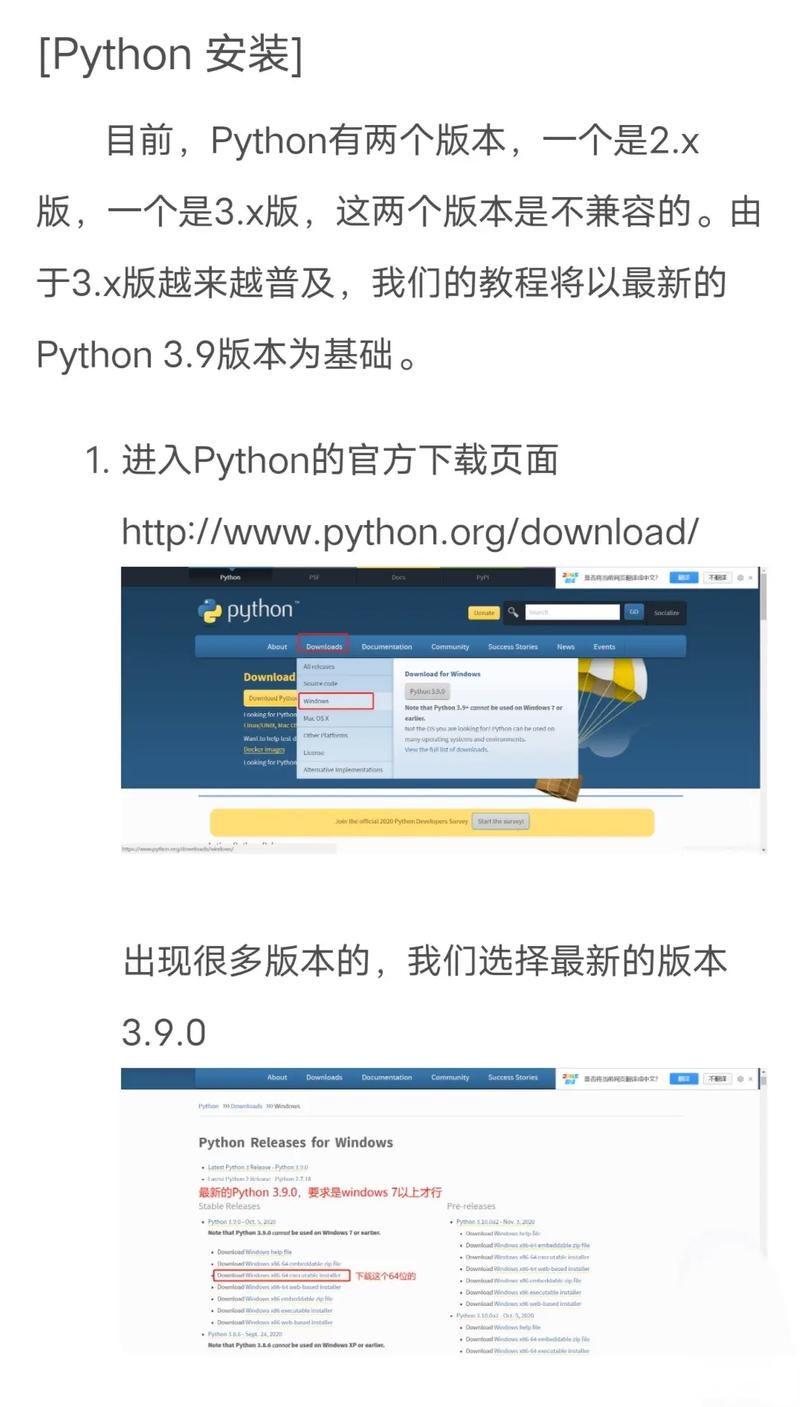
(图片来源网络,侵删)
步骤:
-
打开设置/偏好设置
- 在 Windows 或 Linux 上,点击菜单栏的
File->Settings。 - 在 macOS 上,点击菜单栏的
PyCharm->Preferences。
- 在 Windows 或 Linux 上,点击菜单栏的
-
进入项目解释器设置
- 在弹出的窗口中,导航到
Project: [你的项目名]->Python Interpreter。 - 你会看到一个已安装包的列表,以及一个 号按钮。
- 在弹出的窗口中,导航到
-
搜索并安装新包
- 点击列表左下角的 号按钮(
Install Package)。 - 这时会弹出一个 "Available Packages" 窗口,在顶部的搜索框中输入你想安装的包名,
requests或pandas。 - 搜索结果会显示出来,你可以选择需要的包,如果需要指定版本,可以点击版本号旁边的下拉箭头。
- 点击列表左下角的 号按钮(
-
确认安装
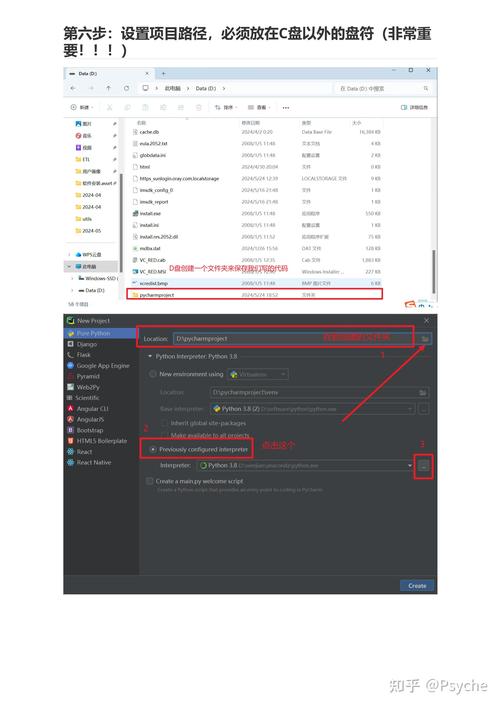 (图片来源网络,侵删)
- 选择好包后,点击左下角的
Install Package按钮。 - PyCharm 会开始下载并安装,安装完成后,窗口会提示 "Package 'requests' installed successfully",然后你就可以关闭这个窗口了。
- 回到
Python Interpreter设置页面,你会发现新安装的包已经出现在列表中了。
- 选择好包后,点击左下角的
使用 PyCharm 内置的终端
这种方法与在系统的命令行(如 Windows 的 CMD 或 PowerShell,macOS/Linux 的 Terminal)中安装包完全一样,它更灵活,可以执行更复杂的命令。
步骤:
-
打开 PyCharm 的终端
- 在 PyCharm 窗口的左下角,点击
Terminal标签页,如果看不到,可以通过View->Tool Windows->Terminal来打开。
- 在 PyCharm 窗口的左下角,点击
-
激活虚拟环境(非常重要!)
- PyCharm 默认为每个项目创建一个独立的虚拟环境,在终端中,你会看到命令行提示符前有一个类似
(venv)或(your_project_name)的前缀,这表示虚拟环境已经激活了。 - 如果看到
(venv),说明环境已激活,直接跳到第 3 步。 - 如果没有看到
(venv),你需要手动激活它,激活命令取决于你的操作系统和 PyCharm 的配置:- Windows:
.\venv\Scripts\activate - macOS/Linux:
source venv/bin/activate
- Windows:
- 激活后,你的终端提示符前就会出现
(venv)。
- PyCharm 默认为每个项目创建一个独立的虚拟环境,在终端中,你会看到命令行提示符前有一个类似
-
使用 pip 安装包
 (图片来源网络,侵删)
- 在已激活虚拟环境的终端中,直接使用
pip命令进行安装。 - 基本安装:
pip install 包名pip install requests
- 安装指定版本:
pip install 包名==版本号pip install numpy==1.21.0
- 从
requirements.txt文件安装: 如果你有一个包含所有依赖项的requirements.txt文件,可以一次性安装所有包。pip install -r requirements.txt
- 升级包:
pip install --upgrade 包名pip install --upgrade pandas
- 卸载包:
pip uninstall 包名pip uninstall beautifulsoup4
- 在已激活虚拟环境的终端中,直接使用
重要概念:虚拟环境
在 PyCharm 中,每个项目默认都会创建一个虚拟环境,理解它至关重要:
- 什么是虚拟环境? 它是一个与系统 Python 隔离的、独立的 Python 环境,在这个环境中,你可以安装任何包,而不会影响到你系统全局的 Python 环境或其他项目。
- 为什么需要它?
- 避免版本冲突:项目 A 可能需要
numpy 1.20,而项目 B 需要numpy 1.25,虚拟环境让它们可以各自拥有所需的版本,互不干扰。 - 保持项目整洁:所有项目相关的依赖都只存在于项目文件夹下的
venv目录中,方便项目迁移和分享。 - 可复现性:通过
pip freeze > requirements.txt命令,你可以将当前环境的所有包及其版本号导出到一个文件中,别人拿到这个文件后,可以用pip install -r requirements.txt完全复现你的环境。
- 避免版本冲突:项目 A 可能需要
- 优先使用图形界面:对于日常安装,使用
File->Settings->Python Interpreter-> 号是最简单、最不容易出错的方式。 - 善用终端:当你需要执行复杂的
pip命令(如从requirements.txt安装、升级或卸载包)时,使用 PyCharm 内置的终端非常高效。 - 始终在虚拟环境中操作:确保你所有的安装操作都在项目的虚拟环境中进行,PyCharm 会默认帮你处理好这一点,你只需要留意终端提示符前的
(venv)即可。 - 分享项目时带上
requirements.txt:当你需要将代码分享给他人时,记得将你的虚拟环境中的依赖导出为requirements.txt文件,一起分享。
常见问题排查
pip不是内部或外部命令...`- 原因:系统的环境变量中没有正确添加 Python 的
Scripts目录。 - 解决:最简单的方法是始终在 PyCharm 的终端里使用
pip,因为 PyCharm 会自动配置好虚拟环境的路径,如果要在系统命令行使用,需要手动配置环境变量。
- 原因:系统的环境变量中没有正确添加 Python 的
ModuleNotFoundError: No module named 'requests'- 原因:你在
A环境中安装了requests,但你的 PyCharm 项目正在使用B环境。 - 解决:检查
Settings->Python Interpreter,确保你选择的是正确的解释器(通常带有(venv)后缀的那个)。
- 原因:你在
- 安装速度慢
- 原因:默认的 PyPI 源在国外,访问可能较慢。
- 解决:可以临时使用国内镜像源,在终端中安装时,使用
-i参数:pip install -i https://pypi.tuna.tsinghua.edu.cn/simple some-package
或者,你可以将这个镜像源设为默认,修改
pip的配置文件(pip config set global.index-url https://pypi.tuna.tsinghua.edu.cn/simple)。