目录
- 准备工作
- 1 下载 RHEL 安装镜像
- 2 准备虚拟机软件(推荐)或实体机
- 3 准备安装介质(创建 U 盘启动盘)
- 4 确保硬件资源充足
- 创建虚拟机并加载镜像
- 1 创建新的虚拟机
- 2 选择自定义(高级)配置
- 3 选择兼容性和工作模式
- 4 选择客户机操作系统
- 5 命名虚拟机并选择位置
- 6 指定磁盘容量
- 7 选择自定义硬件
- 8 加载 RHEL 镜像文件
- 9 完成创建
- 开始安装 RHEL
- 1 启动虚拟机
- 2 选择安装语言
- 3 查看安装信息并开始安装
- 4 选择安装目标
- 5 配置网络和主机名
- 6 选择软件包
- 7 安装位置分区
- 8 设置用户和 root 密码
- 9 开始安装
- 首次启动和配置
- 1 重启系统
- 2 接受许可证协议
- 3 配置订阅
- 4 完成初始配置
- 安装后的基本操作
- 1 更新系统
- 2 使用
yum或dnf安装软件 - 3 防火墙和 SELinux 简介
- 常见问题与解决
准备工作
在开始安装之前,请确保你已经准备好以下所有内容。
1 下载 RHEL 安装镜像
- 访问 Red Hat 官方网站:https://www.redhat.com/en/technologies/linux-platforms/enterprise-linux
- 点击 "Try no-cost" 或 "Download" 按钮。
- 你需要一个 Red Hat 账户(免费注册即可)。
- 登录后,进入 "Software Downloads" 页面。
- 选择 Red Hat Enterprise Linux 9,然后选择你需要的版本(如 x86_64)。
- 下载完整的 DVD ISO 镜像文件(文件名通常以
dvd1.iso。
注意:RHEL 是一个需要订阅的商业操作系统,下载的镜像包含了所有功能,但要在生产环境中合法使用,必须购买订阅,在安装过程中,系统会提示你输入订阅信息,如果你只是学习和测试,可以暂时跳过,但某些官方仓库的软件包将无法更新。
2 准备虚拟机软件或实体机
- 强烈推荐使用虚拟机:这不会影响你的主操作系统,可以随时删除、备份和快照,非常适合学习和实验。
- VMware Workstation Player:免费(仅限非商业用途),功能强大。
- Oracle VM VirtualBox:免费开源。
- 实体机安装:如果你要在真实电脑上安装,你需要一个至少 8GB 容量的 U 盘来制作启动盘。
3 准备安装介质(创建 U 盘启动盘)
如果你使用实体机,需要将 ISO 镜像写入 U 盘。
- 下载一个制作启动盘的工具,如 BalenaEtcher (跨平台,简单易用) 或 Rufus (Windows 平台)。
- 插入你的 U 盘(注意:U 盘数据将被清空)。
- 打开工具,选择下载的 RHEL ISO 镜像文件,选择你的 U 盘。
- 点击开始,等待制作完成。
4 确保硬件资源充足
对于 RHEL 9,推荐以下配置(虚拟机或实体机):
- CPU:2 个或更多核心。
- 内存:至少 4GB RAM,推荐 8GB 或以上。
- 硬盘空间:至少 50GB,推荐 100GB 或以上。
- 显卡:虚拟机会自动模拟,实体机确保显卡驱动兼容。
创建虚拟机并加载镜像 (以 VMware Workstation Player 为例)
1 创建新的虚拟机
打开 VMware Workstation Player,点击“创建新的虚拟机”。

2 选择自定义(高级)配置
选择“自定义(高级)”,然后点击“下一步”。
3 选择兼容性和工作模式
保持默认设置(Workstation 16.x 或更高版本),点击“下一步”。
4 选择客户机操作系统
- 客户机操作系统:选择
Linux - 版本:选择
Red Hat Enterprise Linux 9 (64-bit) - 点击“下一步”。
5 命名虚拟机并选择位置
- 虚拟机名称:给你的虚拟机起一个名字,
RHEL9-Test。 - 位置:选择一个存放虚拟机文件的位置,确保磁盘空间足够。
- 点击“下一步”。
6 指定磁盘容量
- 最大磁盘大小:输入你想要的磁盘大小,
60 GB。 - 存储方式:选择“将虚拟磁盘拆分成多个文件”(便于管理和迁移)。
- 点击“下一步”。
7 选择自定义硬件
这是关键一步,确保虚拟机性能和功能正常。
- 内存:分配至少 4094 MB (4GB),推荐 8192 MB (8GB)。
- 处理器:分配至少 2 个处理器核心。
- 新 CD/DVD (SATA):
- 选择“使用 ISO 镜像文件”。
- 点击“浏览”,找到你之前下载的 RHEL 9 DVD ISO 文件。
- 勾选“状态”下的“已连接”。
- 网络适配器:选择“NAT 模式”(推荐),这种模式下,虚拟机可以通过宿主机的网络访问互联网,同时被外部网络隔离,比较安全。
- 点击“关闭”,完成”。
8 加载 RHEL 镜像文件
这一步在 2.7 中已经完成。
9 完成创建
点击“完成”后,虚拟机创建完毕,会自动打开并从 ISO 镜像启动。
开始安装 RHEL
1 启动虚拟机
如果虚拟机没有自动启动,点击 VMware 窗口中的“绿色播放按钮”启动。
2 选择安装语言
在欢迎界面,选择你熟悉的语言(如 "English" 或 "简体中文"),然后点击 "Continue"。
3 查看安装信息并开始安装
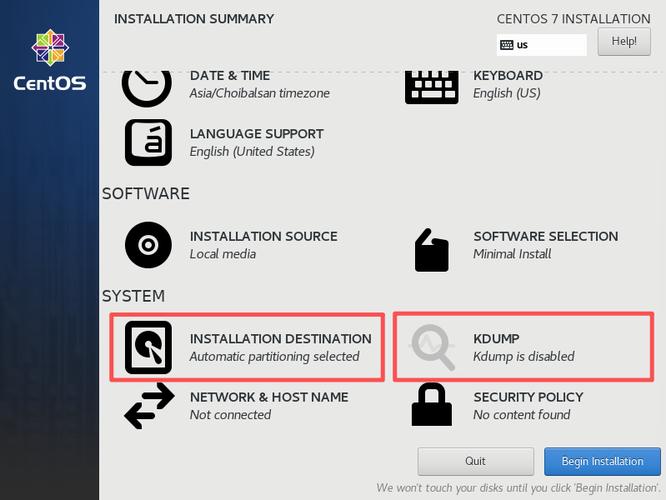
你会看到一个摘要页面,包含日期、时间和键盘布局,通常无需修改,直接点击 "INSTALLATION DESTINATION"。
4 选择安装目标
- 在 "Installation Destination" 页面,你会看到系统自动检测到的磁盘(通常是虚拟机的虚拟硬盘)。
- 确保该磁盘被选中(左侧有对勾)。
- 重要:如果这是新硬盘,数据会被清空,如果你不确定,请务必备份!
- 点击 "Done" 返回摘要页面。
5 配置网络和主机名页面,点击 "NETWORK & HOST NAME"。
- 网络:打开以太网开关(右上角的按钮),使其变为 "On",确保 IP 地址已获取(通常是 DHCP 自动分配)。
- 主机名:设置一个你喜欢的主机名,
rhel9-server。 - 点击 "Done" 返回摘要页面。
6 选择软件包页面,点击 "SOFTWARE SELECTION"。
- 这里选择你需要的安装环境,对于初学者,推荐选择:
- Minimal Install:最小化安装,系统非常干净,只包含核心组件。
- Server with GUI:带图形界面的服务器,适合桌面使用和图形化管理。
- 点击 "Done" 返回摘要页面。
7 安装位置分区页面,点击 "LOCALIZATION" -> "INSTALLATION DESTINATION"(或者直接点击 "System" 下的分区图标)。
- 点击 "Click here to create them automatically"(点击此处自动创建分区),这是最简单、最安全的方式,系统会自动创建
/boot, ,swap等标准分区。 - 如果你想手动分区(不推荐新手),可以点击 "Done",然后点击 "Partition" 按钮进行自定义。手动分区有风险,请谨慎操作!
- 确认分区方案后,点击 "Done" 返回摘要页面。
8 设置用户和 root 密码页面,点击 "SECURITY" -> "ROOT PASSWORD"。
- Root 密码:设置
root用户的密码。root是 Linux 系统的超级管理员,拥有最高权限,请务必设置一个强密码。 - 创建用户(强烈推荐):
- 点击 "USER CREATION"。
- 勾选 "Make this user administrator"(使此用户成为管理员)。
- 输入用户名、全名和密码。
- 点击 "Done"。
- 返回摘要页面。
9 开始安装
现在所有配置都已完成,回到最初的摘要页面,点击右下角的 "BEGIN INSTALLATION"。 安装过程会自动进行,可能需要 10-30 分钟,你可以看到安装进度条和配置过程(如创建用户、配置网络等),期间系统可能会要求你再次设置 root 密码或用户密码。
首次启动和配置
1 重启系统
安装完成后,点击 "Reboot" 按钮,系统会自动重启,并从硬盘启动。
2 接受许可证协议
重启后,会进入初始配置界面。
- 勾选 "I accept the license agreement"。
- 点击 "Finish Configuration"。
3 配置订阅
这是 RHEL 的关键步骤。
- 如果你有订阅:输入你的 Red Hat 账号和密码,系统会自动注册并关联订阅。
- 如果你没有订阅(仅用于测试):点击 "Register later",你将无法使用官方的软件仓库进行更新,但系统可以基本使用,点击 "Skip"。
4 完成初始配置
系统会完成最后的初始化设置,然后进入图形登录界面。
安装后的基本操作
1 更新系统
打开终端(应用程序 -> 终端),输入以下命令更新系统软件包:
sudo dnf update -y
sudo:以管理员身份执行命令。dnf:RHEL 9 的包管理器,用于安装、更新和删除软件。-y:对所有提示回答 "是"。
2 使用 yum 或 dnf 安装软件
dnf 是 yum 的下一代版本,但两者命令基本兼容,安装 vim 编辑器:
sudo dnf install vim -y
3 防火墙和 SELinux 简介
- Firewalld:RHEL 的默认防火墙,你可以使用
firewall-cmd命令管理它。- 查看状态:
sudo firewall-cmd --state - 开启/关闭:
sudo systemctl start/stop firewalld
- 查看状态:
- SELinux (Security-Enhanced Linux):RHEL 的核心安全功能,强制访问控制。新手不要轻易关闭它,如果遇到权限问题,应学习如何正确配置 SELinux,而不是禁用它。
常见问题与解决
-
Q: 安装时提示 "No disks selected"怎么办?
- A: 在 "Installation Destination" 页面,检查是否选中了磁盘,如果没有,点击 "Add a disk" 或检查虚拟机硬件设置中的硬盘是否已连接。
-
Q: 虚拟机黑屏或无法启动?
- A: 可能是 VMware 的增强工具未安装,在虚拟机启动后,点击 "VM" -> "Install VMware Tools",然后在虚拟机内挂载光盘并运行安装程序。
-
Q: 忘记 root 密码怎么办?
- A: 在 GRUB 启动菜单出现时,按
e键编辑启动项,找到以linux或linuxefi开头的那一行,在行末添加rd.break,然后按Ctrl+X启动,系统会中断到switch_root:/#提示符,执行以下命令重置密码:mount -o remount,rw /sysrootchroot /sysrootpasswd(输入新密码两次)touch /.autorelabel(重要!让 SELinux 重新标记文件)exitreboot
- A: 在 GRUB 启动菜单出现时,按
-
Q: 如何切换到命令行界面?
- A: 在图形界面下,按
Ctrl+Alt+F2到F6可以切换到不同的文本终端,输入用户名和密码登录,返回图形界面按Ctrl+Alt+F1。
- A: 在图形界面下,按
恭喜你!你已经成功安装了 Red Hat Enterprise Linux 9,现在你可以开始探索和学习这个强大的操作系统了。