Python EasyGUI教程:零基础图形界面开发入门,告别黑窗口!
Meta描述:
想用Python制作图形界面程序,却觉得Tkinter、PyQt太复杂?本文手把手带你入门Python EasyGUI教程,用最简单、最直观的方式创建窗口、按钮、输入框,让你的Python程序瞬间拥有“脸面”!适合Python初学者,快速上手GUI开发。
引言:为什么Python开发者需要EasyGUI?
作为一名Python开发者,我们常常专注于数据处理、算法实现、Web开发等后端逻辑,但当我们需要开发一个简单的桌面工具、一个数据可视化展示程序,或者一个供非技术人员使用的小工具时,图形用户界面(GUI)的开发就成了绕不开的坎。
传统的GUI库如Tkinter虽然内置,但代码相对繁琐;PyQt功能强大,但学习曲线陡峭,动辄几百行的代码只是为了显示一个窗口,难道就没有更简单的方式吗?
答案是:有! 这就是 EasyGUI 的魅力所在。
EasyGUI是一个极其简单、轻量级的Python GUI库,它的设计哲学是:“让GUI开发变得和打印‘Hello, World!’一样简单”,通过一系列简单的函数调用,你无需管理事件循环、窗口布局等复杂概念,就能快速创建出功能完备的图形界面。
本篇 Python EasyGUI教程 将带你从零开始,一步步掌握这个让GUI开发变得轻松愉快的利器。
什么是EasyGUI?核心优势解析
在开始编码之前,我们先来理解一下EasyGUI的核心优势:
- 极简主义:API设计非常直观,函数名即功能,
msgbox()显示消息,enterbox()获取输入。 - 无事件循环:你不需要编写
while True循环来等待用户操作,EasyGUI内部已经处理了所有事件,你的代码只需按顺序调用函数即可。 - 专注逻辑:开发者可以完全专注于业务逻辑,而不是被GUI的底层细节所困扰。
- 跨平台:EasyGUI基于Tkinter,因此它可以运行在任何安装了Python的操作系统上(Windows, macOS, Linux)。
如果你只是想快速做个小工具,或者作为Python新手想体验GUI的乐趣,EasyGUI是你的不二之选。
环境准备:三步安装EasyGUI
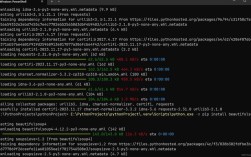
工欲善其事,必先利其器,安装EasyGUI非常简单,只需要一条pip命令。
- 确保你已安装Python:如果你的电脑上能运行
python --version命令,说明已经准备好了。 - 打开命令行/终端:
- Windows: 按
Win + R,输入cmd回车。 - macOS / Linux: 打开“终端”应用。
- Windows: 按
- 执行安装命令:
pip install easygui
安装完成后,你就可以在Python脚本中导入并使用它了。
import easygui as eg
为了方便,我们通常使用 as eg 这样的别名。
EasyGUI核心功能详解:从“你好”到“交互”
让我们通过几个最常用的函数,来感受EasyGUI的强大与简单。
第一个GUI程序:msgbox()
msgbox() 是最简单的函数,用于显示一个消息对话框,并等待用户点击“OK”。
import easygui as eg
# 显示一个简单的消息框
eg.msgbox("欢迎使用Python EasyGUI教程!", "标题")
代码解析:
eg.msgbox():调用EasyGUI的msgbox函数。- 第一个参数
"欢迎使用Python EasyGUI教程!":要在窗口中显示的消息内容。 - 第二个参数 :窗口的标题栏文本。
运行这段代码,你会看到一个弹出的窗口,这就是你的第一个GUI程序!
获取用户输入:enterbox() 和 integerbox()
程序需要和用户交互,最常见的就是获取输入。
-
enterbox(): 获取文本输入。import easygui as eg # 获取用户输入的文本 user_name = eg.enterbox("请输入你的名字:", "用户信息") if user_name: # 检查用户是否输入了内容 eg.msgbox(f"你好, {user_name}!", "欢迎") else: eg.msgbox("你没有输入名字。", "提示") -
integerbox(): 获取整数输入,它会自动验证输入是否为有效整数。import easygui as eg # 获取用户输入的整数 age = eg.integerbox("请输入你的年龄:", "用户信息", lowerbound=1, upperbound=120) if age: eg.msgbox(f"你的年龄是 {age} 岁。", "信息确认")
让用户做选择:choicebox() 和 buttonbox()
当需要用户从几个选项中选择时,choicebox() 和 buttonbox() 非常好用。
-
choicebox(): 以列表形式显示选项,用户选择后返回被选中的值。import easygui as eg # 让用户从列表中选择一个爱好 hobbies = ["编程", "阅读", "游戏", "运动", "音乐"] choice = eg.choicebox("请选择一个你最喜欢的爱好:", "兴趣爱好", hobbies) if choice: eg.msgbox(f"你选择了:{choice}", "你的选择") -
buttonbox(): 自定义按钮,用户点击后返回按钮的文本。import easygui as eg # 创建一个自定义按钮的对话框 choices = ["确定", "取消", "帮助"] reply = eg.buttonbox("请选择一个操作:", "操作选择", choices) if reply == "确定": eg.msgbox("你点击了确定。", "操作结果") elif reply == "取消": eg.msgbox("你点击了取消。", "操作结果") elif reply == "帮助": eg.msgbox("这是一个帮助按钮。", "操作结果")
更复杂的交互:multenterbox() 和 ccbox()
-
multenterbox(): 用于获取多行文本输入,非常适合填写表单。import easygui as eg # 创建一个多行输入框,用于填写用户资料 fields = ["用户名:", "邮箱:", "电话:"] user_info = eg.multenterbox("请填写以下信息:", "用户资料", fields) if user_info: # 将列表中的每个元素打印出来 for i, info in enumerate(user_info): if info: # 检查字段是否为空 print(f"{fields[i]} {info}") -
ccbox(): 一个简单的“继续/取消”对话框,返回True或False。import easygui as eg # 询问用户是否继续 if eg.ccbox("这是一个继续/取消对话框,点击“继续”或“取消”。", "选择"): eg.msgbox("你选择了继续。", "结果") else: eg.msgbox("你选择了取消。", "结果")
实战案例:一个简易的文件选择与内容查看器
学了这么多,我们来做一个完整的小案例:一个可以让你选择文件,并在新窗口中显示其内容的工具。
import easygui as eg
# 1. 让用户选择一个文件
file_path = eg.fileopenbox("请选择一个文本文件:", "文件选择", default="*.txt")
# 2. 如果用户没有选择文件,则退出
if file_path is None:
    eg.msgbox("你没有选择任何文件,程序退出。", "提示")
    exit()
# 3. 读取并显示文件内容
try:
    with open(file_path, 'r', encoding='utf-8') as f:
        file_content = f.read()
    # 使用textbox显示内容,并提供滚动条
    eg.textbox("文件内容如下:", f"正在查看: {file_path}", file_content)
except Exception as e:
    eg.msgbox(f"读取文件时发生错误:{e}", "错误")
代码解析:
eg.fileopenbox(): 打开一个标准的文件选择对话框,让用户选择文件,我们指定了default="*.txt"来默认只显示文本文件。if file_path is None:: 如果用户点击了“取消”,fileopenbox会返回None,此时我们友好地提示并退出程序。with open(...) as f:: 使用with语句安全地打开和读取文件。eg.textbox(): 这是EasyGUI中非常强大的一个函数,用于显示多行文本,并自动提供滚动条,非常适合查看文件内容。
运行这段代码,你就有了一个功能完整的简易文本查看器!
总结与展望:EasyGUI的适用场景与进阶
通过本篇 Python EasyGUI教程,你应该已经掌握了:
- EasyGUI的核心理念和优势。
- 如何安装和导入EasyGUI。
- 使用
msgbox,enterbox,choicebox,buttonbox等核心函数进行交互。 - 如何将它们组合起来,构建一个简单的桌面应用。
EasyGUI以其“简单粗暴”的方式,极大地降低了Python GUI开发的门槛,它不是用来构建复杂商业软件的,而是为了快速原型、个人工具、教学演示而生。
适用场景
- 快速原型验证:在开发复杂GUI前,用EasyGUI快速验证核心功能逻辑。
- 内部工具开发:为团队编写一些简单的数据处理、文件转换工具。
- 自动化脚本交互:为你的自动化脚本增加一个简单的图形控制面板。
- Python教学:作为GUI入门教学,让学生专注于逻辑而非框架。
展望
当你需要更复杂的界面布局(如网格、表单)、自定义控件样式、或者更高级的事件处理时,你可能需要考虑学习其他库,
- Tkinter: Python内置,功能比直接调用Tkinter模块更简单,但不如EasyGUI。
- PyQt / PySide: 功能最强大的GUI库,可以开发任何你想象的桌面应用,但学习成本最高。
- Kivy: 适合开发跨平台的应用,特别是多点触控应用。
但请记住,没有最好的库,只有最合适的库,对于快速、简单的任务,EasyGUI依然是你的首选。
希望这篇Python EasyGUI教程能帮助你打开GUI世界的大门!现在就去动手尝试,用代码创造出属于你的第一个图形界面程序吧!
你使用EasyGUI开发了什么有趣的小工具?欢迎在评论区分享你的项目和想法!