- 前期准备:项目设置与工作区
- 编曲第一步:搭建歌曲的骨架
- 丰富织体:为每个乐器编写旋律与和声
- 深化细节:制作前奏、间奏、尾奏
- 动态与层次:使用音量自动化
- 混音入门:为你的作品“化妆”
- 导出与分享
第一部分:前期准备 - 项目设置与工作区
在开始创作之前,一个好的开始能让后续事半功倍。
(图片来源网络,侵删)
创建新项目
- 打开 Cubase,选择
File > New Project...(文件 > 新建项目)。 - 推荐选择
Empty(空项目),这样可以完全从零开始,不受预设模板的限制。 - 为你的项目命名,并选择一个保存位置。
设置项目参数
- 在项目创建后,立即按下
F4或点击菜单Project > Project Setup...(项目 > 项目设置)。 - 关键设置:
- Sample Rate (采样率): 对于音乐制作,1 kHz 是标准,如果追求更高品质,可以选择 48 kHz。
- Bit Depth (位深度): 24-bit 是现代制作的标准,提供了更大的动态范围,足够用于最终母带处理。
- Frame Rate (帧率): 如果你需要为视频配乐,选择对应的帧率(如 24, 25, 30),纯音乐制作可以忽略。
- Timebase (时基): 选择 Bars and Beats (小节和拍),这是音乐制作的标准。
设置节拍器和速度
- 在项目窗口左上角,找到 Transport (走带) 工具栏。
- Tempo (速度): 点击 BPM 数值,输入你歌曲的速度,120 BPM。
- Time Signature (拍号): 点击
4/4,可以设置歌曲的拍号,流行音乐最常用4/4拍。 - Click (节拍器): 点击
Click按钮,开启节拍器,建议在编曲时一直开着,以保证节奏的准确性。
熟悉工作区
- Project Window (项目窗口): 这是你的核心工作区,显示所有的音轨、MIDI 音符和音频波形。
- Add Track (添加音轨): 在项目窗口左侧的音轨列表空白处右键,或通过菜单
Project > Add Track来添加新的音轨,常用的有:Instrument Track(乐器音轨): 用于加载虚拟乐器(如钢琴、鼓、合成器)。MIDI Track(MIDI音轨): 用于发送 MIDI 信号到外部硬件或内部乐器。Audio Track(音频音轨): 用于录制或导入人声、吉他、环境音等音频。
- Key Editor (关键编辑器): 双击一个 MIDI 音轨上的片段,打开这个窗口,这里是编辑 MIDI 音符、力度、弯音等信息的核心场所。
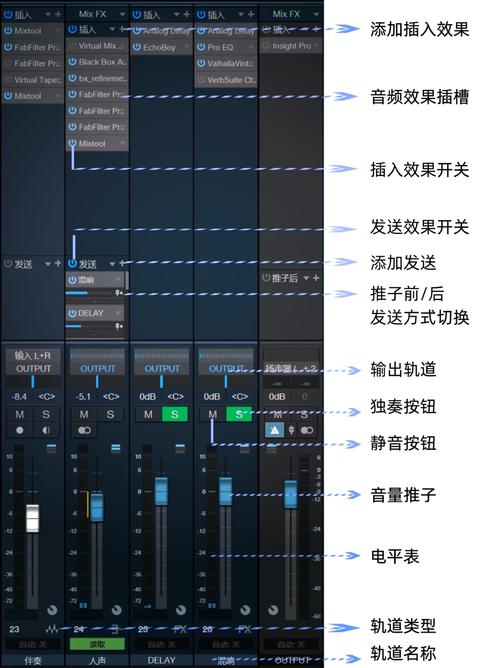
- MixConsole (混音台): 按下
F3打开,用于调节每个音轨的音量、声像、发送效果器等,是混音的舞台。
第二部分:编曲第一步 - 搭建歌曲的骨架
一首歌的“骨架”通常由鼓、贝斯和和弦进行构成,它们定义了歌曲的节奏、律动和情绪色彩。
创建鼓节奏
- 添加乐器音轨: 右键音轨列表 ->
Add > Instrument Track。 - 加载鼓音源: 在右侧的
Device Panel(设备面板) 中,选择一个鼓音源,推荐新手使用 Cubase 自带的 Groove Agent SE 或 HALion Sonic SE 里的鼓组。 - 编写鼓节奏:
- 在项目窗口中,选中新建的鼓音轨。
- 打开 Key Editor (F3)。
- 使用画笔工具,在钢琴卷帘窗中画出鼓点,对于 4/4 拍的流行音乐,通常是:
- 底鼓: 在每小节的第 1 拍和第 3 拍。
- 军鼓: 在每小节的第 2 拍和第 4 拍。
- 踩镲: 可以是八分音符或十六分音符,增加律动感。
- 循环播放: 在 Transport 工具栏中,设置好循环范围(2 或 4 小节),然后按
空格键循环播放,边听边调整,直到找到满意的节奏。
添加贝斯线
- 添加乐器音轨: 再次创建一个
Instrument Track。 - 加载贝斯音源: 可以使用 Groove Agent SE 的贝斯组,或者一个合成器音源(如 HALion Sonic SE 中的贝斯音色)。
- 编写贝斯线:
- 打开贝斯音轨的 Key Editor。
- 贝斯线通常很简单,主要任务是根音跟随和弦,你需要先确定歌曲的和弦进行(见下一步)。
- 在每个和弦的小节里,贝斯弹奏该和弦的根音,C 和弦就弹 C 音,G 和弦就弹 G 音。
- 尝试加入一些简单的节奏变化,比如在长音上加一些经过音,让贝斯线不那么呆板。
确定和弦进行
- 和弦进行是歌曲的灵魂,你可以使用以下方法来确定:
- 即兴哼唱: 用哼唱或弹奏简单乐器(如吉他)的方式,找到让你感觉舒服的几个和弦进行。
- 参考经典套路: 流行音乐有很多经典的和弦进行,C - G - Am - F (1-5-6-4),或 G - D - Em - C (1-5-6-4)。
- 在 Cubase 中可视化:
- 创建一个
MIDI Track或Instrument Track(用钢琴音色)。 - 在 Key Editor 中,用画笔工具,在每一小节画下一个和弦的音符(C 和弦就是 C, E, G 三个音)。
- 这样你就能清晰地看到整个歌曲的和弦结构了。
- 创建一个
第三部分:丰富织体 - 为每个乐器编写旋律与和声
现在有了骨架,我们需要为它添加血肉,让歌曲变得丰满。
添加和声乐器
- 和弦乐器: 如钢琴、吉他、弦乐组等,它们负责填充和声,增加歌曲的厚度。
- 创建新的
Instrument Track,加载你喜欢的音色(如钢琴)。 - 在 Key Editor 中,参考你之前画好的和弦进行,为每个和弦配上分解和弦或柱式和弦。
- 技巧: 钢琴和声可以分左右手,左手弹根音,右手弹和弦音,或者反过来,可以尝试不同的节奏型,找到最适合歌曲的。
- 创建新的
添加主旋律
- 旋律乐器: 如主音吉他、合成器 Lead、人声(后期录制)等。
- 创建新的
Instrument Track,加载一个突出的音色。 - 在 Key Editor 中,跟着和弦和鼓点的律动,编写主旋律,音符可以多一些变化,长短结合,增加旋律的吸引力。
- 技巧: 旋律的音符最好来自于当前和弦的音阶,这样听起来会和谐。
- 创建新的
添加铺底/氛围
- 背景乐器: 如 Pad (铺底长音)、氛围合成器、钟声等。
- 这些乐器通常音量不大,但作用是营造氛围,增加空间感。
- 创建
Instrument Track,加载一个 Pad 音色。 - 在 Key Editor 中,通常用很长的音符,跟随和弦变化,演奏整个和弦,节奏上可以很简单,甚至没有节奏,持续发声。
第四部分:深化细节 - 制作前奏、间奏、尾奏
一首完整的歌曲需要有起承转合。
- 前奏: 可以用一个简单的和弦进行、一个动机或一段氛围音效来引入主歌。
- 间奏: 可以是主旋律的变奏、一段吉他 Solo 或一段更复杂的鼓和贝斯。
- 尾奏: 可以是主旋律的重复,然后逐渐淡出,或者用一个强力和弦结束。
操作方法:
在项目窗口中,直接拖动或复制粘贴你之前写好的片段,然后进行修改,组合成歌曲的完整结构,使用 Marker Track (标记音轨) 来定义歌曲的各个部分(主歌、副歌等),方便你定位和编辑。
(图片来源网络,侵删)
第五部分:动态与层次 - 使用音量自动化
编曲不仅仅是写音符,更重要的是控制音乐的“呼吸”和动态。
- 什么是自动化: 就是让某个参数(如音量、声像、效果器 wet/dry)随时间自动变化。
- 如何做音量自动化:
- 在项目窗口中,选中一个音轨。
- 在音轨的左侧,找到
Volume(音量) 滑块上方的Read按钮(通常是一个红色的 R)。 - 点击它,使其变为
Write(写入) 模式。 - 播放你的歌曲,在播放过程中,上下拖动该音轨的
Volume滑块,你的操作会被记录下来,形成一条红色的自动化曲线。 - 播放完后,点击
Read回到读取模式,再播放一遍,你就能听到音量变化的效果了。
- 应用场景:
- 主歌音量小,副歌音量大: 制造“推拉感”。
- 某个乐器的独奏部分,音量稍微推大一点。
- 歌曲结尾,慢慢把音量拉到 0,实现淡出效果。
第六部分:混音入门 - 为你的作品“化妆”
混音的目标是让所有乐器在音色、空间、动态上达到平衡,听起来像一个整体。
基础调整
- 音量平衡: 先把所有轨道的音量大致调到一个差不多的水平,确保没有哪个乐器特别突兀或听不见。
- 声像: 调整每个音轨的
Pan(声像) 旋钮,让乐器分布在立体声场中,鼓组通常居中,吉他可以偏左或偏右,背景 Pad 可以稍微拉宽。 - 使用 EQ (均衡器):
- 在每个音轨的
Inserts(插入效果器) 插槽中,加载一个 EQ 效果器(如 Cubase 自带的 EQ60)。 - 目的: 每个乐器都有其核心频率,也有可能互相冲突。
- 基本思路:
- 低频: 通常留给贝斯和底鼓,如果吉他或钢琴的低频太多,会让声音变得浑浊,可以适当削减。
- 中频: 人声的核心区域,如果其他乐器的中频和人声冲突,可以适当调整。
- 高频: 给予声音亮度和细节,如果太刺耳,可以适当衰减。
- 在每个音轨的
- 使用压缩器:
- 在
Inserts中加载一个压缩器(如 Compressor)。 - 目的: 控制音频的动态,让响的声音更小,轻的声音更大,让整体音量更“平均”,听起来更专业。
- 新手建议: 从较低的
Ratio(压缩比,如 2:1) 和较快的Release(释放时间) 开始,慢慢调整,直到感觉声音更紧凑、有力即可。
- 在
使用混响
混响能模拟空间感,让所有乐器听起来像是在同一个房间里演奏。
- 发送式混响 (推荐):
- 创建一个
Aux Track(辅助音轨)。 - 在这个 Aux Track 的
Inserts中加载一个混响效果器(如 REVerence)。 - 在你想要添加混响的乐器音轨(如鼓、钢琴、人声)的
Sends(发送) 插槽中,选择发送到这个 Aux Track。 - 这样你就可以用一个混响效果器,同时控制多个乐器的混响量,非常高效。
- 创建一个
第七部分:导出与分享
当你对混音满意后,就可以导出最终的作品了。
(图片来源网络,侵删)
-
准备导出:
- 确保歌曲的播放头从 0 开始,并且循环范围已经关闭(或者设置好导出的范围)。
- 在混音台中,确保主输出音轨的音量是 0 dB (或略低于,如 -0.3 dB),以避免削波失真。
-
导出音频:
- 点击菜单
File > Export > Audio Mixdown...(文件 > 导出 > 混音导出)。 - 设置参数:
- File Name: 输入文件名。
- Path: 选择保存位置。
- Format: WAV 是无损格式,适合后续处理。MP3 是通用格式,适合分享。
- Bit Depth: 16-bit (用于 CD 标准) 或 24-bit。
- Sample Rate: 44.1 kHz。
- Range: 选择
Entire Project(整个项目)。
- 点击
Export(导出)。
- 点击菜单
恭喜!你已经完成了一首完整的 Cubase 编曲,这只是一个基础流程,编曲的世界非常广阔,需要你不断学习、尝试和积累经验,多听、多分析优秀作品的编曲,是提升水平的最佳途径,祝你创作愉快!