(主标题+副标题组合,兼顾SEO与吸引力)
OpenVPN搭建教程:从零开始,手把手教你搭建自己的安全VPN(2025最新版) 详细图文步骤,支持Windows/Mac/Linux/安卓/iOS,告别上网限制,保护数据隐私
Meta Description)
还在为寻找稳定可靠的OpenVPN教程发愁?本文提供2025年最新、最详细的OpenVPN搭建全攻略,从服务器选择到客户端配置,图文并茂,涵盖Windows、Mac、Linux、安卓、iOS全平台,手把手教你搭建专属安全VPN,轻松访问全球网络,保护个人数据隐私,小白也能轻松上手!
引言:为什么你需要自己搭建OpenVPN?
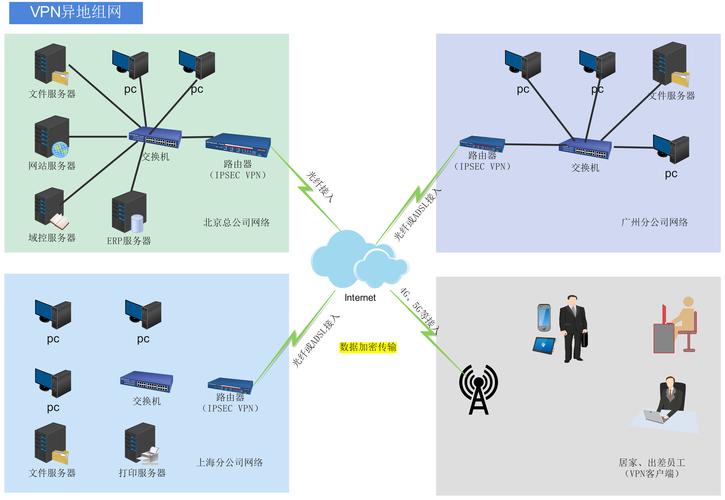
在数字化时代,网络安全和隐私保护变得越来越重要,无论是想访问地域限制的网站、使用公共Wi-Fi时保护数据安全,还是进行远程办公,一款可靠的VPN都是必不可少的工具。
市面上的VPN服务琳琅满目,但鱼龙混杂,存在记录日志、速度慢、不稳定甚至安全风险等问题。自己搭建OpenVPN,就像是拥有了一辆专属的“安全装甲车”,你可以:
- 掌控数据: 所有流量都经过你的服务器,无需担心第三方窃取。
- 稳定可靠: 服务器资源独享,不受公共用户影响。
- 无限带宽: 无需担心服务商的流量限制。
- 学习成长: 作为程序员,掌握服务器搭建是一项核心技能。
本教程将使用业界黄金标准 OpenVPN,配合 Easy-RSA 进行证书管理,为你提供一条清晰、安全的搭建路径。

准备工作:搭建前,你需要什么?
在开始之前,请确保你已准备好以下几样东西:
-
一台VPS(云服务器): 这是搭建VPN的核心。
- 推荐系统: Ubuntu 20.04 LTS 或 22.04 LTS,系统稳定,文档丰富,社区支持好。
- 最低配置: 1核CPU、1GB内存、20GB硬盘、流量充足的套餐。
- 推荐服务商: Vultr、DigitalOcean、阿里云、腾讯云等(选择你所在地区或目标地区的节点)。
- 重要提示: 购买前请确保该服务商的IP地址在你所在地区不被屏蔽。
-
基本的Linux命令行操作能力: 你需要知道如何通过SSH连接服务器,以及一些基本的命令(如
ls,cd,apt,wget)。 -
一台可以上网的电脑/手机。
 (图片来源网络,侵删)
详细教程:分步搭建你的OpenVPN服务器
我们将整个过程分为五个步骤:环境准备 -> 安装OpenVPN -> 配置服务 -> 生成客户端证书 -> 连接测试。
步骤1:连接服务器并更新系统
通过SSH工具(如PuTTY、Terminal)连接到你的VPS。
# 替换 'your_server_ip' 为你的VPS公网IP
ssh root@your_server_ip
登录成功后,首先更新系统软件包列表并升级已安装的包:
apt update && apt upgrade -y
步骤2:安装OpenVPN和Easy-RSA
OpenVPN依赖 openvpn 和 easy-rsa 包。easy-rsa 是用来管理PKI(Public Key Infrastructure,公钥基础设施)的利器,用于生成服务器和客户端的证书与密钥。
apt install openvpn easy-rsa -y
步骤3:配置PKI(证书颁发机构)
这是最关键的一步,用于生成安全的加密证书。
-
创建一个 easy-rsa 工作目录:
make-cadir ~/openvpn-ca
cd ~/openvpn-ca
-
编辑
vars文件,设置变量: 这将简化后续的证书生成过程,避免每次手动输入信息。nano vars
找到以下行,并修改为你自己的信息(可以随意填写,但保持一致):
set_var EASYRSA_REQ_COUNTRY     "CN"
set_var EASYRSA_REQ_PROVINCE    "Beijing"
set_var EASYRSA_REQ_CITY        "Beijing"
set_var EASYRSA_REQ_ORG         "MyVPN"
set_var EASYRSA_REQ_EMAIL       "admin@myvpn.com"
set_var EASYRSA_REQ_OU          "MyVPN CA"
保存并退出(在nano中按
Ctrl+X,Y,再回车)。 -
初始化PKI并创建根证书(CA):
./easyrsa init-pki
./easyrsa build-ca nopass
过程中会询问
Common Name,直接按回车使用默认值(Easy-RSA CA)。 -
为服务器生成证书和密钥:
./easyrsa gen-req server nopass
./easyrsa sign-req server server
在
sign-req步骤,会问你Please confirm your request details...,输入yes并回车。 -
生成Diffie-Hellman参数: 这个参数用于增强前向安全性,生成过程可能需要几分钟时间。
./easyrsa gen-dh
-
生成HMAC签名以增强TLS验证:
openvpn --genkey --secret pki/ta.key
-
将生成的文件复制到OpenVPN配置目录:
cp pki/ca.crt /etc/openvpn/
cp pki/issued/server.crt /etc/openvpn/
cp pki/private/server.key /etc/openvpn/
cp pki/dh.pem /etc/openvpn/
cp pki/ta.key /etc/openvpn/
步骤4:配置OpenVPN服务器
-
创建服务器配置文件:
nano /etc/openvpn/server.conf
粘贴进去,这是一个功能完善的配置模板。
port 1194
proto udp
dev tun
ca ca.crt
cert server.crt
key server.key
dh dh.pem
server 10.8.0.0 255.255.255.0
ifconfig-pool-persist /var/log/openvpn/ipp.txt
push "redirect-gateway def1 bypass-dhcp"
push "dhcp-option DNS 8.8.8.8"
push "dhcp-option DNS 8.8.4.4"
keepalive 10 120
tls-crypt ta.key
user nobody
group nogroup
persist-key
persist-tun
status /var/log/openvpn/openvpn-status.log
verb 3
explicit-exit-notify 1
配置说明:
port 1194:默认端口,你可以修改为其他未被占用的端口(如443)以提高穿透性。proto udp:使用UDP协议,速度更快,抗干扰能力强。server 10.8.0.0 255.255.255.0:定义VPN客户端的虚拟IP地址段。push "redirect-gateway...":强制客户端所有流量都通过VPN。push "dhcp-option DNS...":为客户端指定DNS服务器,防止DNS劫持。user nobody / group nogroup:以低权限用户运行,提高安全性。
-
启用IP转发: 编辑
/etc/sysctl.conf文件:nano /etc/sysctl.conf
找到并取消注释(或添加)这一行:
net.ipv4.ip_forward=1
保存后,立即生效:
sysctl -p
-
配置防火墙(以UFW为例):
# 允许SSH连接(防止自己把自己锁在外面)
ufw allow OpenSSH
# 允许OpenVPN端口(UDP 1194)
ufw allow 1194/udp
# 启用防火墙
ufw enable
输入
y确认。
步骤5:启动OpenVPN服务并设置开机自启
# 启动服务
systemctl start openvpn@server
# 设置开机自启
systemctl enable openvpn@server
检查服务状态,确保显示 active (running):
systemctl status openvpn@server
生成并配置客户端配置文件
服务器端已经配置好了,现在我们需要为我们的设备生成一个客户端配置文件。
-
回到
~/openvpn-ca目录,为客户端生成证书: (将client1替换为你喜欢的客户端名称)cd ~/openvpn-ca ./easyrsa gen-req client1 nopass ./easyrsa sign-req client client1
-
创建客户端配置文件目录:
mkdir ~/client-configs
mkdir ~/client-configs/keys
-
复制模板文件和密钥:
cp ~/openvpn-ca/pki/ca.crt ~/client-configs/keys/
cp ~/openvpn-ca/pki/issued/client1.crt ~/client-configs/keys/
cp ~/openvpn-ca/pki/private/client1.key ~/client-configs/keys/
cp /usr/share/doc/openvpn/examples/sample-config-files/client.conf ~/client-configs/base.conf
-
编辑客户端基础配置文件:
nano ~/client-configs/base.conf
修改以下几处:
client
dev tun
proto udp
remote your_server_ip 1194  # 将 your_server_ip 替换为你的VPS公网IP
resolv-retry infinite
nobind
persist-key
persist-tun
remote-cert-tls server
cipher AES-256-CBC
auth SHA256
key-direction 1
script-security 2
-
整合所有文件到一个完整的客户端配置文件: 创建一个简单的脚本来完成这个工作,方便生成多个客户端配置。
nano ~/client-configs/make_config.sh
#!/bin/bash
# First argument: Client certificate name
KEY_DIR=~/client-configs/keys
BASE_CONFIG=~/client-configs/base.conf
OUTPUT_DIR=~/client-configs
cat ${BASE_CONFIG} \
    <(echo -e '<ca>') \
    ${KEY_DIR}/ca.crt \
    <(echo -e '</ca>\n<cert>') \
    ${KEY_DIR}/$1.crt \
    <(echo -e '</cert>\n<key>') \
    ${KEY_DIR}/$1.key \
    <(echo -e '</key>\n<tls-crypt>') \
    ${KEY_DIR}/ta.key \
    <(echo -e '</tls-crypt>') \
    > ${OUTPUT_DIR}/$1.ovpn
保存后,赋予执行权限:
chmod +x ~/client-configs/make_config.sh
-
生成最终的客户端配置文件:
~/client-configs/make_config.sh client1
在
~/client-configs目录下,你会得到一个名为client1.ovpn的文件,这就是你的客户端配置文件!
连接OpenVPN(客户端配置)
Windows/macOS/Linux
- 下载客户端: 官方客户端 OpenVPN Connect。
- 导入配置: 将
client1.ovpn文件直接拖拽到已安装的OpenVPN Connect客户端窗口中,它会自动导入。 - 连接: 在客户端列表中找到你的配置,点击连接,输入你在生成证书时设置的密码(如果设置了的话),即可成功连接。
Android/iOS
- 下载客户端: 在Google Play或App Store搜索并下载 OpenVPN Connect。
- 导入配置: 将
client1.ovpn文件传输到手机上(如通过邮件、微信发送),然后使用文件管理器或浏览器打开该文件,系统会提示你用OpenVPN Connect打开并导入。 - 连接: 在App中找到配置并点击连接。
连接成功后,你可以访问 IPinfo.io 或类似网站,检查你的IP地址是否已更改为服务器的IP。
常见问题与进阶优化
Q1: 连接失败,无法获取地址?
- 检查防火墙: 确保VPS的防火墙(如UFW)和云服务商控制台的安全组都放行了1194/UDP端口。
- 检查日志: 在服务器上使用
journalctl -u openvpn@server -f查看实时日志,根据错误信息排查。
Q2: 速度很慢怎么办?
- 选择更优线路: 尝试购买VPS时选择地理位置更近或网络质量更好的服务商。
- 更换端口: 将
server.conf中的端口改为443(HTTPS) 或80(HTTP),这些端口通常不会被限制。 - 更换协议: 如果UDP被干扰,可以尝试将
proto改为tcp。
Q3: 如何添加更多用户?
- 回到 步骤4,重新为另一个用户生成证书(
client2),然后重复生成配置文件的步骤即可,每个用户都需要一个独立的.ovpn文件。
总结与安全提醒
恭喜!你已经成功搭建了属于自己的OpenVPN服务器,这不仅是一个实用的工具,更是你提升技术能力的一次宝贵实践。
重要安全提醒:
- 遵守当地法律法规: 请确保你搭建和使用VPN的行为符合所在国家或地区的法律法规。
- 定期更新: 关注OpenVPN和系统软件的更新,及时打补丁。
- 保护好你的私钥:
server.key和客户端的.key文件是核心,切勿泄露。
你可以放心地使用这个由你亲手打造的、安全可靠的VPN服务了,享受无拘无束的网络世界吧!
文章底部SEO优化
-
相关标签(Tags):
OpenVPN教程,VPN搭建,VPS,服务器配置,网络安全,隐私保护,Linux,Ubuntu,远程访问,科学上网,自建VPN,Easy-RSA -
引导评论/互动: “如果你在搭建过程中遇到任何问题,或者有更好的优化建议,欢迎在评论区留言讨论!你的分享可以帮助到更多的人。”
-
内部链接(假设网站有其他相关文章):