这份教程将带你从零开始,通过一个具体的实例,一步步掌握 Abaqus/CAE 的基本操作流程。
(图片来源网络,侵删)
Abaqus 6.12 基础教程:悬臂梁静力学分析
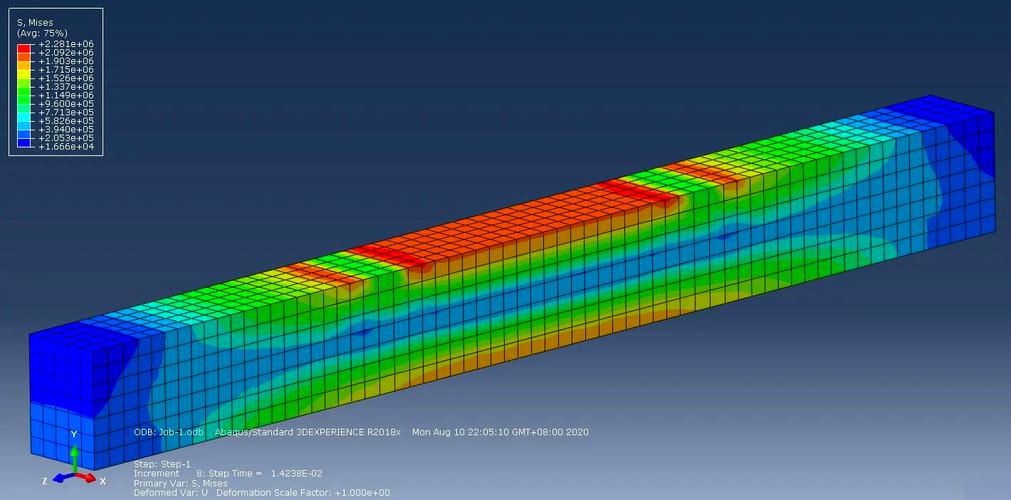
本教程的目标是模拟一个简单的悬臂梁在端部受力后的变形和应力分布,这是学习有限元分析的经典入门案例。
学习目标
- 熟悉 Abaqus/CAE 的主界面和模块。
- 掌握创建和划分几何体的基本方法。
- 学习定义材料属性、截面属性和装配体。
- 理解分析步、载荷和边界条件的设置。
- 掌握网格划分和提交作业的流程。
- 学会后处理,查看和分析结果(云图、曲线等)。
第一步:启动 Abaqus/CAE 并创建新模型
-
启动软件: 在你的电脑上启动 Abaqus/CAE,你会看到一个欢迎界面。
-
创建新模型:
- 在欢迎界面,点击 "Create Model Database" (创建模型数据库)。
- 进入主界面后,在左上角的模型树中,右键点击 "Models",选择 "Create"。
- 在弹出的对话框中,将模型命名为
Cantilever_Beam,然后点击 "OK"。
第二步:创建几何部件
-
进入 Part 模块: 在模型树顶部的模块菜单中,点击 "Part"。
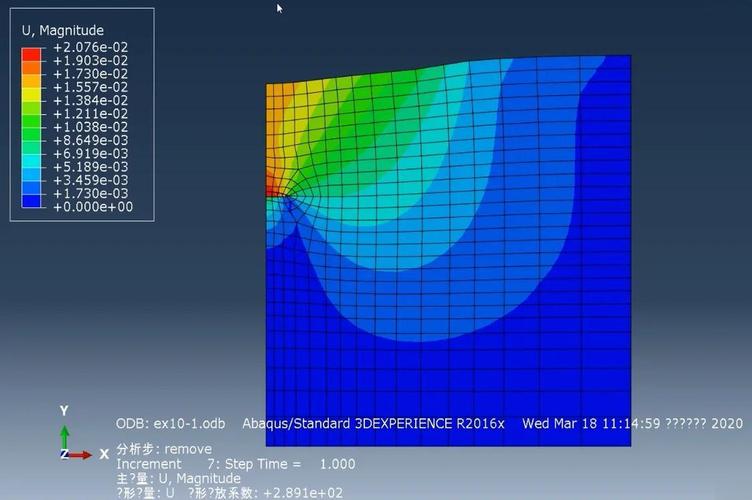 (图片来源网络,侵删)
 -
创建新部件:
- 在左侧的工具栏中,点击 "Create Part" (创建部件) 按钮。
- 在弹出的对话框中,进行如下设置:
- Name:
Beam(部件名称) - Modeling Space:
3D(三维空间,虽然梁是细长的,但为了通用性,我们创建3D部件) - Type:
Deformable(可变形的) - Base Feature:
Solid(实体),Extrusion(拉伸) - Approximate size:
100(大致尺寸,根据你的梁尺寸设定)
- Name:
- 点击 "Continue"。
-
绘制草图:
- 你会进入草图绘制环境,默认的平面是 X-Y 平面。
- 在左侧工具栏,点击 "Create Lines: Rectangle" (创建矩形) 按钮。
- 在绘图区,点击并拖动鼠标,创建一个矩形,起点在 (0, 0),终点在 (100, 10),代表一个长100mm,宽10mm的梁截面。
- 绘制完成后,点击鼠标中键或右键,选择 "Done"。
-
拉伸成三维实体:
- 接下来会弹出 "Edit Base Extrusion" 对话框。
- 在 "Depth" (深度) 栏中输入
10,代表梁的厚度为10mm。 - 点击 "OK"。
- 一个三维的长方体梁就创建完成了,你可以使用视图工具栏中的 "Rotate View" (旋转视图) 和 "Zoom" (缩放) 按钮来查看你的模型。
第三步:定义材料属性
-
进入 Property 模块: 在模块菜单中,点击 "Property"。
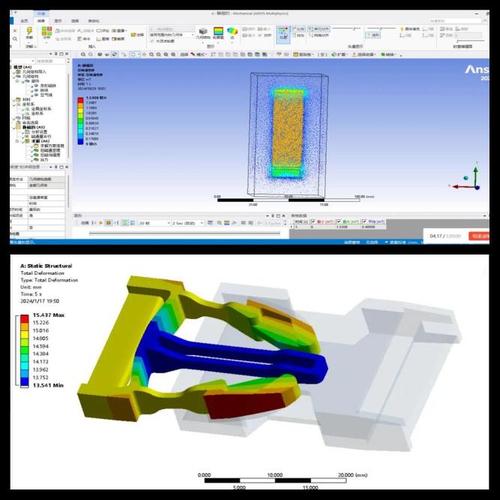 (图片来源网络,侵删)
 -
创建新材料:
- 在左侧工具栏,点击 "Create Material" (创建材料) 按钮。
- 在弹出的对话框中,将材料命名为
Steel。 - 点击 "Mechanical" -> "Elasticity" -> "Elastic"。
- 在右侧的编辑区,输入 Young's Modulus (杨氏模量):
200000(单位:MPa,这是钢材的典型值)。 - 输入 Poisson's Ratio (泊松比):
3。 - 点击 "OK"。
-
创建截面属性:
- 在左侧工具栏,点击 "Create Section" (创建截面) 按钮。
- 在对话框中,将截面命名为
Beam_Section。 - Category:
Solid(因为我们创建的是实体部件) - Type:
Homogeneous(均质) - 点击 "Continue"。
- 在下一个对话框中,Material 选择
Steel,其他选项保持默认,点击 "OK"。
-
分配截面属性:
- 在左侧工具栏,点击 "Assign Section" (分配截面) 按钮。
- 在模型窗口中,点击整个梁部件,然后点击鼠标中键。
- 在弹出的对话框中,选择
Beam_Section,点击 "OK"。 - 你会看到部件颜色变为深色,表示截面已成功分配。
第四步:装配部件
-
进入 Assembly 模块: 在模块菜单中,点击 "Assembly"。
-
创建实例:
- 在左侧工具栏,点击 "Instance Part" (创建部件实例) 按钮。
- 在对话框中,选择
Beam,确保 "Dependent (mesh on part)" 被选中,点击 "OK"。 - 你的模型出现在了装配空间中。
第五步:设置分析步和载荷
-
进入 Step 模块: 在模块菜单中,点击 "Step"。
-
创建分析步:
- 在左侧工具栏,点击 "Create Step" (创建分析步) 按钮。
- 在对话框中,选择 "Static, General" (通用静态分析),点击 "Continue"。
- 在下一个对话框中,保持默认设置,直接点击 "OK",这个分析步将模拟梁在静载荷下的响应。
-
进入 Load 模块: 在模块菜单中,点击 "Load"。
-
施加边界条件:
- 固定端:我们需要固定梁的一端。
- 在左侧工具栏,点击 "Create Boundary Condition" (创建边界条件) 按钮。
- 在对话框中,命名为
Fixed_End。 - Step: 选择
Step-1。 - 在编辑区域,选择梁的一端面(X=0的那个面)。
- 点击鼠标中键,弹出编辑对话框。
- 勾选 "ENCASTRE" (铰支/完全固定),这会约束所有自由度(U1, U2, U3, UR1, UR2, UR3)。
- 点击 "OK"。
- 固定端:我们需要固定梁的一端。
-
施加载荷:
- 端部力:在梁的另一端施加一个向下的力。
- 在左侧工具栏,点击 "Create Load" (创建载荷) 按钮。
- 在对话框中,命名为
Point_Load。 - Category:
Mechanical,Type for selected step:Concentrated force(集中力)。 - Step: 选择
Step-1。 - 在编辑区域,选择梁的另一端面(X=100的那个面)。
- 点击鼠标中键,弹出编辑对话框。
- 在 CF2 栏中输入
-1000(负号表示沿Y轴负方向,单位:N)。 - 点击 "OK"。
- 端部力:在梁的另一端施加一个向下的力。
第六步:划分网格
-
进入 Mesh 模块: 在模块菜单中,点击 "Mesh"。
-
为部件分配种子:
- 在左侧工具栏,点击 "Seed Part" (为部件划分种子) 按钮。
- 在对话框中,可以设置 "Approximate global size" (全局近似尺寸),对于这个模型,输入
5比较合适。 - 点击 "OK",你会看到模型上出现了网格点。
-
选择单元类型:
- 在左侧工具栏,点击 "Element Type" (单元类型) 按钮。
- 在对话框中,选择 "Standard" (标准单元),"Linear" (线性单元),"Solid" (实体)。
- 点击 "Continue"。
- 在接下来的对话框中,选择 "Reduced integration" (减缩积分) 的 C3D8R 单元,这是一种非常常用且高效的实体单元。
- 点击 "OK"。
-
生成网格:
- 在左侧工具栏,点击 "Mesh Part" (为部件划分网格) 按钮。
- 在模型窗口中,点击整个梁部件,然后点击鼠标中键。
- Abaqus 会自动生成网格,你可以旋转视图检查网格质量。
第七步:创建并提交作业
-
进入 Job 模块: 在模块菜单中,点击 "Job"。
-
创建作业:
- 在左侧工具栏,点击 "Create Job" (创建作业) 按钮。
- 将作业命名为
Cantilever_Analysis。 - Model: 选择
Cantilever_Beam。 - 点击 "Continue"。
-
编辑作业:
- 在弹出的对话框中,点击 "OK" 使用默认设置。
-
提交作业:
- 在模型树中,右键点击
Cantilever_Analysis,选择 "Submit" (提交)。 - 你会看到 Abaqus/CAE 切换到 "Job Manager" (作业管理器) 窗口,并显示作业状态,等待作业完成,状态变为 "Completed"。
- 在模型树中,右键点击
第八步:后处理
-
进入 Visualization 模块: 在模块菜单中,点击 "Visualization"。
-
打开结果:
- 如果作业管理器还开着,点击 "Results" 按钮。
- 或者,在模型树中,双击
Cantilever_Analysis下的 "Results"。
-
查看结果:
-
变形云图:
- 在左侧工具栏,点击 "Plot Contours on Deformed Shape" (在变形形状上绘制云图) 按钮。
- 在下方工具栏的 "Primary Variable" (主变量) 中,选择 "U: Magnitude" (位移大小)。
- 你会看到梁变形后的形状和位移分布云图。
-
应力云图:
- 在下方工具栏的 "Field Output" (场输出) 中,将 "Output variable" 改为 "S: Max. Principal" (最大主应力) 或 "S, Mises" (米塞斯应力)。
- 你会看到相应的应力分布云图。
-
提取数据曲线:
- 点击工具栏中的 "Create XY Data" (创建XY数据) 按钮。
- 选择 "ODB field output"。
- 在 "Position" 中选择 "Unique Nodal" (节点)。
- 在 "Variables" 中,选择 "U: Magnitude" 和 "RF: Reaction force" (反作用力)。
- 点击 "Plot",你就可以看到节点位移和反作用力的图表了。
-
总结与进阶
恭喜!你已经完成了你的第一个 Abaqus 有限元分析,通过这个教程,你掌握了从建模到后处理的全流程。
下一步可以尝试的进阶操作:
- 动态分析:在
Step模块中创建一个Dynamic, Explicit(动态显式) 分析步,施加一个冲击载荷。 - 接触分析:创建两个相互接触的物体,模拟它们之间的相互作用。
- 非线性分析:引入材料塑性(在
Material模块中添加Plasticity),或考虑几何非线性。 - 优化设计:使用 Abaqus/CAE 自带的 Topology Optimization 工具,在给定载荷和约束下,找到最优的材料分布。
希望这份详细的 Abaqus 6.12 教程对你有帮助!祝你学习顺利!