(图片来源网络,侵删)
- 系统兼容性: MATLAB 7.0 是为32位(x86)Windows系统设计的,它无法在64位(x64)Windows系统上直接安装和运行,你需要安装一个 32位版本的 Windows 操作系统(如 Windows XP Professional SP3 或 Windows 7 32位)。
- 硬件要求: 当时的硬件要求很低,一台配置稍旧的电脑即可运行,
- CPU: 奔腾 III 或更高
- 内存: 256 MB RAM (推荐 512 MB)
- 硬盘空间: 至少 1 GB 可用空间
- 显卡: 支持 16 位色深
- 光驱: 用于安装光盘(或使用虚拟光驱加载镜像文件)
- 获取安装文件: 你需要拥有 MATLAB 7.0 的安装文件,通常是一个
.iso镜像文件或一个包含安装程序的文件夹,请确保你有合法的授权或许可证文件(license.lic或license.dat)。 - 安全性: 由于版本非常老旧,该软件可能无法在最新的安全补丁下运行,且可能存在未修复的安全漏洞。强烈建议不要将此版本连接到互联网,或在隔离的虚拟环境中使用。
MATLAB 7.0 (R14) 详细安装步骤
第一步:准备工作
-
操作系统环境:
- 在你的电脑上安装一个 32位 的 Windows 操作系统,最推荐的是 Windows XP Professional SP3 或 Windows 7 32位,在 Windows 10/11 上,你可以通过虚拟机软件(如 VirtualBox, VMware)安装一个 32 位的 Windows XP 或 Windows 7 虚拟机。
- 关闭所有杀毒软件和防火墙,以免它们在安装过程中拦截文件或修改系统设置,导致安装失败。
-
准备安装文件:
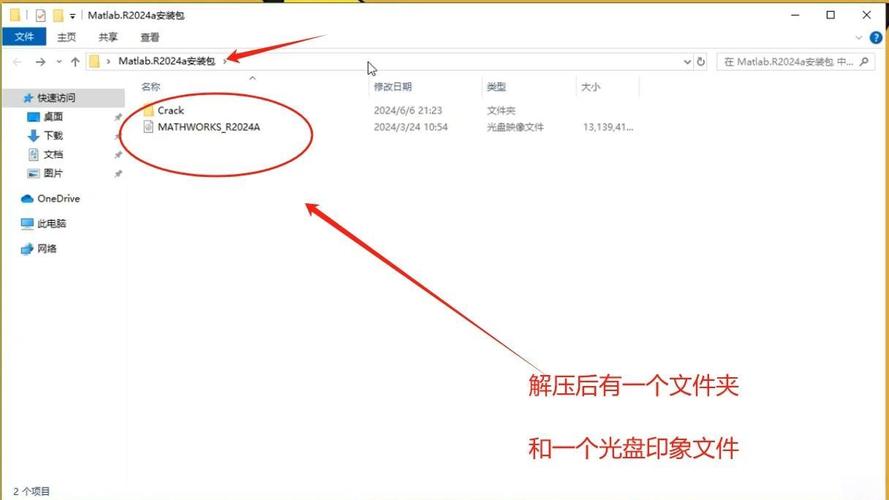
- 如果你有
.iso镜像文件(matlab_7.0.iso),你需要使用虚拟光驱软件(如 Daemon Tools Lite 或 Virtual CloneDrive)将其加载为一个虚拟光驱盘符。 - 或者,直接解压
.iso文件到一个文件夹中。
- 如果你有
-
找到安装程序:
- 加载或解压后,进入光盘或文件夹的根目录,找到安装程序
setup.exe。
- 加载或解压后,进入光盘或文件夹的根目录,找到安装程序
第二步:运行安装程序
- 双击运行
setup.exe文件。 - 系统可能会弹出一个“兼容性助手”窗口,提示该程序可能与当前系统不兼容,选择“运行程序”即可。
- MATLAB 安装程序会启动,首先会进行一些环境检查,这个过程可能会比较慢,请耐心等待。
第三步:选择安装类型
- 环境检查通过后,进入欢迎界面,点击 Next。
- 在下一个窗口,选择安装类型,对于大多数用户,选择 Typical (典型安装) 即可,如果你想自定义安装路径或组件,可以选择 Custom (自定义安装),然后点击 Next。
第四步:输入安装密钥和路径
-
输入密钥:
 (图片来源网络,侵删)
- 在 Product Key 窗口,输入你的 MATLAB 7.0 的序列号,如果你没有序列号,可以尝试选择 "I do not have a File Installation Key for my MathWorks Products",然后选择使用 "Use the standard individual license",这可能会让你进入一个可以手动输入
license.lic文件的步骤,如果不行,你需要在网上寻找可用的序列号(请注意版权风险)。 - 输入密钥后,点击 Next。
- 在 Product Key 窗口,输入你的 MATLAB 7.0 的序列号,如果你没有序列号,可以尝试选择 "I do not have a File Installation Key for my MathWorks Products",然后选择使用 "Use the standard individual license",这可能会让你进入一个可以手动输入
-
选择安装路径:
- 在 Destination Folder 窗口,选择 MATLAB 的安装路径,默认路径通常是
C:\MATLAB7,你可以保持默认,也可以点击 Browse 选择其他位置,确保你有足够的磁盘空间。 - 点击 Next。
- 在 Destination Folder 窗口,选择 MATLAB 的安装路径,默认路径通常是
第五步:确认安装并开始安装
- 在接下来的窗口中,安装程序会显示你之前选择的摘要信息,包括安装类型、路径、密钥等,请仔细核对。
- 确认无误后,点击 Next。
- 安装程序会开始复制文件到你的电脑,这个过程可能需要几分钟到十几分钟,具体取决于你的电脑性能和安装的组件,请耐心等待,不要关闭窗口或进行其他操作。
第六步:配置 MathWorks License Manager
- 文件复制完成后,安装程序会进入 MathWorks License Manager Configuration 步骤。
- 这是安装过程中最关键的一步,你需要指定许可证文件的位置。
- 选择 "Specify the license file" 选项。
- 点击 Browse 按钮,找到并选择你的许可证文件
license.lic或license.dat,这个文件通常也在你的安装镜像或文件夹中。 - 选择完毕后,点击 Next。
第七步:完成安装
- 安装程序会最后验证一下配置,然后显示 Installation Complete 窗口,表示 MATLAB 7.0 已经成功安装。
- 点击 Finish 按钮退出安装向导。
第七步:激活与破解(可选)
如果你没有有效的序列号,或者想使用破解版,这一步是必需的。此步骤涉及版权问题,仅供学习和研究参考,请支持正版。
- 找到破解文件: 破解包通常会包含一个名为
bin或类似名称的文件夹,里面有一个lmgr.exe文件。 - 替换文件:
- 找到你 MATLAB 的安装目录(
C:\MATLAB7)。 - 进入其中的
\bin\win32文件夹。 - 用破解包里的
lmgr.exe文件替换掉这个文件夹里原有的lmgr.exe文件。
- 找到你 MATLAB 的安装目录(
- 配置许可证:
- 在 MATLAB 安装目录的
\bin\win32文件夹下,创建一个名为license.lic的文本文档。 - 用记事本打开这个
license.lic文件,将破解包中提供的许可证内容(通常是 SERVER-hostname ANY 27000 这样的行)复制粘贴进去。 - 保存文件。
- 在 MATLAB 安装目录的
- 启动 MATLAB: 现在你可以开始菜单中找到 MATLAB 7.0 的快捷方式并启动它,如果一切顺利,它应该可以直接打开,而不会提示需要激活。
第八步:常见问题与解决方法
-
问题1:安装到一半报错,提示缺少某个文件或组件。
- 原因: 通常是安装文件不完整或损坏,或者安装程序权限不足。
- 解决: 重新下载或获取完整的安装文件,尝试以管理员身份运行
setup.exe,右键点击setup.exe,选择“以管理员身份运行”。
-
问题2:在 64 位系统上无法安装。
 (图片来源网络,侵删)
- 原因: MATLAB 7.0 不支持 64 位系统。
- 解决: 必须在 32 位操作系统上安装,或通过虚拟机安装 32 位系统。
-
问题3:启动 MATLAB 时提示“未找到有效的许可证”或激活失败。
- 原因: 许可证配置错误或破解文件未正确替换。
- 解决: 仔细检查第六步和第七步,确保
license.lic文件路径正确且内容无误,并确认已经成功替换了lmgr.exe文件。
-
问题4:界面显示异常或字体模糊。
- 原因: 现代操作系统的高DPI缩放与旧软件不兼容。
- 解决: 在桌面上右键点击 MATLAB 的快捷方式,选择“属性”,在“兼容性”选项卡中,勾选“禁用高DPI缩放”,或者,在 Windows 显示设置中暂时将缩放比例设为 100%。
希望这份详细的教程能帮助你成功安装 MATLAB 7.0!