ANSYS 18.0 安装详细教程
在开始安装之前,请务必仔细阅读本教程的每一个步骤,这能确保你顺利完成安装,避免遇到常见问题。
第一部分:安装前准备(至关重要)
这是整个安装过程中最关键的一步,准备工作不充分是导致安装失败的主要原因。
确认系统要求
在安装前,请确保你的电脑满足 ANSYS 18.0 的最低要求:
- 操作系统:
- Windows 7 (64-bit) SP1
- Windows 8.1 (64-bit)
- Windows 10 (64-bit) - 注意:虽然官方可能未明确支持,但Win 10通常也能兼容,建议关闭自动更新。
- 处理器: 64位多核处理器,主频越高越好。
- 内存: 强烈建议 16GB 或以上,对于复杂的仿真,8GB 可能会非常吃力。
- 硬盘空间:
- 安装盘: 至少需要 25 GB 的可用空间。
- 工作盘: 用于存储仿真计算文件,建议至少 50 GB 或更多,取决于你的模型大小。
- 显卡: 支持 OpenGL 2.0 的独立显卡,NVIDIA Quadro 或 AMD FirePro/ Radeon Pro 系列为佳,显存建议 2GB 以上。
- 网络: 需要稳定的网络连接,用于 license 的验证和在线服务。
下载 ANSYS 18.0 安装包
你需要从可靠的来源获取 ANSYS 18.0 的完整安装包,通常包含以下几个核心文件:
ANSYS_installer_v18.0.iso(主安装程序镜像文件)ansys.lic(许可证文件)crack文件夹 (破解文件,通常包含ansyslmd.exe等文件)
提示:
.iso文件是一个光盘镜像文件,你需要使用虚拟光驱软件(如 Daemon Tools Lite 或 UltraISO)来加载它,或者直接右键选择“装载”或“解压”到指定文件夹。
关闭所有杀毒软件和防火墙
这是必须执行的步骤! 杀毒软件(特别是 Windows Defender)和防火墙可能会将 ANSYS 安装程序或破解文件误判为病毒或威胁,从而导致文件被删除或安装失败。
- 暂时禁用 你电脑上安装的所有第三方杀毒软件和防火墙。
- 关闭 Windows Defender 实时保护:
- 打开“设置” -> “更新和安全” -> “Windows 安全中心”。
- 选择“病毒和威胁防护”。
- 在“病毒和威胁防护设置”下,关闭“实时保护”。
- 在“防火墙和网络保护”中,暂时关闭“域网络”、“专用网络”和“公用网络”的防火墙。
清理系统
- 以管理员身份运行:整个安装过程都需要管理员权限。
- 关闭所有非必要程序:特别是其他 CAD/CAE 软件(如 SolidWorks, AutoCAD 等),以避免端口冲突或资源占用。
第二部分:安装步骤
完成准备工作后,现在可以开始正式安装了。
步骤 1:加载安装镜像
-
使用虚拟光驱软件加载
ANSYS_installer_v18.0.iso文件。 -
加载成功后,会自动弹出安装界面,或者在我的电脑里会出现一个新的光驱盘符,双击打开该盘符,找到并运行
Setup.exe文件。
步骤 2:进入安装向导
-
双击
Setup.exe后,会弹出 ANSYS 18.0 的安装向导界面。 -
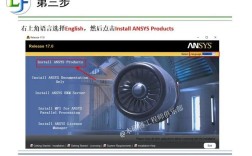
选择 "ANSYS 18.0 Installation",然后点击 "OK"。

步骤 3:接受许可协议
- 在弹出的许可协议窗口中,选择 "I accept the agreement"。
- 点击 "Next"。
步骤 4:选择安装类型
这里有两种安装方式:
- Recommended (推荐): 安装最常用的模块,适合大多数用户。
- Custom (自定义): 可以手动选择需要安装的特定模块(如 Mechanical, Fluent, CFX 等),节省磁盘空间。
建议: 如果你是首次安装或不确定需要哪些模块,选择 "Recommended",如果磁盘空间紧张或只需要特定模块,可以选择 "Custom" 进行自定义。
选择安装类型,点击 "Next"。
步骤 5:配置安装路径
-
点击 "Browse" 按钮来选择 ANSYS 的安装目录。
-
强烈建议 不要安装在 C 盘的系统盘(如
C:\Program Files),因为 ANSYS 非常占用空间,且后续配置可能会遇到权限问题,推荐安装在 D 盘或 E 盘,D:\ANSYS180。 -
选择好路径后,点击 "Next"。

步骤 6:配置产品
这是安装的核心步骤,决定了你安装哪些功能。
-
在 "Product Configuration" 界面,你可以看到所有可选的模块。
-
如果你选择了 "Recommended",系统会自动勾选常用模块,直接进入下一步。
-
如果你选择了 "Custom",在这里仔细勾选你需要的模块。
- ANSYS Mechanical: 结构力学分析。
- ANSYS Fluent: 流体动力学分析。
- ANSYS CFX: 另一个流体动力学求解器。
- ANSYS Electronics: 电磁场分析。
- ANSYS Workbench: 集成仿真平台,强烈建议勾选。
- ...等等。

-
选择完毕后,点击 "Next"。
步骤 7:配置许可证管理器
这是整个安装过程中最关键的一步,配置错误将导致 ANSYS 无法启动。
-
在 "License Management" 界面,你会看到两个选项:
- Use a license server installed on a remote machine: 使用远程服务器上的许可证,如果你在实验室或公司网络中,且网络管理员提供了服务器地址,选择此项并输入服务器名。
- Install the ANSYS License Manager locally: 在本地电脑上安装许可证管理器。这是个人用户安装破解版时必须选择的选项。
-
选择 "Install the ANSYS License Manager locally"。
-
勾选 "Configure the license server at the end of the installation",这样安装完主程序后会自动跳转到许可证配置界面。
-
点击 "Next"。
步骤 8:开始安装
-
安装程序会显示一个安装摘要,包括安装路径、产品列表等,请仔细检查一遍。
-
确认无误后,点击 "Install" 按钮,安装过程将正式开始。

-
安装过程会持续一段时间,请耐心等待,不要关闭电脑或进行其他操作,你会看到各个模块依次被安装。
步骤 9:配置许可证文件
当主程序安装完成后,会自动弹出 "ANSYS License Configuration Utility" 界面。
-
在 "ANSYS License Manager" 界面,点击 "Browse..." 按钮。
-
找到你之前下载并解压好的
ansys.lic许可证文件,选中它并打开。 -
会显示在文本框中,检查一下文件路径是否正确。
-
点击 "OK"。

-
现在需要使用破解文件来替换原始的许可证管理器文件。
- 找到你下载的
crack文件夹。 - 将
crack文件夹中的ansyslmd.exe文件复制。 - 回到 ANSYS 安装目录(
D:\ANSYS180\ANSYS Inc\Shared Files\Licensing\winx64\),找到原始的ansyslmd.exe文件,将其备份(例如重命名为ansyslmd.exe.bak),然后将刚才复制的破解版ansyslmd.exe粘贴进来,覆盖原文件。
- 找到你下载的
-
返回到 "ANSYS License Configuration Utility" 界面,点击 "Start Reread" 按钮。
-
如果配置成功,你会看到 "Server (ANSYS Inc. Licensing) online" 的提示,并且所有的产品状态都会变为 "GRANTED" (已授权)。

-
点击 "Save" 保存配置,然后点击 "Exit" 退出。
步骤 10:完成安装
- 许可证配置完成后,主安装向导会提示安装完成。
- 取消勾选 "Launch the Product Registration Wizard"(产品注册向导,对于破解版没有意义)。
- 取消勾选 "View the Readme File"(查看自述文件)。
- 点击 "Finish"。
第三部分:安装后配置与验证
步骤 1:配置环境变量(可选但推荐)
为了方便在任何目录下启动 ANSYS,可以将其添加到系统环境变量中。
- 右键点击“此电脑” -> “属性” -> “高级系统设置” -> “环境变量”。
- 在“系统变量”区域,找到名为
PATH的变量,双击它。 - 在“变量值”的末尾,添加 ANSYS 的安装路径,
D:\ANSYS180\ANSYS Inc\v180\fluent\ntbin\win64和D:\ANSYS180\ANSYS Inc\v180\ansys\bin\win64。 - 每添加一个路径,前面要加上英文分号 。
...;%D:\ANSYS180\ANSYS Inc\v180\fluent\ntbin\win64;%D:\ANSYS180\ANSYS Inc\v180\ansys\bin\win64。 - 依次点击“确定”保存所有设置。
步骤 2:验证安装
- 通过“开始”菜单找到并启动 "ANSYS Mechanical APDL (Workbench)" 或 "ANSYS Workbench"。
- 如果程序能够正常打开,并且没有弹出任何关于许可证的错误提示,说明安装基本成功。
- 你可以在 Workbench 中创建一个简单的分析项目(如静力学分析),然后右键选择 "Update Project",如果求解器能够正常调用,则证明整个安装和配置完全成功。
第四部分:常见问题与解决方法
-
问题:安装过程中提示“Error 1303”或“权限不足”。
- 原因: 没有以管理员身份运行,或安装目录权限不够。
- 解决: 右键点击
Setup.exe,选择“以管理员身份运行”,或者确保你选择的安装目录(如 D:\ANSYS180)的当前用户拥有完全控制权限。
-
问题:安装完成后,打开 ANSYS 提示 "Error -15,XXX: Cannot connect to the ANSYS Licensing Manager"。
- 原因: 许可证配置错误,或者
ansyslmd.exe文件没有被正确替换。 - 解决:
- 再次检查许可证文件路径是否正确。
- 确认
ansyslmd.exe文件是否已被成功替换。 - 打开 "服务"(在运行中输入
services.msc),找到 "ANSYS Inc. Licensing" 服务,确保其状态为“正在运行”,并设置为“自动启动”。
- 原因: 许可证配置错误,或者
-
问题:求解时崩溃或报错。
- 原因: 系统资源不足(内存、显卡驱动)、模型问题或软件兼容性问题。
- 解决:
- 更新显卡驱动到最新稳定版。
- 检查系统是否开启了 Windows 的自动更新,尝试暂时关闭。
- 检查模型是否有几何错误或网格质量过差。
-
问题:安装包损坏或文件缺失。
- 原因: 下载的安装包不完整或损坏。
- 解决: 重新下载 ANSYS 18.0 的完整安装包,并检查其 MD5 或 SHA1 校验码(如果提供)以确保文件完整性。
希望这份详细的教程能帮助你成功安装 ANSYS 18.0!如果在安装过程中遇到其他问题,可以尝试重新阅读教程,或在网上搜索具体的错误代码,祝你使用愉快!