【重要提示】
-
操作系统兼容性:
 (图片来源网络,侵删)
- 强烈建议在 32位 的 Windows XP 或 Windows 7 操作系统上进行安装,64位系统理论上可以安装,但驱动(尤其是显卡驱动)兼容性极差,大概率会失败或导致软件无法正常使用。
- Windows 10/11 完全不兼容,安装过程会报错,即使强行安装也无法运行。
- 虚拟机:这是最推荐的安装方式,在较新的系统(如 Windows 10/11)上安装一个 VirtualBox 或 VMware 虚拟机,然后在虚拟机里安装一个 Windows 7 32位 的系统,再按照本教程进行安装,这样可以完美隔离旧软件,不影响你的主系统。
-
硬件要求:
- CPU:任何当时的主流处理器即可,对现代 CPU 没有压力。
- 内存:建议至少 2GB,4GB 更佳。
- 硬盘空间:安装完成后需要至少 10GB 的可用空间。
- 显卡:NVIDIA 或 ATI 的独立显卡,安装时需要安装 ANSYS 自带的或当时版本的显卡驱动,不要安装最新的驱动。
-
许可证问题:
- ANSYS 12.0 需要许可证才能运行,你需要一个有效的 ANSYS License Server 和一个 客户端许可证文件 (通常为
ansyslmd.exe和licensing.dat)。 - 如果你没有有效的许可证,安装后软件将无法启动,本教程只讲解安装过程,不涉及破解或获取许可证,因为这涉及法律风险且非常复杂。
- ANSYS 12.0 需要许可证才能运行,你需要一个有效的 ANSYS License Server 和一个 客户端许可证文件 (通常为
-
安装包准备:
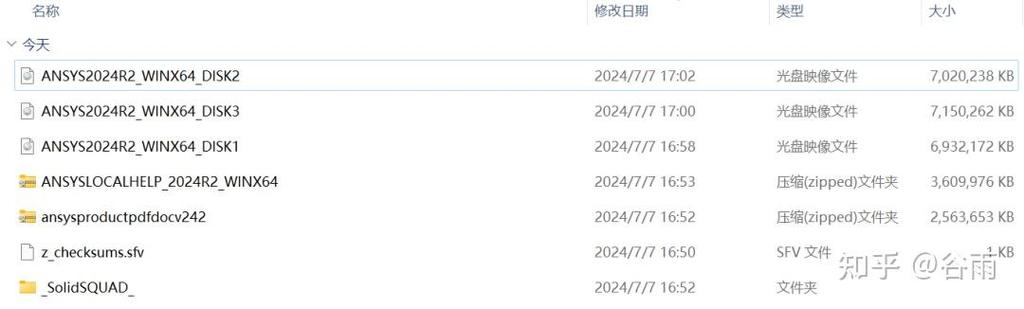
- ANSYS 12.0 的安装包通常是一个 ISO 镜像文件(
ANSYS120.iso)。 - 使用虚拟机软件加载此 ISO 文件,或者在物理机上用
UltraISO或Daemon Tools等工具挂载。
- ANSYS 12.0 的安装包通常是一个 ISO 镜像文件(
安装步骤
以下步骤以在 Windows 7 32位 系统中安装为例。
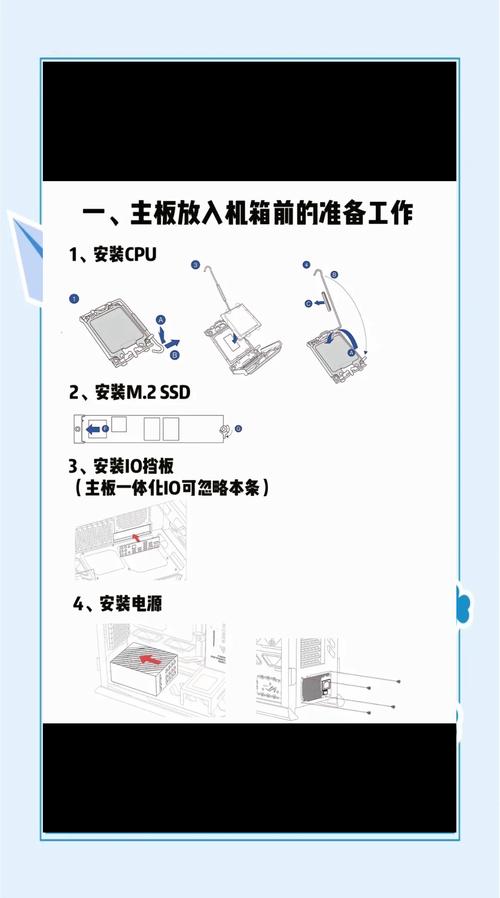
(图片来源网络,侵删)
第一步:安装 ANSYS License Server (许可证服务器)
这是 ANSYS 软件的核心,必须先安装并启动许可证服务器。
-
挂载/解压安装包:将 ANSYS 12.0 的 ISO 镜像文件挂载或解压到一个文件夹中。
-
找到安装程序:进入挂载的盘符或解压后的文件夹,找到
ANSYS_Licensing或类似名称的文件夹,然后运行Setup.exe。 -
开始安装:
 (图片来源网络,侵删)
- 在欢迎界面点击 Next。
- 选择安装类型:选择 "ANSYS, Inc. License Server",然后点击 Next。
- 选择安装路径:保持默认路径即可,或者选择一个你有足够空间的磁盘,点击 Next。
- 配置许可证服务器:
- Server Name:输入你的计算机名,或者直接输入
localhost。 - Server Path:保持默认,指向安装路径下的
ansyslmd.exe。 - Configuration File Path:点击 Browse...,找到你的
licensing.dat文件并选中它。这是最关键的一步!
- Server Name:输入你的计算机名,或者直接输入
- 配置服务:保持默认设置,确保服务会在开机时自动启动,点击 Next。
- 安装:确认信息无误后,点击 Install 开始安装。
-
完成安装:安装完成后,会提示你启动服务,点击 Finish。
-
验证许可证服务器:
- 打开“开始” -> “所有程序” -> “ANSYS, Inc.” -> “ANSYS License Management” -> “ANSYS LMD Utility”。
- 在弹出的窗口中,点击 "Start/Stop/Reread" 标签页。
- 点击 "Start" 按钮,启动许可证服务器。
- 然后切换到 "Status" 标签页,点击 "Get Host IDs",如果你的网卡 MAC 地址正确显示,并且所有许可证状态都为 "UP",说明许可证服务器安装成功,如果状态是 "DOWN",请检查
licensing.dat文件是否正确。
第二步:安装 ANSYS 主程序
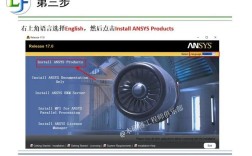
- 运行主程序安装:回到安装包的根目录,找到并运行主安装程序
Setup.exe。 - 选择安装组件:
- 在欢迎界面点击 Next。
- 在下一个界面,你会看到所有可用的 ANSYS 组件(如 Mechanical, Fluent, CFX 等)。根据你的需要勾选,建议至少勾选 "ANSYS Mechanical" 和 "ANSYS Workbench"。
- 点击 Next。
- 选择安装路径:保持默认或选择一个路径,点击 Next。
- 配置许可证:
- License Server Type:选择 "Network License Server"。
- License Server Host:输入你的计算机名或
localhost。 - Port Number:保持默认的
1055。 - 点击 Next。
- 选择用户:选择 "Anyone who uses this computer",然后点击 Next。
- 安装:点击 Install 开始安装,这个过程可能需要一些时间,请耐心等待。
- 完成安装:安装完成后,点击 Finish。
第三步:安装显卡驱动 (关键步骤)
ANSYS 12.0 对 OpenGL 的支持有限,必须安装其自带的或特定版本的显卡驱动,否则在启动 Workbench 或 Mechanical 时会报错或闪退。
- 找到显卡驱动:在安装包的根目录或
ANSYS_Licensing文件夹中,找到一个名为drivers或graphics_drivers的文件夹。 - 安装驱动:
- NVIDIA 用户:找到
NVIDIA文件夹,运行里面的setup.exe,它会自动检测并安装兼容的旧版驱动。 - ATI (AMD) 用户:找到
ATI文件夹,运行里面的安装程序。
- NVIDIA 用户:找到
- 重启电脑:安装完显卡驱动后,必须重启电脑,让驱动生效。
第四步:启动与验证
-
启动 ANSYS Workbench:
- 打开“开始” -> “所有程序” -> “ANSYS, Inc.” -> “ANSYS Workbench”。
- 如果一切正常,Workbench 界面会顺利启动。
-
常见问题排查:
- 问题1:启动时提示 "License checkout error" 或无法连接到许可证服务器。
- 原因:许可证服务器未启动或配置错误。
- 解决:检查 ANSYS LMD Utility,确保服务器状态为 "UP"。
- 问题2:启动 Workbench 或 Mechanical 时,程序闪退或报错 "OpenGL not supported"。
- 原因:显卡驱动未安装或版本不正确。
- 解决:务必按照第三步安装 ANSYS 自带的显卡驱动,并重启电脑。
- 问题3:界面显示异常,字体或图形错乱。
- 原因:系统分辨率或显卡兼容性问题。
- 解决:尝试调低屏幕分辨率,或检查显卡驱动设置。
- 问题1:启动时提示 "License checkout error" 或无法连接到许可证服务器。
安装 ANSYS 12.0 的核心流程是:
- 环境准备:强烈推荐使用 Windows 7 32位系统或虚拟机。
- 安装许可证服务器:先装 License Server,并确保
licensing.dat正确且服务启动成功。 - 安装主程序:在 License Server 运行的情况下,安装你需要的 ANSYS 组件。
- 安装显卡驱动:安装 ANSYS 自带的显卡驱动并重启。
- 验证运行:启动 Workbench 进行测试。
由于软件过于老旧,安装过程可能会遇到各种意想不到的问题,需要耐心排查,再次强调,使用虚拟机是解决兼容性问题的最佳方案。