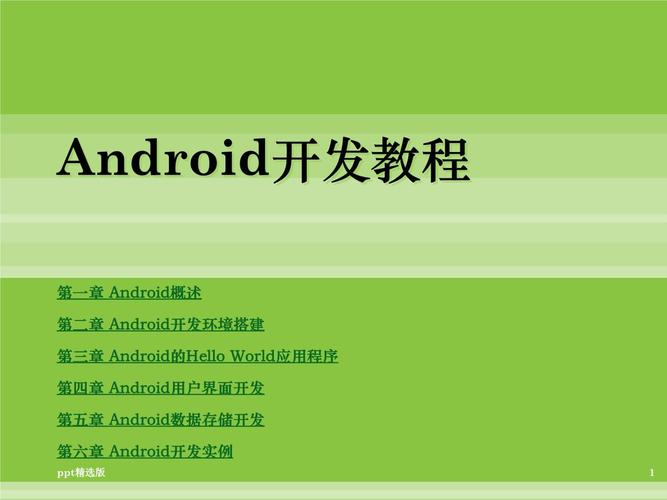
PPT 标题:Android 开发入门教程
从零开始构建你的第一个 App**
(图片来源网络,侵删)
演讲者: [你的名字] 日期: [日期]
幻灯片 1:封面页
- Android 开发入门教程
- 从零开始构建你的第一个 App
- 演讲者姓名
- 公司/组织
- 日期
- 设计建议: 使用一张具有科技感或 Android 品牌风格的背景图。
幻灯片 2:目录/议程
- 本次议程
- 内容 (列表形式):
- Android 简介: 什么是 Android?它如何工作?
- 开发环境搭建: 安装 Android Studio 和配置 SDK。
- 第一个项目: Hello World 项目剖析。
- 核心概念: 四大组件、布局与 UI。
- UI 交互: 事件处理与数据传递。
- 数据存储: 简单数据的持久化。
- 网络请求: 从网络获取数据。
- 项目实战: 构建一个简单的“天气预报”App。
- 总结与展望: 进阶学习路径。
第一部分:Android 简介
幻灯片 3:什么是 Android?
- Android 简介
- 定义: Android 是一个基于 Linux 内核的开源移动操作系统,主要用于智能手机和平板电脑。
- 开发者: Google 领导的开放手机联盟 开发。
- 特点:
- 开源: 免费且可定制。
- 应用生态: Google Play 商店拥有海量应用。
- 多语言支持: 主要使用 Java 和 Kotlin 进行开发。
- 配图: Android Logo, 不同品牌的 Android 手机图片。
幻灯片 4:Android 系统架构
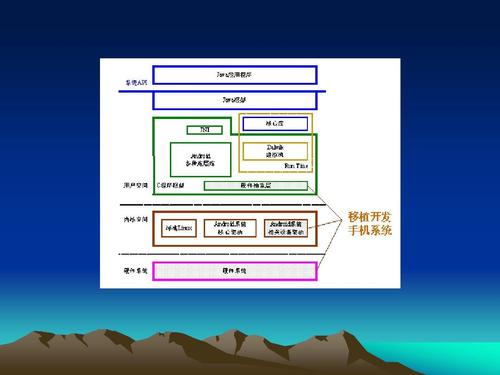
- Android 是如何工作的?
- (使用分层架构图)
- 应用层: 你开发的应用程序 (e.g., 微信, 游戏)。
- 应用框架层: 提供核心 API (如 Activity Manager, Window Manager)。
- 系统运行库层: 包含 C/C++ 库 (如 WebKit, OpenGL) 和 Android 运行时。
- Linux 内核层: 管理硬件驱动、内存、进程等。
- 配图: 经典的 Android 四层架构图。
第二部分:开发环境搭建
幻灯片 5:准备工作
- 开发环境搭建
- 硬件要求: 电脑 (推荐 8GB+ RAM, SSD)。
- 软件要求:
- 操作系统: Windows, macOS, 或 Linux。
- Java Development Kit (JDK): Android Studio 通常自带。
- Android Studio: Google 官方集成开发环境。
- 配图: Android Studio 官方下载页面截图。
幻灯片 6:安装与配置
- 安装与配置 SDK
- 步骤 1: 下载并安装 Android Studio。
- 步骤 2: 首次启动时,选择 "Standard" 安装。
- 步骤 3: 安装过程中,Android Studio 会自动下载最新的 Android SDK (软件开发工具包)。
- 步骤 4: 创建一个虚拟设备 或连接真机进行调试。
- 配图/截图: 安装向导的截图,创建 AVD 的界面截图。
第三部分:第一个项目
幻灯片 7:创建新项目
- 创建你的第一个项目
- 打开 Android Studio ->
File->New->New Project。 - 选择 "Empty Views Activity" 模板。
- 填写项目名称、包名、保存位置、语言 (选择 Kotlin)、最低 API 级别。
- 打开 Android Studio ->
- 配图/截图: Android Studio 新建项目向导的截图。
幻灯片 8:项目结构剖析
- Hello World 项目结构
- (使用项目结构图)
app/: 主要的应用代码目录。manifests/AndroidManifest.xml: 应用的“身份证”,声明组件和权限。java/com.example.myapp/: Kotlin/Java 源代码。MainActivity.kt: 主界面代码。
res/: 资源文件目录 (图片、布局、字符串等)。layout/activity_main.xml: 主界面的布局文件。values/strings.xml: 字符串资源。
- 配图: Android Studio 项目结构视图的截图,并用高亮标注关键部分。
幻灯片 9:运行你的 App
- 运行与调试
- 点击工具栏上的绿色 'Run' 按钮 (▶)。
- 选择运行目标:模拟器 或真机。
- 成功! 你将看到一个显示 "Hello World!" 的 App。
- 配图/截图: App 在模拟器中成功运行的截图。
第四部分:核心概念
幻灯片 10:Android 四大组件
- 核心概念:四大组件
- (使用图标和简短描述)
- Activity (活动): 用户界面,一个屏幕。 (e.g., 登录界面、设置界面)。
- Service (服务): 在后台运行,没有界面的组件。 (e.g., 音乐播放、下载文件)。
- Broadcast Receiver (广播接收器): 接收系统或应用发出的广播消息。 (e.g., 电池低电量通知)。
- Content Provider (内容提供者): 管理应用数据,并允许其他应用访问。 (e.g., 联系人、相册)。
- 配图: 四大组件的图标和简短示意图。
幻灯片 11:UI 布局
- 用户界面:布局与控件
- 布局: 定义 UI 元素的排列方式,写在
res/layout/的 XML 文件中。LinearLayout: 线性布局 (垂直/水平)。ConstraintLayout: 约束布局 (推荐,灵活强大)。
- 控件: UI 的基本元素,如按钮、文本框、图片。
Button,TextView,EditText,ImageView。
- 布局: 定义 UI 元素的排列方式,写在
- 配图:
activity_main.xml的代码截图,以及对应的手机界面预览图。
幻灯片 12:编写 UI 代码
-
布局文件示例
-
-
目标: 在界面上添加一个文本和一个按钮。
-
XML 代码 (
activity_main.xml):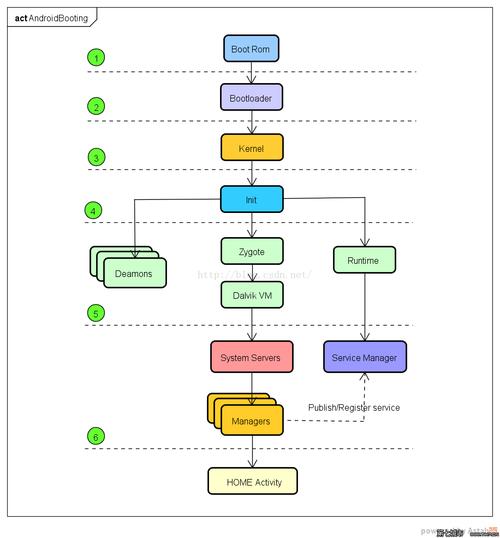 (图片来源网络,侵删)
<TextView android:id="@+id/myTextView" android:layout_width="wrap_content" android:layout_height="wrap_content" android:text="Hello Android!" android:textSize="24sp" /> <Button android:id="@+id/myButton" android:layout_width="wrap_content" android:layout_height="wrap_content" android:text="Click Me" />
-
-
配图: 代码截图和对应的手机界面预览图。
第五部分:UI 交互
幻灯片 13:事件处理
- 让 UI 动起来:事件处理
- 目标: 点击按钮,改变文本内容。
- 步骤:
- 在 XML 中为 Button 设置
android:id(已在上一步完成)。 - 在 Kotlin 代码中找到这个 View:
val myButton = findViewById<Button>(R.id.myButton)
val myTextView = findViewById<TextView>(R.id.myTextView)
- 为 Button 设置点击监听器:
myButton.setOnClickListener {
    myTextView.text = "Button Clicked!"
}
- 在 XML 中为 Button 设置
- 配图:
MainActivity.kt的代码截图,以及点击按钮后的界面变化截图。
第六部分:数据存储
幻灯片 14:简单的数据持久化
- 数据存储:SharedPreferences
- 用途: 存储简单的键值对数据 (如用户设置、登录状态)。
- 类比: 一个轻量级的“本地数据库”。
- 操作:
- 获取实例:
getSharedPreferences("my_prefs", MODE_PRIVATE) - 写入:
editor.putString("name", "John").apply() - 读取:
val name = prefs.getString("name", "default_name")
- 获取实例:
- 配图: SharedPreferences 存储数据的示意图。
第七部分:网络请求
幻灯片 15:从网络获取数据
- 网络请求:Retrofit 库
- 为什么需要? App 的数据通常来自服务器 (如新闻、天气)。
- 挑战: Android 主线程不能进行网络操作,否则会卡界面 (ANR)。
- 解决方案: 使用异步任务 (如
Coroutine或AsyncTask)。 - 推荐库: Retrofit (一个类型安全的 HTTP 客户端)。
- 配图: App -> 网络 -> 服务器 -> 数据 -> App 的流程图。
幻灯片 16:使用 Retrofit
- Retrofit 使用示例
- 步骤 1: 添加 Retrofit 依赖到
build.gradle。 - 步骤 2: 定义一个数据类来映射 JSON 响应。
- 步骤 3: 创建一个 Retrofit 实例并定义 API 接口。
- 步骤 4: 在
Activity中调用接口,并处理返回的数据 (使用Coroutine在后台执行)。
- 步骤 1: 添加 Retrofit 依赖到
- 配图:
build.gradle文件添加依赖的截图,API 接口定义的代码截图。
第八部分:项目实战
幻灯片 17:实战项目:天气预报 App
- 项目实战:天气预报 App
- 功能描述:
- 用户输入一个城市名。
- 点击“查询”按钮。
- App 调用天气 API 获取数据。
- 在界面上显示该城市的天气状况、温度等信息。
- 技术栈:
- UI:
ConstraintLayout,EditText,Button,TextView - 网络: Retrofit
- 异步: Kotlin Coroutines
- 数据解析: Gson (Retrofit 内置)
- UI:
- 功能描述:
- 配图: 设计好的 App 界面线框图或效果图。
幻灯片 18:项目演示
- App 演示
- (现场演示或播放录制视频)
- 启动 App。
- 输入城市名 (如 "Beijing")。
- 点击查询按钮。
- 展示从网络获取并解析后显示的天气信息。
- 配图/视频: App 运行录屏。
第九部分:总结与展望
幻灯片 19:总结
- 本节回顾
- 我们学习了 Android 的基本概念和架构。
- 掌握了使用 Android Studio 开发 App 的流程。
- 了解了 UI 布局、事件处理和数据存储的核心技术。
- 通过实战项目,体验了网络请求和数据解析。
- 设计建议: 使用图标或关键词云来展示核心要点。
幻灯片 20:进阶学习路径
- 进阶学习
- 架构模式: MVVM (Model-View-ViewModel)
- UI 进阶: Jetpack Compose (现代声明式 UI 工具包)
- 依赖注入: Hilt, Koin
- 数据库: Room (SQLite ORM)
- 异步编程: RxJava, Flow
- 官方文档: developer.android.com
- 配图: Android Jetpack Logo。
幻灯片 21:Q&A
- Q&A
- 感谢聆听!
- 提问与交流环节。
- 设计建议: 简洁的背景,放上你的联系方式或 GitHub 仓库地址。
幻灯片 22:结束页
- 大字: Thank You!
- 小字: Happy Coding!
制作 PPT 时的额外建议:
- 简洁至上: 每页 PPT 只讲一个核心点,文字精炼,多用图表、截图和代码片段。
- 视觉统一: 使用统一的模板、配色方案和字体。
- 代码高亮: 代码片段使用语法高亮,让观众更容易阅读。
- 互动演示: 如果条件允许,现场演示代码的修改和运行,效果会非常好。
- 预留时间: 在 Q&A 和项目演示部分预留充足的时间。
(图片来源网络,侵删)