第一部分:准备工作(确保环境已就绪)
在开始之前,请确保你已经安装了以下软件:

-
Java Development Kit (JDK): 这是编写和运行 Java 程序的基础,Eclipse 本身也是用 Java 编写的。
- 如何检查: 打开命令行(在 Windows 上是
cmd或PowerShell,在 macOS 或 Linux 上是Terminal),输入java -version和javac -version。 - 如果都显示版本号(
openjdk version "17.0.2"),说明 JDK 已正确安装并配置了环境变量。 - 如果提示“不是内部或外部命令”,说明环境变量未配置正确,请先配置好。
- 如何检查: 打开命令行(在 Windows 上是
-
Eclipse IDE for Java Developers: 这是专门为 Java 开发设计的 Eclipse 版本。
- 下载地址: https://www.eclipse.org/downloads/
- 下载后解压即可使用,无需安装。
第二部分:创建一个 Java 项目
如果你已经有一个项目,可以跳过这一步,直接进入第三部分。
-
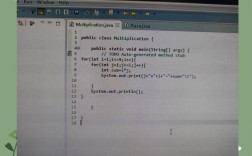
启动 Eclipse:
 (图片来源网络,侵删)
- 双击
eclipse.exe(Windows) 或Eclipse.app(macOS)。 - 首次启动时,Eclipse 会要求你选择一个“工作空间”(Workspace),这是存放你所有项目的地方,选择一个你喜欢的文件夹,然后点击 "Launch"。
- 双击
-
创建新项目:
- 在菜单栏中选择
File->New->Java Project。
- 在菜单栏中选择
-
配置项目:
- Project name: 输入你的项目名称,
HelloWorld。 - Location: 默认使用工作空间下的文件夹,通常无需修改。
- JRE: 选择一个已安装的 JDK 版本,如果下拉列表中没有,点击
Configure JREs...,Add...,找到你的 JDK 安装目录(C:\Program Files\Java\jdk-17)并确认。 - Project layout: 保持默认的
Create separate folders for sources and class files是一个好习惯,这会将.java源文件和编译后的.class文件分开存放。 - 点击
Finish。
- Project name: 输入你的项目名称,
-
创建 Java 类:
- 在左侧的
Package Explorer视图中,找到你刚创建的HelloWorld项目。 - 右键点击
src文件夹 ->New->Class。
- 在左侧的
-
配置类:
 (图片来源网络,侵删)
- Package: 输入包名,
com.example,包名用于组织代码,是 Java 的良好实践。 - Name: 输入类名,
Main。 - 勾选
public static void main(String[] args): 这会自动为你创建程序的主入口点。 - 点击
Finish。
- Package: 输入包名,
-
编写代码:
- Eclipse 会自动打开
Main.java文件,并生成一个模板。 - 在
main方法中输入以下代码:package com.example;
public class Main { public static void main(String[] args) { System.out.println("Hello, Eclipse!"); } }
* 代码通常会自动保存,或者你可以按 `Ctrl + S` (Windows/Linux) 或 `Cmd + S` (macOS) 手动保存。 - Eclipse 会自动打开
第三部分:运行 Java 项目(核心步骤)
现在你有了一个可以运行的项目,以下是几种常见的运行方式。
使用工具栏的绿色按钮(最常用)
- 在
Package Explorer中,确保你的 Java 文件(Main.java)是当前打开的编辑器标签页。 - 在 Eclipse 工具栏的左上角,你会看到一个绿色的“运行”按钮(通常是一个圆圈,里面有一个三角形 ▶)。
- 直接点击这个按钮,Eclipse 会自动运行包含
main方法的类(也就是Main.java)。
右键菜单运行
- 在
Package Explorer中,右键点击你要运行的 Java 文件(Main.java)。 - 在弹出的菜单中选择
Run As->Java Application。
使用快捷键
- Windows/Linux:
Ctrl + F11 - macOS:
Cmd + F11
按下快捷键后,Eclipse 会直接运行当前活动编辑器中的 Java 文件。
第四部分:查看运行结果
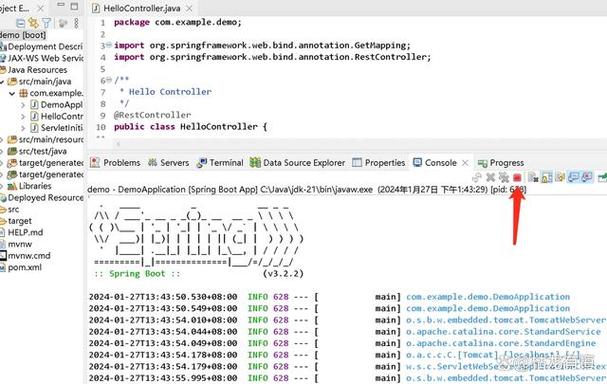
当你点击运行按钮后,Eclipse 底部会出现一个名为 Console 的视图窗口,这里会显示你程序的输出。
对于上面的 HelloWorld 示例,你会在 Console 窗口中看到:
Hello, Eclipse!如果程序有错误,错误信息也会显示在这里。
第五部分:如何运行不同的类或带参数的程序
情况1:运行项目中的另一个类
如果你的项目中有多个包含 main 方法的类(ClassA 和 ClassB),Eclipse 默认会运行上次运行的类,如果你想运行另一个,可以这样操作:
- 在
Package Explorer中右键点击你想要运行的类(ClassA.java)。 - 选择
Run As->Java Application。
情况2:为程序传递命令行参数
有时,你的程序需要从命令行接收参数(java MyProgram arg1 arg2),在 Eclipse 中设置参数非常方便:
-
通过上述任一方法运行一次你的程序,这会创建一个“运行配置”。
-
切换到顶部菜单栏的
Run菜单。 -
选择
Run Configurations...。 -
在弹出的窗口左侧,找到并点击你刚才运行的配置(通常以你的类名命名,
Main)。 -
在右侧的
Arguments标签页下,有一个Program arguments文本框。 -
在这里输入你想要传递的参数,多个参数之间用空格隔开。
- 输入
--name "Alice" --age 30。
- 输入
-
点击
Apply,Close。 -
再次运行你的程序(可以再次点击绿色按钮),然后在你的 Java 代码中,这些参数可以通过
args数组获取到。
示例代码(修改 Main.java):
public class Main {
    public static void main(String[] args) {
        System.out.println("程序启动,参数数量: " + args.length);
        for (int i = 0; i < args.length; i++) {
            System.out.println("参数 " + i + ": " + args[i]);
        }
    }
}
运行后,Console 会输出:
程序启动,参数数量: 4
参数 0: --name
参数 1: "Alice"
参数 2: --age
参数 3: 30
总结与排错
- 最常用的方法: 右键点击 Java 文件 ->
Run As->Java Application。 - 找不到
Run As选项? 确保你右键点击的是一个.java文件,而不是项目或文件夹本身。 - 运行时报错
Could not find or load main class?- 检查你的类名和文件名是否完全一致(包括大小写)。
- 检查你的
main方法的签名是否正确:public static void main(String[] args)。 - 如果使用了包,请确保在代码中正确声明了
package语句。 - 尝试清理并重新构建项目:右键点击项目 ->
Clean...->Clean all projects->OK,然后再次运行。
希望这份详细的指南能帮助你顺利地在 Eclipse 中运行 Java 项目!