Tomcat 官网下载完整教程 (图文并茂)
第一步:准备你的武器
在开始之前,请确保你准备好两样东西:
(图片来源网络,侵删)
- 一台电脑:运行 Windows、macOS 或 Linux 操作系统均可。
- Java 开发环境 (JDK):这是最重要的前提条件! Tomcat 是用 Java 编写的,必须依赖 Java 运行环境。
- 如何检查? 打开你的命令行工具(Windows 是
cmd或PowerShell,macOS/Linux 是Terminal),输入以下命令:java -version
- 如果看到了版本号(
java version "17.0.8"),说明你已经安装了 JDK,可以跳到第二步。 - 如果提示 "不是内部或外部命令...",说明你没有安装或配置环境变量,请先前往 Oracle JDK 官网 或 OpenJDK 官网 下载并安装一个 JDK 版本(建议 Tomcat 10+ 使用 JDK 17,Tomcat 9 使用 JDK 8/11)。
- 如何检查? 打开你的命令行工具(Windows 是
第二步:直击官网,找到下载链接
-
打开浏览器,访问 Tomcat 官方主页: https://tomcat.apache.org/
-
选择版本:你会看到顶部有几个版本号,
10,9,5等。- Tomcat 10:需要 JDK 11+,是当前主流的稳定版本,推荐新项目使用。
- Tomcat 9:需要 JDK 8+,非常稳定,被广泛使用。
- Tomcat 8.5:需要 JDK 7+,一些老旧项目仍在使用。
- 建议:新手直接选择 Tomcat 10.x 或 Tomcat 9.x 的最新版本。
-
进入下载页面:点击你选择的版本号(例如点击
1.x),会进入该版本的详细页面,在页面左侧找到并点击 "Download" 链接。
第三步:选择正确的安装包(核心步骤)
这是最容易让人迷惑的一步,下载页面提供了很多链接,我们只需要选择其中一个。
(图片来源网络,侵删)
-
找到 "Core" 区域:在 "Download" 页面中,滚动到 "Core" 部分。
-
理解下载链接的含义:
Binary Distributions:这是我们要的 二进制分发包,它已经为你编译好了,解压后就能直接使用,无需自己编译源码。Source Distributions:这是 源码分发包,如果你想学习 Tomcat 的内部原理或者自己修改代码,才需要下载这个。
-
选择操作系统对应的压缩包: 在
Binary Distributions下,你会看到不同格式的文件:.zip(Windows)- 文件名示例:
apache-tomcat-10.1.15-windows-x64.zip - 适用系统:Windows 64位系统,这是 Windows 用户的首选,解压方便。
- 文件名示例:
.tar.gz(Linux & macOS)- 文件名示例:
apache-tomcat-10.1.15.tar.gz - 适用系统:Linux 和 macOS 系统,macOS 用户可以直接使用这个。
- 文件名示例:
 (图片来源网络,侵删)
- 如果你用 Windows,下载
...-windows-x64.zip。 - 如果你用 macOS 或 Linux,下载
...-tar.gz。
其他文件说明(可以忽略):
.exe(Windows Installer):一个图形化安装向导,它会帮你配置环境变量,但会修改系统注册表,不如解压版灵活。不推荐新手使用。.msi(Windows Installer):同样是安装向导,同上,不推荐。
第四步:下载并解压
-
点击下载:点击你选择的
.zip或.tar.gz链接,浏览器会开始下载文件。 -
解压文件:
- Windows 用户:找到下载的
.zip文件,右键选择 “全部解压缩...” (Extract All...),然后选择一个你喜欢的、不包含中文和空格的路径,D:\dev\apache-tomcat-10.1.15。 - macOS/Linux 用户:找到下载的
.tar.gz文件,在终端中进入下载目录,然后执行:tar -xzf apache-tomcat-10.1.15.tar.gz
解压后,你会得到一个名为
apache-tomcat-10.1.15的文件夹。
- Windows 用户:找到下载的
解压后的目录结构很重要: 解压后,你会看到以下关键目录:
bin:存放启动和关闭 Tomcat 的脚本(.shfor Linux/macOS,.batfor Windows)。conf:存放配置文件,最重要的server.xml就在这里。webapps:这是你的 Web 应用程序部署目录,你写的网站项目(.war文件)放这里,Tomcat 会自动部署。logs:存放 Tomcat 的日志文件,Tomcat 启动失败,第一时间来这里看日志。temp:Tomcat 运行时产生的临时文件。work:存放 JSP 编译后生成的 Servlet 文件。
第五步:启动 Tomcat 服务器
激动人心的时刻到了!
-
进入
bin目录:- Windows: 打开文件管理器,进入你解压的目录,然后进入
bin文件夹。 - macOS/Linux: 在终端中进入 Tomcat 的
bin目录。cd /path/to/your/apache-tomcat-10.1.15/bin
- Windows: 打开文件管理器,进入你解压的目录,然后进入
-
执行启动脚本:
- Windows: 双击
startup.bat文件,会弹出一个黑色的命令行窗口,它会一直保持开启状态,显示 Tomcat 的启动信息。不要关闭这个窗口! - macOS/Linux: 在终端中执行:
./startup.sh
如果提示权限不足,先给脚本执行权限:
chmod +x *.sh
然后再运行
./startup.sh。
- Windows: 双击
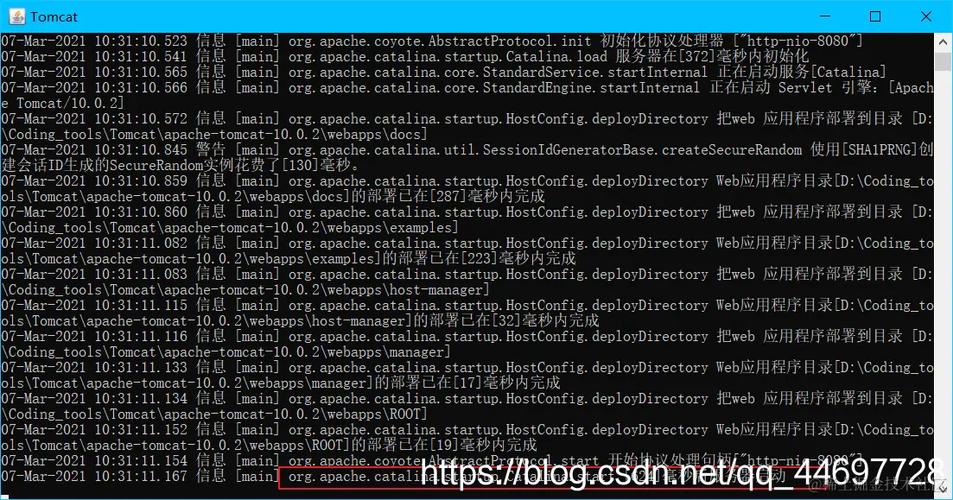
如果一切顺利,你会看到类似下面的信息:
Using CATALINA_BASE:   /path/to/your/apache-tomcat-10.1.15
Using CATALINA_HOME:   /path/to/your/apache-tomcat-10.1.15
Using CATALINA_TMPDIR: /path/to/your/apache-tomcat-10.1.15/temp
...
Tomcat started.
第六步:验证安装
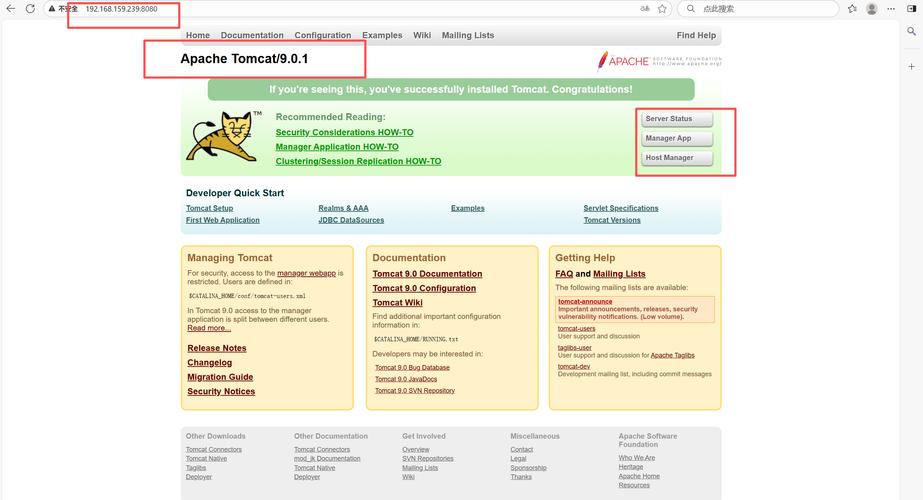
打开你的浏览器,在地址栏输入以下地址:
http://localhost:8080如果看到一只可爱的猫和 "If you're seeing this page via a web browser..." 等字样,恭喜你!Tomcat 已经成功运行了!
第七步:关闭 Tomcat
当你不想再运行 Tomcat 时,需要正常关闭它。
- 进入
bin目录(和启动时一样)。 - 执行关闭脚本:
- Windows: 双击
shutdown.bat文件,之前启动的命令行窗口会自动关闭。 - macOS/Linux: 在终端中执行:
./shutdown.sh
- Windows: 双击
| 步骤 | 操作 | 关键点 |
|---|---|---|
| 1 | 检查环境 | 确保已安装 JDK 并配置好环境变量 (java -version)。 |
| 2 | 访问官网 | https://tomcat.apache.org/ |
| 3 | 选择版本 | 选择 x 或 x,点击 "Download"。 |
| 4 | 下载包 | 在 "Core" 区域下载 Binary Distributions 下的 .zip (Win) 或 .tar.gz (macOS/Linux)。 |
| 5 | 解压 | 解压到一个不含中文和空格的路径。 |
| 6 | 启动 | 进入 bin 目录,运行 startup.bat (Win) 或 ./startup.sh (macOS/Linux)。 |
| 7 | 验证 | 浏览器访问 http://localhost:8080。 |
好了,斯巴达克斯!你已经掌握了从官网下载并运行 Tomcat 的全部技能,你可以开始部署你的第一个 Web 应用了!