LabVIEW 2025 教程:从零开始的图形化编程之旅
第一部分:LabVIEW 简介
什么是 LabVIEW? LabVIEW (Laboratory Virtual Instrument Engineering Workbench) 是美国国家仪器公司开发的一种图形化编程语言,它使用“虚拟仪器”(VI, Virtual Instrument)的概念,通过连接图形化的函数、控件和指示器来构建程序,而不是像 C++ 或 Python 那样编写文本代码。
(图片来源网络,侵删)
核心思想:
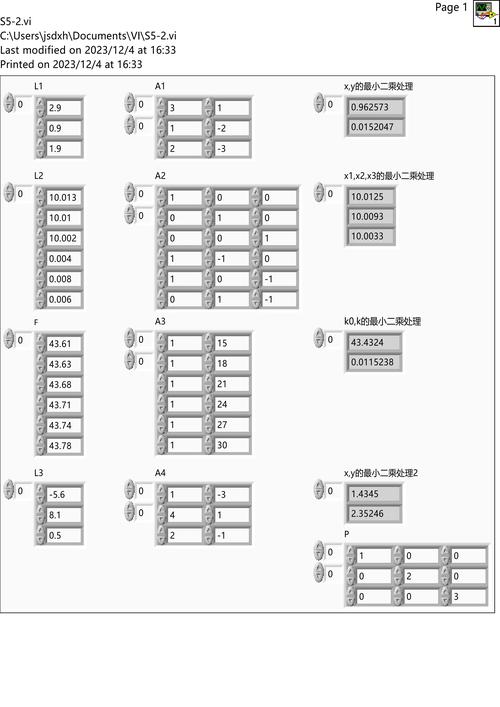
- 前面板: 这是用户交互界面,类似于仪器的操作面板,你可以在上面放置按钮、开关、图表、数值显示等控件和指示器。
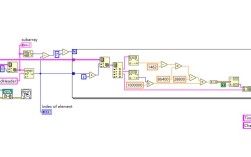
- 程序框图: 这是程序的源代码,是图形化的,它通过“线缆”连接不同的“函数节点”,来定义数据如何流动和处理,即“数据流编程”。
- 图标/连接器: 这是 VI 的接口,允许其他 VI 调用它,实现模块化编程。
第二部分:安装与启动
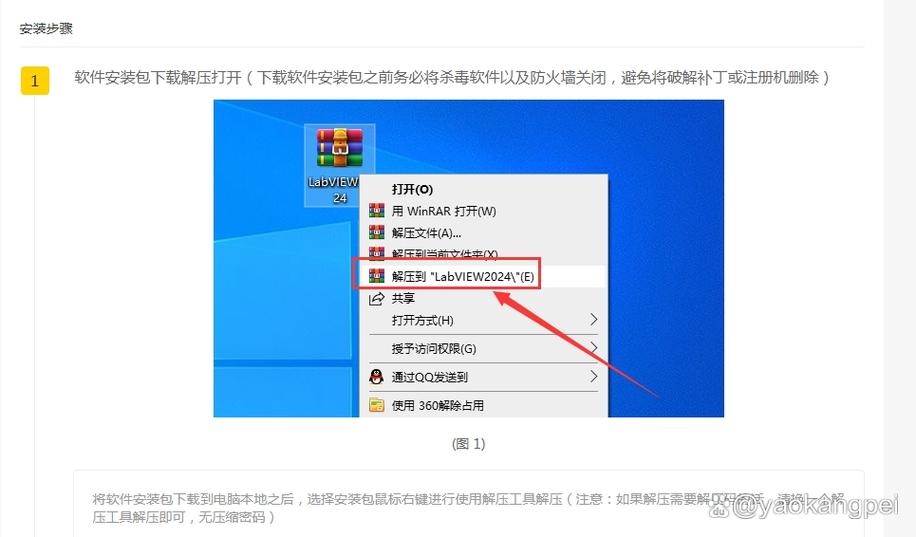
- 安装: 如果你还没有 LabVIEW 2025,需要找到安装包并进行安装,这是一个非常古老的版本,可能不兼容较新的操作系统(如 Windows 11)或硬件驱动。
- 启动: 安装完成后,启动 LabVIEW,你会看到一个启动窗口,可以选择创建新 VI 或打开现有文件。
第三部分:创建你的第一个 VI - "Hello, World!"
让我们通过一个最简单的例子来理解前面板和程序框图的关系。
步骤 1:创建新 VI
- 在启动窗口,点击 “文件” -> “新建”,然后选择 “VI”,或者直接点击启动窗口中的“新建 VI”图标。
- 你现在会看到两个窗口:一个是灰色的前面板,另一个是空白的程序框图。
步骤 2:设计前面板
(图片来源网络,侵删)
- 在前面板上,右键单击空白处,会弹出“控件选板”。
- 在选板中,找到 “字符串” 类别。
- 将 “字符串指示器” 拖到前面板上,这个控件将用于显示文本。
- 你可以拖动它的边角来调整大小,也可以双击它,输入默认文本,"Hello, World!"。
步骤 3:设计程序框图
- 切换到程序框图窗口(可以点击菜单栏的“窗口” -> “显示程序框图”,或者按快捷键
Ctrl+E)。 - 你会发现,前面板上放置的“字符串指示器”在程序框图上变成了一个终端。
- 在程序框图上右键单击,弹出“函数选板”。
- 在选板中,找到 “编程” -> “字符串” 类别。
- 将 “格式化写入” 函数拖到程序框图上,这个函数的作用是将其他数据格式化为字符串。
- 连接数据流:
- 将鼠标悬停在“格式化写入”函数的“输入字符串”端口上,鼠标会变成一个线轴。
- 点击并拖动一条线缆,连接到程序框图上的“字符串指示器”终端上。
- 你的程序框图看起来应该像这样:
[格式化写入函数]->[字符串指示器终端]
步骤 4:运行 VI
- 切换回前面板窗口。
- 点击工具栏上的 “运行” 按钮(一个绿色的箭头)。
- 你会看到前面板上的字符串指示器显示出了 "Hello, World!",恭喜你,你成功创建了第一个 LabVIEW VI!
步骤 5:停止和保存
- 点击工具栏上的 “停止” 按钮(一个红色的方块)来停止程序。
- 点击 “文件” -> “保存”,给你的 VI 命名并保存(
MyFirstVI.vi)。
第四部分:核心概念详解
数据流编程 LabVIEW 的执行顺序由数据流决定,一个函数节点只有在它的所有输入端口都获得数据后才会执行,并且执行后会向所有输出端口提供数据。 在上面的例子中,数据(字符串)从“字符串指示器”终端流向“格式化写入”函数,然后该函数的输出连接到指示器,最终显示在前面板上。
(图片来源网络,侵删)
控件 与指示器
- 控件: 用于向程序输入数据,在程序框图上,它的数据流是输出的,数值输入框、停止按钮。
- 指示器: 用于显示程序产生的数据,在程序框图上,它的数据流是输入的,图表、数值显示。
- 如何区分? 在前面板上,控件通常有,而指示器除了标签外,还有一个边框,在程序框图上,控件终端通常有一个粗边框。
常用函数介绍
- 数值函数:
加、减、乘、除、数值常量等。 - 布尔函数:
与、或、非、布尔常量等。 - 比较函数:
等于、大于、小于等。 - 结构函数:
- While 循环: 只要条件满足,就不断执行内部的代码,类似于 C 语言的
while(1)。 - For 循环: 执行固定次数的代码,类似于 C 语言的
for。 - 条件结构: 相当于
if-else语句,根据条件选择执行不同的代码分支。 - 事件结构: 用于响应前面板上的用户事件(如点击按钮、改变数值)。
- While 循环: 只要条件满足,就不断执行内部的代码,类似于 C 语言的
第五部分:进阶实例 - 简单计算器
让我们创建一个能计算两个数之和的 VI。
步骤 1:设计前面板
- 在前面板上放置:
- 两个 “数值输入” 控件(来自“控件选板” -> “数值”),将它们的标签分别改为 “数值 A” 和 “数值 B”。
- 一个 “数值指示器”,将它的标签改为 “结果”。
步骤 2:设计程序框图
- 切换到程序框图。
- 你会看到三个终端:两个“数值输入”终端(数据流出)和一个“数值指示器”终端(数据流入)。
- 从函数选板中,拖出一个 “加” 函数(“编程” -> “数值”)。
- 连接线缆:
- 将“数值 A”终端连接到“加”函数的左输入端口。
- 将“数值 B”终端连接到“加”函数的右输入端口。
- 将“加”函数的输出端口连接到“结果”指示器终端。
步骤 3:运行和测试
- 切换回前面板,点击“运行”按钮。
- 在“数值 A”和“数值 B”输入框中输入任意两个数字,5 和 10。
- “结果”指示器会立即显示 15。
添加 While 循环: 为了让计算器可以反复使用,我们可以用 While 循环把它包起来。
- 在程序框图上,拖出一个 While 循环(“编程” -> “结构”)。
- 用鼠标拖出一个矩形框,把所有现有的节点和终端都包含进去。
- While 循环的条件(通常是右下角的那个小方框)决定了循环何时停止,默认是“当值变为真时停止”,我们可以让它一直运行,直到用户点击一个“停止”按钮。
- 在前面板上添加一个 “停止按钮”(“布尔” -> “停止按钮”)。
- 将“停止按钮”的终端连接到 While 循环的条件端口上。
- 运行 VI,现在你可以不断输入数值进行计算,点击“停止”按钮来结束程序。
第六部分:获取帮助和资源
LabVIEW 2025 自带了非常强大的帮助系统。
-
上下文帮助:
- 按快捷键
Ctrl+H,或者点击菜单栏的 “帮助” -> “显示上下文帮助”。 - 当你把鼠标悬停在任何函数、控件或指示器上时,右侧的帮助窗口会显示其详细信息,包括功能、输入/输出端口的说明和用法示例,这是学习 LabVIEW 最快的方式!
- 按快捷键
-
LabVIEW 帮助:
- 点击 “帮助” -> “LabVIEW 帮助”,这是一个完整的电子手册,涵盖了从基础到高级的所有主题。
-
示例查找器:
- 点击 “帮助” -> “查找示例”,这里包含了 NI 官方提供的数百个示例 VI,覆盖了数据采集、仪器控制、信号处理等各个方面,是学习特定功能的好方法。
-
在线资源:
- NI 官网: 搜索 "LabVIEW 2025 Manual" 或 "LabVIEW 2025 Tutorials" 可以找到官方文档。
- YouTube: 搜索 "LabVIEW 2025 tutorial" 或 "LabVIEW for beginners",有很多视频教程。
- 社区论坛: NI 的官方社区和其他技术论坛是解决问题的好去处。
这份教程为你打开了 LabVIEW 2025 的大门,记住学习 LabVIEW 的关键:
- 多动手实践: 不要只看,跟着教程一步步做,然后自己尝试修改和创造。
- 善用帮助:
Ctrl+H是你的好朋友,遇到不懂的函数就查。 - 理解数据流: 始终思考数据是如何在程序框图中流动的,这是 LabVIEW 编程的核心。
- 模块化思维: 把复杂的功能拆分成一个个小的 VI,就像搭积木一样构建你的应用程序。
祝你学习愉快!