Photoshop 3D 功能终极指南
Photoshop 的 3D 功能是一个强大而灵活的工具,它允许设计师在熟悉的 2D 环境中创建、编辑和渲染 3D 对象,虽然它不能像专业的 3D 软件(如 Blender, Cinema 4D, 3ds Max)那样进行复杂的建模和动画,但对于创建产品展示、文字特效、合成和快速原型设计来说,它绝对是一个利器。

第一部分:核心概念与准备工作
在开始之前,我们需要了解几个 Photoshop 3D 的核心概念。
3D 对象的构成
一个 3D 对象通常由以下几个部分组成:
- 网格: 对象的几何结构,即物体的“骨架”或“形状”。
- 材质: 赋予网格表面的外观,包括颜色、纹理、光泽、反射等,材质由多个“纹理映射”组成。
- 灯光: 照亮场景的光源,包括无限光、点光源、聚光灯等,灯光是营造氛围和立体感的关键。
- 相机: 定义了观察 3D 场景的视角,你可以像操作普通图层一样移动、旋转和缩放相机。
如何创建 3D 对象?
在 Photoshop 中,你有几种方式来获得 3D 对象:
- 从 2D 图层新建 3D 凸出: 这是最常用的方法之一,将文字或形状栅格化后,可以将其挤压成 3D 模型。
- 从预设形状创建: Photoshop 提供了一些内置的 3D 模型,如立方体、球体、酒瓶、环形等。
- 打开或导入 3D 文件: 你可以直接打开
.obj,.3ds,.u3d,.dae等格式的 3D 文件,或者将它们作为智能对象导入。 - 使用 Adobe Stock: 在 Adobe Stock 中搜索“3D”,可以找到大量高质量的 3D 模型并直接使用。
系统要求
- GPU 加速: 强烈建议启用 GPU 加速,在
编辑 > 首选项 > 性能中,勾选“使用图形处理器”。 - 显卡: 拥有独立显卡的电脑会获得更流畅的体验。
- 内存: 3D 操作非常消耗内存,建议至少 16GB,32GB 或以上更佳。
第二部分:核心工作区详解
当你创建或打开一个 3D 对象后,Photoshop 的界面会发生巨大变化,我们需要熟悉几个关键的面板。
3D 面板
这是 3D 功能的“控制中心”,分为三个标签页:
- 场景: 管理整个 3D 场景,你可以在这里添加新的光源、相机,或者调整渲染预设(如“线框”、“正常”、“渲染”等)。
- 网格: 选择场景中的某个 3D 对象进行编辑,你可以在这里切换对象,或对对象进行整体操作。
- 材质: 管理选中对象的材质,这是自定义对象外观的核心区域。
属性栏
当选中 3D 对象、光源或相机时,属性栏会显示其可调整的参数,选中对象时,可以调整位置、旋转、缩放;选中光源时,可以调整颜色、强度、衰减等。
3D 模式工具栏
在 3D 对象被选中时,顶部的工具栏会激活,提供了两种主要的 3D 操作模式:
-
模式切换:
 (图片来源网络,侵删)
- 旋转: 按住
Alt+ 左键拖动,可以围绕对象旋转视图。 - 滚动: 按住
Alt+ 右键拖动,可以平移视图。 - 平移: 按住
Alt+ 中键滚轮,可以缩放视图。 - 相机工具: 切换到相机模式后,可以像在 3D 软件中一样调整相机的位置、目标点和视野。
- 旋转: 按住
-
操作工具:
- 位置: 移动 3D 对象的 X、Y、Z 轴。
- 旋转: 围绕 X、Y、Z 轴旋转对象。
- 缩放: 沿 X、Y、Z 轴缩放对象。
- 滑动: 仅沿对象的 Z 轴(深度)移动,常用于调整凸出深度。
- 材质拖放: 将材质面板中的材质直接拖拽到 3D 对象上。
第三部分:实战教程
让我们通过两个经典案例来掌握 Photoshop 3D 的基本流程。
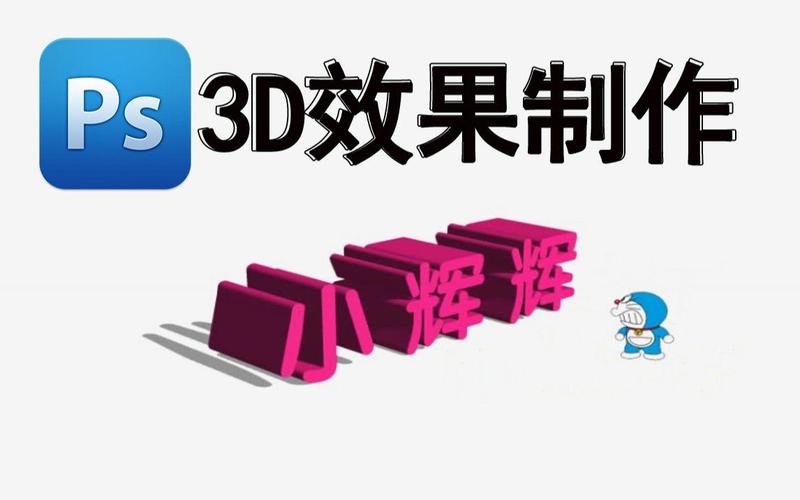
3D 立体文字效果
这是最基础的入门练习,效果立竿见影。
- 创建文字: 新建一个画布,使用文字工具输入你想要的文字(如“3D”),选择一个粗体、有冲击力的字体。
- 栅格化文字: 右键点击文字图层,选择“栅格化文字”。
- 创建 3D: 选中文字图层,点击菜单栏
3D > 从新建图层新建 3D 凸出。 - 调整凸出深度: 在顶部的 3D 模式工具栏中,选择“滑动”工具,然后在画布上向上或向下拖动,调整文字的厚度,你也可以在右侧的“属性”面板中精确输入数值。
- 旋转与查看: 使用“旋转”工具(按住
Alt+ 左键拖动)从不同角度查看你的 3D 文字。 - 更改材质:
- 打开右侧的“3D”面板,切换到“材质”标签页。
- 点击材质球,下方会显示该材质的“纹理映射”列表,如“漫射”、“光泽”、“凹凸”等。
- 双击“漫射”后面的色块或图案,可以选择一种颜色或一张图片作为文字的表面纹理。
- 添加灯光:
- 切换到“3D”面板的“场景”标签页。
- 点击“创建新光源”,选择“无限光”。
- 选中新创建的光源,在“属性”面板中调整其“颜色”和“强度”,然后在画布上拖动光源圆环来改变光照方向。
- 最终渲染: 调整满意后,点击菜单栏
3D > 渲染,Photoshop 会开始计算最终图像,渲染完成后,你就可以像普通图层一样编辑它了。
为产品贴图(智能对象 3D)
这个案例展示了如何将平面设计包装到一个 3D 模型上。
- 打开 3D 模型: 打开 Photoshop,点击
文件 > 打开,选择一个.obj格式的 3D 模型(比如一个瓶子或杯子),或者,使用3D > 从预设的 3D 形状 > 瓶子。 - 创建贴图材质:
- 在“3D”面板的“材质”标签页,选中默认的材质。
- 双击“漫射”纹理,选择“新建纹理”。
- 在弹出的对话框中,设置一个合适的尺寸(1024x1024 像素),点击“确定”。
- 关键步骤: Photoshop 会自动打开一个新窗口,这就是你的贴图编辑窗口,你可以使用画笔、形状、文字等工具,或者直接拖入一张设计好的包装图片,进行编辑。
- 应用贴图: 编辑完贴图后,直接按
Ctrl + S保存,回到主画布,你会看到 3D 模型的贴图已经自动更新了。 - 调整 UV: 如果发现贴图的位置不正确,可以在“材质”面板的“漫射”纹理上右键,选择“编辑属性”,在弹出的“纹理属性”窗口中调整“位置”和“缩放”来微调。
- 添加背景与环境:
在“场景”面板中,可以添加“图像基于灯光”或“图像基于环境”来使用一张图片作为环境光反射,让物体看起来更真实。
- 渲染: 同样,使用
3D > 渲染输出最终成品。
第四部分:进阶技巧与注意事项
渲染设置
在 3D > 渲染设置 中,你可以调整最终渲染的质量。
- 预设: 从“草图”到“,质量越高,渲染时间越长,对于预览,用“草图”或“中等”即可。
- 抗锯齿: 开启后可以消除图像边缘的锯齿,使画面更平滑。
使用 Adobe Stock 3D 模型
如果你是 Creative Cloud 订阅用户,可以直接在 Photoshop 内置的 Adobe Stock 中搜索并下载 3D 模型,非常方便。
3D 与智能对象
导入的 3D 文件会作为智能对象,这意味着你可以双击它,在 Photoshop 中进行无损编辑,编辑完成后保存,原始的 3D 模型信息不会丢失。
注意事项与局限性
- 性能瓶颈: 复杂的 3D 场景会极大消耗系统资源,操作可能会变得卡顿,定期保存,并善用“草图”模式进行预览。
- 建模能力弱: Photoshop 的 3D 功能主要用于“渲染”和“编辑”,不适合从零开始进行复杂的建模,它的建模能力仅限于简单的“凸出”和“扭曲”。
- 动画能力有限: 虽然可以创建简单的帧动画(通过在不同时间点旋转/移动对象并创建关键帧),但无法制作复杂的骨骼动画或路径动画。
- 格式兼容性: 导入
.obj文件时,最好同时附上.mtl和.jpg/.png贴图文件,以确保材质和纹理正确显示。
第五部分:学习资源推荐
- 官方帮助文档: Adobe 官网有最权威、最全面的 Photoshop 3D 功能说明。
- YouTube 视频教程:
- 搜索关键词: "Photoshop 3D tutorial", "Photoshop 3D text effect", "Photoshop product mockup 3D"。
- 推荐频道: PiXimperfect, Tutvid, Phlearn 等设计频道都有非常高质量的 Photoshop 教程。
- 练习项目: 尝试为自己设计一个 3D Logo,或者将一张平面海报贴到一个 3D 房间模型上,多练习是掌握这个功能的最好方法。
希望这份详细的教程能帮助你开启 Photoshop 3D 之旅!祝你玩得开心!