重要前提:您需要有一台可以运行 macOS 10.10 的 Mac 电脑。
macOS 10. Yosemite 是在 2025年 发布的,它对硬件有明确要求,如果您尝试在更新的 Mac(2025 年及之后发布的部分型号)上安装,可能会遇到各种问题,例如无法识别 Wi-Fi、蓝牙、或者干脆无法安装。
macOS 10.10 Yosemite 的最低系统要求
- 处理器: i5 或更高级别的 Intel 处理器。
- 内存: 4 GB RAM(推荐 8 GB 或以上)。
- 可用磁盘空间: 至少 8 GB 的可用空间。
- 支持的 Mac 机型:
- iMac (Late 2009 或更新机型)
- MacBook (Late 2008 或更新机型, Aluminum, or Early 2009 或更新机型)
- MacBook Pro (Mid/Late 2007 或更新机型)
- MacBook Air (Late 2010 或更新机型)
- Mac mini (Mid 2010 或更新机型)
- Mac Pro (Early 2009 或更新机型)
- Xserve (Early 2009)
请务必确认您的 Mac 型号在支持列表内。 您可以通过点击屏幕左上角的苹果菜单 > “关于本机” 来查看您的 Mac 型号和年份。
安装方法
安装 macOS 10.10 主要有两种方法:
- 从 Mac App Store 重新下载(最推荐、最简单、最安全)
- 使用安装 U 盘创建可启动安装盘(更灵活,适用于多台电脑)
从 Mac App Store 重新下载
这是最简单直接的方法,前提是您的 Mac 已经登录了您当初购买或下载 Yosemite 的 Apple ID。
步骤 1:检查 App Store 是否可用
由于 macOS 10.10 非常古老,Apple 可能已经从您所在地区的 App Store 中移除了它,如果搜索不到,您可以尝试使用一个非中国大陆地区的 Apple ID 登录 App Store 进行搜索和下载,您可以注册一个免费的美国或香港地区的 Apple ID。
步骤 2:搜索并下载
- 打开“App Store”应用。
- 在搜索框中输入
macOS Yosemite或OS X Yosemite。 - 在搜索结果中找到“OS X Yosemite”,点击“获取”或“云朵”图标旁边的下载按钮。
- 系统会提示您输入您的 Apple ID 密码,输入后,下载将自动开始,文件很大(约 5GB),请确保网络稳定并有足够的时间。
步骤 3:运行安装程序
- 下载完成后,安装程序
Install OS X Yosemite会自动出现在您的应用程序文件夹和启动台中。 - 双击打开它。
- 按照屏幕上的指示操作即可,安装程序会引导您备份(强烈建议)、同意条款、选择安装磁盘(通常是您的 Macintosh HD)。
- 整个过程大约需要 30-60 分钟,期间您的 Mac 会自动重启几次。
优点:
- 过程简单,无需手动操作。
- 官方渠道,安全可靠。
- 自动处理驱动和兼容性问题。
缺点:
- 需要能访问到 App Store 的旧版本。
- 速度取决于您的网络。
使用安装 U 盘创建可启动安装盘
如果您无法从 App Store 下载,或者想在多台 Mac 上安装,这个方法非常有用。
准备工作:
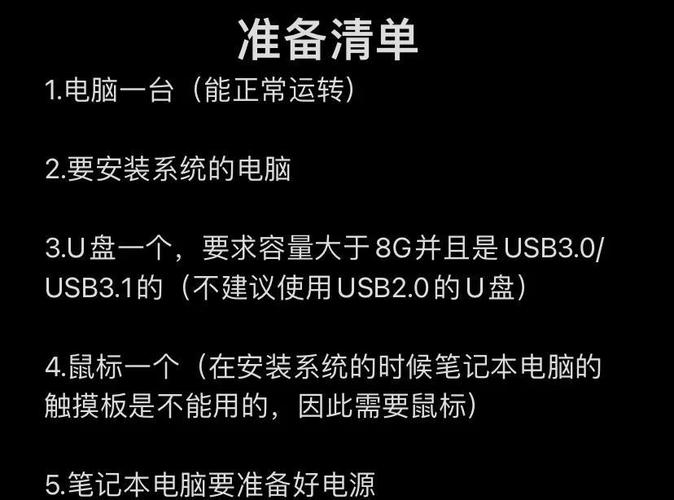
- 一个 8GB 或更大的 U 盘: 这个 U 盘上的所有数据都将被完全清空,请提前备份好重要文件。
- 另一台 Mac 电脑: 这台 Mac 必须已经运行着 macOS 10.10 或更高版本(如 El Capitan, Sierra 等),因为我们需要它来创建安装盘。
- macOS 10.10 的安装程序文件 (InstallESD.dmg): 这是最难的一步,您需要先从一台可以访问的 Mac 上获取这个文件。
- 如果您能通过方法一下载到 Yosemite,安装文件通常位于
/Applications/Install OS X Yosemite.app/Contents/SharedSupport/目录下,文件名为InstallESD.dmg。 - 如果无法下载,您可能需要在网上寻找可靠的
InstallESD.dmg镜像文件。请务必从可信来源下载,以防文件损坏或包含恶意软件。
- 如果您能通过方法一下载到 Yosemite,安装文件通常位于
创建步骤:
-
将 U 盘插入创建用的 Mac。
-
打开“磁盘工具”(可以在“应用程序” > “实用工具”里找到)。
-
在磁盘工具左侧,选中您的 U 盘。
-
点击顶部菜单的“抹掉”,格式选择
Mac OS 扩展 (日志式),方案选择GUID 分区图,然后点击“抹去”。 -
打开“终端”(可以在“应用程序” > “实用工具”里找到)。
-
输入以下命令: 请将
/path/to/your/InstallESD.dmg替换为InstallESD.dmg文件的实际路径,将MyVolume替换为您 U 盘的名称(可以在“访达”侧边栏看到)。sudo /Applications/Install\ OS\ X\ Yosemite.app/Contents/Resources/createinstallmedia --volume /Volumes/MyVolume --applicationpath /Applications/Install\ OS\ X\ Yosemite.app
- 注意: 如果您的
Install OS X Yosemite.app不在应用程序文件夹,或者您下载的是独立的InstallESD.dmg,命令会略有不同,对于独立的dmg文件,通常需要先挂载它,然后使用hdiutil命令进行更复杂的操作,上面的命令是当您拥有完整安装包时最简单的方式。
- 注意: 如果您的
-
按下回车键后,系统会要求您输入管理员密码,输入时密码不会显示,输入完后按回车。
-
终端会显示“正在创建安装盘...”,这个过程可能需要 20-40 分钟,请耐心等待,看到“完成”字样后,表示 U 盘制作成功。
从 U 盘安装:
- 将制作好的安装 U 盘插入您要安装 Yosemite 的目标 Mac。
- 重启目标 Mac。
- 在重启时,按住
Option (Alt)键不放,直到您看到启动管理器界面。 - 在启动管理器中,选择您 U 盘的图标(通常是一个 USB 硬盘的图标),然后按回车键。
- Mac 将会从 U 盘启动,并进入 macOS 安装程序。
- 后续步骤与方法一相同,按照屏幕指示操作即可。
安装后的重要步骤
- 进行软件更新: 安装完成后,请立即进入 “系统偏好设置” > “App Store”,点击“更新”标签页,检查并安装所有可用的更新,这通常会修复一些已知的 Bug,并安装最新的驱动程序。
- 检查应用兼容性: macOS 10.10 非常老旧,很多现代的 App(如新版浏览器、办公软件、创意工具等)已经不再支持它,请确认您需要使用的应用是否兼容 Yosemite。
- 备份: 在进行任何重大操作前,养成使用 Time Machine 备份的习惯。
- 新手用户:首选方法一,简单快捷。
- 无法访问 App Store 或需要重装多台电脑的用户:选择方法二,但需要一些技术操作和可靠的安装文件来源。
- 核心:确认硬件兼容性是成功的第一步。
希望这份详细的教程能帮助您成功安装 macOS 10.10 Yosemite!