- 新手入门:基础操作与界面熟悉
- 核心技能:你必须掌握的几大功能
- 网页设计实战:从零开始做一个网页
- 进阶提升:UI/UX 设计与高效技巧
- 精选学习资源:国内外顶尖教程推荐
- 常见问题与学习建议
新手入门:基础操作与界面熟悉
如果你是第一次接触 Photoshop,从这里开始。
目标: 熟悉 Photoshop 的工作区,掌握最基本的文件操作和工具使用。
核心知识点:
- 工作区布局:
- 菜单栏: 所有命令的集合。
- 选项栏: 显示当前所选工具的设置选项。
- 工具栏: 包含所有用于创建和编辑图像的工具(如移动工具、画笔、文字等)。
- 文档窗口: 你正在编辑的画布。
- 面板/调板: 用于图层面板、颜色面板、历史记录等功能的控制。
- 基本文件操作:
Ctrl + N(Mac:Cmd + N): 新建文件。Ctrl + O(Mac:Cmd + O): 打开文件。Ctrl + S(Mac:Cmd + S): 保存文件。Ctrl + Shift + S(Mac:Cmd + Shift + S): 另存为。
- 常用工具:
- 移动工具: 移动图层和选区内容。
- 选框工具: 创建矩形、圆形等规则选区。
- 套索工具: 创建不规则的自由选区。
- 裁剪工具: 裁剪画布大小。
- 吸管工具: 从图像中吸取颜色。
- 文字工具: 添加和编辑文本。
- 画笔工具: 进行绘画和修饰。
推荐新手教程:
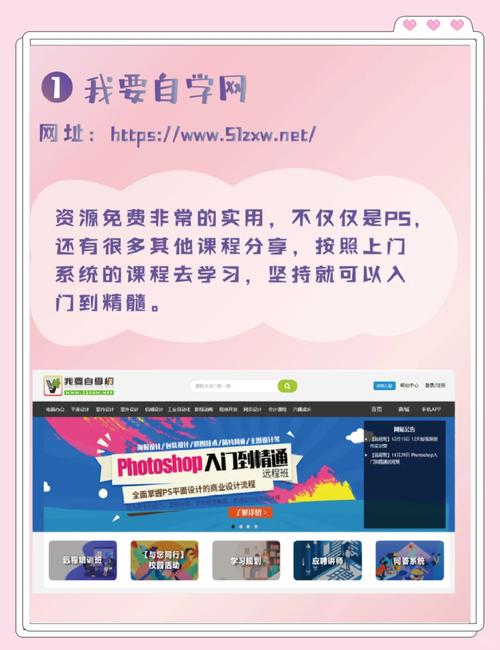
- Bilibili / YouTube: 搜索“Photoshop 新手入门”、“PS 基础教程”,有很多中文视频会带你一步步认识界面和基本操作。
- Adobe 官方教程: Adobe 官网提供了大量免费的入门教程,质量很高,可以跟着官方走。
核心技能:你必须掌握的几大功能
掌握了基础后,你需要学习 Photoshop 的灵魂功能,这些是进行任何设计(包括网页设计)的基础。
目标: 理解并熟练运用图层、蒙版、选区和调整。
核心知识点:
-
图层 - Photoshop 的基石
- 概念: 把图像想象成一叠透明的醋酸纸,每一张纸就是一个图层,你可以在不同的纸上画不同的东西,互不影响。
- 操作: 新建图层、复制图层、删除图层、调整图层顺序、图层不透明度。
- 图层类型: 普通图层、文字图层、形状图层、调整图层。
-
选区 - 精确控制编辑范围
 (图片来源网络,侵删)
- 概念: 选区就是你在画布上圈定的一个“活动区域”,之后所有的操作(如填充颜色、调色、复制)都只对这个区域有效。
- 创建: 使用选框工具、套索工具、快速选择工具、魔棒工具。
- 修改:
Ctrl + Shift + I(Mac:Cmd + Shift + I) 反选选区,使用“选择并遮住”功能对选区进行精细化调整。
-
蒙版 - 非破坏性编辑的精髓
- 概念: 这是区分新手和高手的关键,蒙版是一张“黑白灰”的“遮罩片”,蒙在图层上,黑色部分隐藏图层内容,白色部分显示,灰色部分则显示半透明效果。
- 优点: 非破坏性!你可以随时修改蒙版,而不会永久删除图像的任何像素。
- 应用: 图层蒙版(用于隐藏/显示图层内容)、剪贴蒙版(用一个图层来控制另一个图层的显示形状)。
-
调整图层 - 非破坏性调色和修饰
- 概念: 这是一种特殊的图层,它本身不包含图像像素,只包含一个调整指令(如“变亮”、“增加饱和度”),你可以把它放在任何图层的上方,只影响下方的图层。
- 应用: 创建“曲线”、“色阶”、“色相/饱和度”等调整图层,对图片进行全局或局部调色。
网页设计实战:从零开始做一个网页
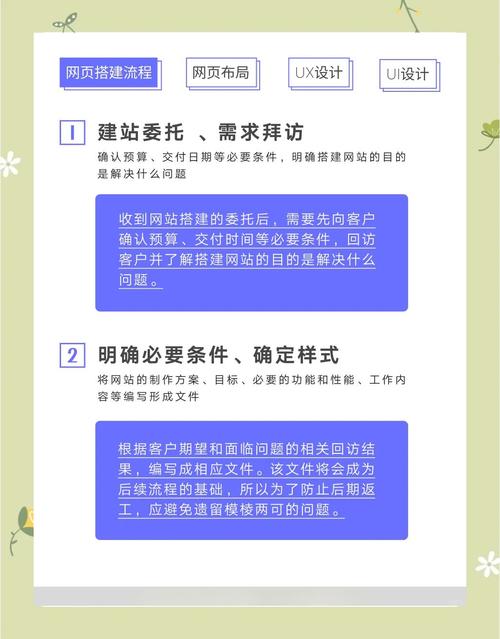
理论学完,我们来做一个简单的网页首页,比如一个个人作品集网站。
目标: 运用所学知识,完成一个包含导航栏、横幅、内容区和页脚的网页设计稿。
步骤分解:
-
新建画布:
- 打开 Photoshop,新建一个文件。
- 宽度: 1920px(这是一个常用的桌面端标准宽度)。
- 高度: 3000px 或更高(为了方便滚动,可以先做一个长页面)。
- 分辨率: 72 PPI(网页设计使用,区别于印刷的 300 PPI)。
- 颜色模式: RGB。
-
创建布局结构:
- 使用 矩形工具 绘制出网站的大块区域,如导航栏、主横幅、内容区、页脚。
- 为每个矩形填充不同的颜色(比如灰色),方便区分,这些矩形就是你的布局层。
-
设计导航栏:
- 在导航栏图层上,使用 文字工具 输入“首页”、“、“作品”、“联系”等。
- 在“首页”文字下方,用 矩形工具 画一个细长的横条,作为当前页面的指示器。
-
设计主横幅:
- 找一张高质量的背景图(可以使用 Pexels, Unsplash 等免费图库),拖入你的画布中,并调整大小。
- 为了让文字更突出,可以在背景图上添加一个 纯色填充图层,并将其图层混合模式改为“柔光”或“叠加”,并降低不透明度。
- 添加一个吸引人的主标题(H1)和一段副标题(H2),使用 文字工具。
-
区:
- 假设是作品展示区,使用 矩形工具 绘制多个同样大小的卡片。
- 在每个卡片内,用 矩形工具 模拟一张图片占位符。
- 在图片下方,用 文字工具 添加作品标题和简短描述。
- 使用 移动工具 将所有卡片整齐地排列好。
-
添加交互效果(高保真原型):
- 悬停效果: 复制一个“作品卡片”图层,将其颜色变亮或添加一个边框,命名为“作品卡片 - 悬停”。
- 点击效果: 再复制一个,将颜色变暗或改变内部图片,命名为“作品卡片 - 点击”。
- 你有了三种状态的卡片,可以交给前端开发人员。
-
设计页脚:
- 使用 文字工具 添加版权信息、社交媒体图标(可以画简单的圆形代替)等。
-
导出切图:
- 这是网页设计稿的最终目的。
- 文件 -> 导出 -> 导出为... (Export As...)
- 格式: 选择 PNG-24(用于需要透明背景的 Logo、图标)或 JPG(用于照片、复杂背景的图片)。
- 设置: 勾选“将导出内容作为切片”,这样你导出的文件夹里就会包含所有你命名的图层对应的图片。
进阶提升:UI/UX 设计与高效技巧
当你能熟练完成网页设计稿后,可以向着更专业的 UI/UX 设计师方向迈进。
目标: 掌握 UI/UX 设计规范,提升设计效率和协作能力。
核心知识点:
-
UI 设计规范与组件化:
- 网格系统: 使用参考线或网格布局插件(如 GuideGuide)来对齐所有元素,保证界面整洁。
- 样式: 定义好你的品牌色、标准字体字号、按钮样式、间距等,并创建 图层样式 来快速复用。
- 组件: 将常用的元素(如按钮、输入框、导航栏)做成独立的组,并保存为 智能对象,这样修改一个组件,所有用到它的地方都会更新。
-
UI/UX 设计利器:
- Adobe XD / Figma / Sketch: 这些是当前更主流的专业 UI/UX 设计工具,它们基于矢量,更轻量,并且有强大的组件、原型和协作功能,Photoshop 正在向这些工具的功能靠拢,但后者在流程上更优。
- 学习使用 Photoshop 的“生成型填充” (Generative Fill): AI 功能可以帮你快速抠图、扩展画布、添加或删除元素,极大提升效率。
-
原型制作:
- 在 Photoshop 中,通过将不同状态的图层(如“正常”、“悬停”、“点击”)制作成时间轴动画,可以制作简单的交互原型。
- 但更专业的做法是使用 Adobe XD 或 Figma,它们可以轻松实现页面跳转和交互效果。
精选学习资源:国内外顶尖教程推荐
-
中文资源:
- Bilibili: 国内最大的视频学习平台,搜索“PS 网页设计”、“PS UI 设计”,有大量从入门到进阶的免费教程,推荐关注一些设计教学 UP 主。
- 优设网: 优秀设计网,有大量高质量的设计文章、教程和资源。
- 站酷: 中国设计师社区,可以看大神的作品和教程,获取灵感。
- Adobe 中国官网: 官方教程,系统且权威。
-
英文资源:
- Adobe Tutorials: 官方教程,质量最高,更新及时。
- YouTube:
- PiXimperfect: 免费、全面、深入浅出的 PS 教程,非常适合打基础。
- TastyTuts: 设计风格现代,教程紧跟潮流。
- Flux Academy: 专注于 UI/UX 设计,非常专业。
- UX Booth: 关于用户体验设计的优秀博客。
- Smashing Magazine: 前端和网页设计的权威杂志,文章质量极高。
常见问题与学习建议
Q: Photoshop 和 Figma/XD/Sketch,我该学哪个? A: 对于纯粹的网页视觉稿设计,Photoshop 依然非常强大,但如果你想成为一名现代的 UI/UX 设计师,强烈建议你学习 Figma 或 Adobe XD,它们更符合当前的设计流程,尤其是在组件化和原型制作方面,可以理解为:Photoshop 是“画笔”,Figma/XD 是“工厂”。
Q: 学习 Photoshop 有什么捷径吗? A: 没有“速成”,但有“高效”的方法。
- 目标驱动: 不要漫无目的地学,给自己定个小目标,今天我要学会做一个导航栏”,然后围绕这个目标去查找和学习相关功能。
- 多看多练: 看别人的优秀设计作品,尝试模仿它,模仿是学习最快的方式。
- 善用快捷键: 快捷键能极大提升你的工作效率,从
Ctrl+C,Ctrl+V,Ctrl+Z开始,慢慢积累。 - 理解原理: 不要只记步骤,要理解“为什么这么做”,理解了蒙版的原理,你就能举一反三,应用到各种场景。
Q: 我的电脑配置不高,Photoshop 很卡怎么办? A: 可以尝试以下方法:
- 关闭不必要的后台程序。
- 在 Photoshop 的“编辑 > 首选项 > 性能”中,减少“历史记录状态”,并只勾选你需要的图形处理器功能。
- 定期清理缓存文件。
希望这份超详细的指南能帮助你系统地学习 Photoshop 网页设计!祝你学习愉快!