云电脑注册全流程图文教程(附常见问题)
云电脑就像是把一台高性能的电脑“放”在云端,您只需要通过手机、平板、普通旧电脑或者智能电视,就能随时随地访问和使用它,无论是办公、设计还是玩游戏,都非常方便。
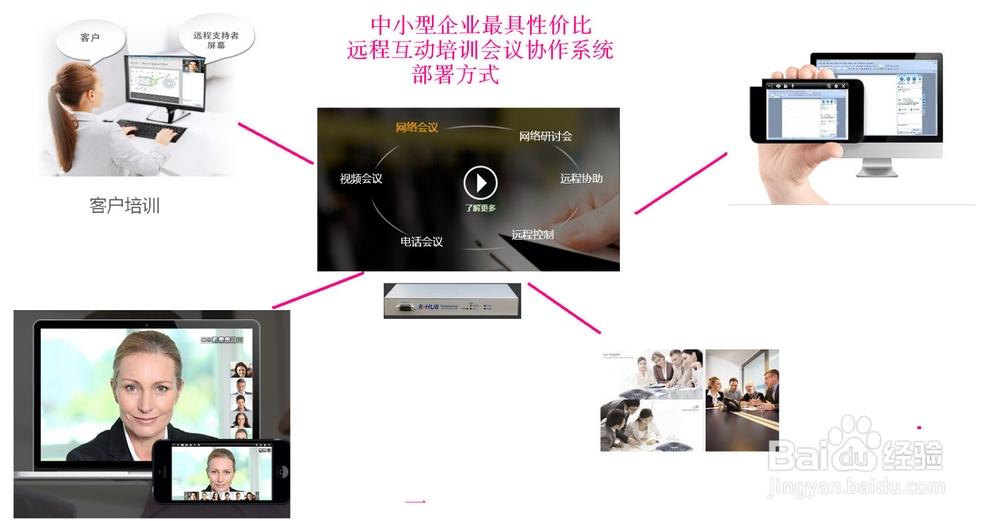
(图片来源网络,侵删)
本教程将以市面上主流的 “极云云电脑” 为例,讲解注册和首次连接的全过程,其他品牌(如奇安信、红手指等)的流程大同小异,可以参考此教程。
第一步:准备工作
在开始之前,请确保您准备好以下几样东西:
- 一部智能手机:用于下载App和接收验证码。
- 一个手机号:用于注册账号,接收短信验证码。
- 网络连接:确保您的手机或电脑连接了稳定的Wi-Fi或移动数据网络。
- (可选)一台普通电脑:如果您想在电脑上使用,可以准备一台能上网的旧电脑,无需高性能。
第二步:下载并安装App
云电脑通常有手机端、电脑端和电视端,我们先从最方便的手机端开始。
- 打开手机应用商店:在手机上找到并打开“App Store”(苹果手机)或“应用市场/华为应用市场/小米应用商店”等(安卓手机)。
- 搜索“极云”:在搜索框中输入“极云”或“极云云电脑”。
- 下载并安装:找到官方应用(认准开发者“广州极云信息科技有限公司”),点击“获取”或“安装”按钮,等待下载完成。
第三步:注册新账号
安装完成后,我们就可以开始注册了。
- 打开App:点击手机桌面上的“极云”App图标,将其打开。
- 进入注册页面:在登录界面,通常会有一个“新用户注册”、“立即注册”或“手机号注册”的按钮,点击它。
- 输入手机号:在弹出的页面中,输入您准备好的手机号码。
- 获取并输入验证码:点击“获取验证码”,等待短信送达,然后将收到的6位数字验证码输入到指定框内。
- 设置登录密码:设置一个您能记住的密码(通常需要包含字母和数字,长度在6-20位之间)。
- 完成注册:点击“注册”或“立即登录”按钮,您就成功拥有了一个云电脑账号!
第四步:实名认证(重要步骤!)
为了合规和安全,使用云电脑通常需要进行实名认证。
- 找到认证入口:登录后,在App的“我的”或“个人中心”页面,找到“实名认证”或“账号与安全”等相关选项。
- 填写身份信息:按照提示,如实填写您的真实姓名和身份证号码。
- 上传身份证照片:根据提示,上传您身份证的正反面照片,请确保照片清晰、无反光、信息完整。
- 等待审核:提交后,系统通常会在几分钟到几小时内完成审核,您可以在“实名认证”页面查看审核状态,审核通过后,您就可以正常付费使用云电脑了。
注意:实名认证是必须的,否则即使注册成功也无法连接云电脑,请务必使用自己的真实信息。
第五步:选择并连接云电脑
账号和身份都搞定后,就可以体验云电脑了!
- 进入“云电脑市场”:在App首页,通常会有一个“云电脑”或“市场”的标签页,点击进入。
- 选择配置:您会看到各种不同配置的云电脑,它们以套餐形式出售。
- 办公版:配置较低,价格便宜,适合日常办公、看视频、浏览网页。
- 游戏版:配置高(显卡好),价格贵,适合玩大型3D游戏。
- 设计版:专业显卡,适合视频剪辑、3D建模等专业工作。
- 按时包/按时付:按小时计费,适合临时使用。
- 包月/包年:固定价格,长期使用更划算。
- 购买套餐:根据您的需求,选择一个合适的套餐,点击“购买”或“立即租用”。
- 支付费用:选择支付方式(微信、支付宝等),完成支付。
- 连接云电脑:支付成功后,您购买的云电脑会出现在“我的云电脑”列表中,点击该云电脑的“连接”按钮。
- 开始使用:等待几秒钟,屏幕上就会出现一个Windows桌面,恭喜您,您已经成功进入您的“云端电脑”了!您可以用鼠标和触控屏像操作普通电脑一样使用它。
常见问题解答 (FAQ)
Q1: 我可以在电脑上使用吗? A: 当然可以!在电脑浏览器(如Chrome, Edge)中搜索“极云云电脑官网”,下载电脑客户端,然后用手机号登录即可,流程和手机App几乎一样。
Q2: 云电脑里的文件能保存下来吗? A: 可以,云电脑是独立的系统,关机后系统盘(C盘)的内容会被清空,但您可以:
- 使用自带网盘:很多云电脑服务会赠送一定的个人网盘空间,可以把文件存放在网盘。
- 连接本地硬盘:在连接云电脑时,可以选择将您电脑上的某个文件夹(如D盘)共享给云电脑,实现文件互传。
- 使用U盘:如果使用电脑客户端,可以直接插入U盘,云电脑里会识别到。
Q3: 游戏延迟高怎么办? A: 延迟主要由您的本地网络和云电脑与游戏服务器之间的网络质量决定,您可以尝试:
- 确保连接的是稳定的Wi-Fi或有线网络。
- 选择离您地理位置更近的云电脑节点(如果服务商提供选择)。
- 尝试不同的游戏服务器。
Q4: 我可以同时开多个云电脑吗? A: 可以,但前提是您购买的套餐数量足够,您可以在“我的云电脑”页面看到您拥有的所有实例,可以同时连接多个(取决于套餐和付费情况)。