本教程将带你从零开始,一步步掌握 MyEclipse 10 的核心功能,包括环境搭建、项目创建、编码、调试和部署。
MyEclipse 10 详细教程
第一部分:准备工作
在开始之前,请确保你已经准备好以下软件:
-
JDK (Java Development Kit): MyEclipse 10 是基于 Java 的,所以必须安装 JDK,推荐使用 JDK 6 或 JDK 7,因为 MyEclipse 10 对更高版本的 JDK 支持可能不完全。
- 下载地址: Oracle JDK Archive (选择 JDK 6u45 或更高版本)
- 安装: 双击安装包,一路“Next”即可,安装后记得设置环境变量
JAVA_HOME和PATH。
-
MyEclipse 10 安装包: 你需要获取 MyEclipse 10 的安装文件,由于是旧版本,你可能需要从一些特定的资源网站寻找。
- 注意: MyEclipse 是商业软件,请确保你使用的版本是合法授权的。
第二部分:安装与首次启动
-
安装 MyEclipse 10
 (图片来源网络,侵删)
- 双击下载的安装文件(
MyEclipse-10.0.exe)。 - 按照安装向导的提示进行操作,通常包括:
- 选择安装路径。
- 选择是否创建桌面快捷方式。
- 等待安装完成。
- 双击下载的安装文件(
-
首次启动与配置
- 首次启动 MyEclipse,它会提示你选择一个“Workspace”(工作空间),工作空间是存放你所有项目代码和配置文件的目录。
- 你可以修改路径,也可以使用默认路径,勾选 "Use this as the default and do not ask again" 后点击 "Launch"。
- MyEclipse 会进行一些初始化设置,然后打开主界面。
第三部分:界面初识
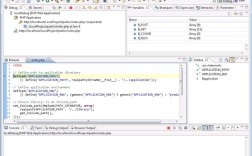
熟悉 IDE 的界面是高效开发的第一步,MyEclipse 10 的主界面主要由以下几个部分组成:
- 菜单栏: 包含所有操作命令,如
File(文件)、Edit(编辑)、Window(窗口)等。 - 工具栏: 将常用命令以图标形式展示,方便快速访问。
- 透视图切换器: 位于左上角,用于切换不同的开发视图,如 "Java EE"、"Java"、"Debug"(调试)等,Java EE 视图是 Web 开发最常用的。
- 包资源管理器: 位于左侧,显示你当前工作空间下的所有项目结构,类似于文件管理器。
- 编辑器区: 位于中间,是你编写代码的主要区域。
- 视图区: 包含多个辅助视图,如 "Problems"(问题视图,显示错误和警告)、"Console"(控制台,显示程序输出)、"Servers"(服务器视图,管理服务器)等。
第四部分:创建你的第一个 Java 项目
让我们从一个简单的 Java 项目开始。
-
新建项目
 (图片来源网络,侵删)
- 点击菜单栏的
File->New->Java Project。 - 在弹出的对话框中:
- Project name: 输入项目名称,
HelloMyEclipse。 - JRE: 选择你安装的 JDK 版本。
- Layout: 保持默认 "Use project folder as root for sources and class files"。
- Project name: 输入项目名称,
- 点击 "Finish"。
- 点击菜单栏的
-
创建类文件
- 在左侧的 "Package Explorer"(包资源管理器)中,找到你刚创建的
HelloMyEclipse项目。 - 右键点击
src文件夹 ->New->Class。 - 在弹出的对话框中:
- Package: 输入包名,
com.example。(包名通常是小写,避免与 Java 内置包冲突) - Name: 输入类名,
MainApp。 - 勾选
public static void main(String[] args),这会自动生成主方法。
- Package: 输入包名,
- 点击 "Finish"。
- 在左侧的 "Package Explorer"(包资源管理器)中,找到你刚创建的
-
编写并运行代码
-
MyEclipse 会自动打开
MainApp.java文件,并生成模板代码。 -
在
main方法中,输入以下代码:package com.example; public class MainApp { public static void main(String[] args) { System.out.println("Hello, MyEclipse 10!"); } } -
运行程序:
- 方法一: 右键点击编辑器内的任意位置,选择
Run As->Java Application。 - 方法二: 点击工具栏上的绿色 "Run" 按钮(一个带播放图标的按钮)。
- 方法一: 右键点击编辑器内的任意位置,选择
-
查看结果: 在下方的 "Console" 视图中,你应该能看到输出:
Hello, MyEclipse 10!
-
第五部分:创建第一个 Web 项目
MyEclipse 的强大之处在于对 Java EE 的支持。
-
配置 Tomcat 服务器
- MyEclipse 内置了对 Tomcat 的支持,首先需要配置一个服务器实例。
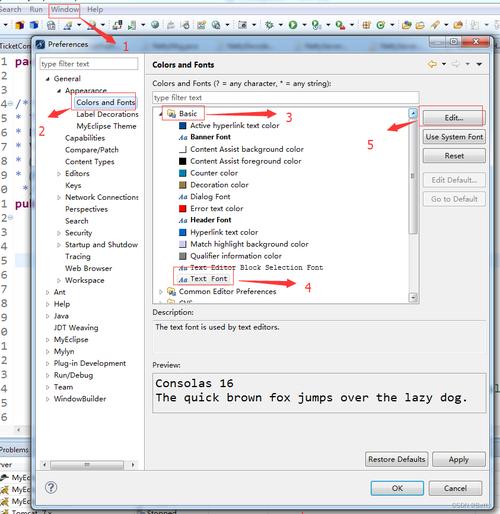
- 点击菜单栏的
Window->Preferences。 - 在左侧导航栏中,展开
MyEclipse->Application Servers->Tomcat。 - 选择
Tomcat 6.x(或你安装的版本),然后勾选Enable。 - 在
Tomcat home directory中,点击Browse,选择你解压或安装的 Tomcat 根目录。 - 点击
Apply和OK。
-
新建 Web 项目
- 点击菜单栏的
File->New->Project...。 - 在弹出的对话框中,展开
MyEclipse,选择Web Project,然后点击 "Next"。 - 在
Project name中输入WebDemo。 - Context root: 通常与项目名相同,保持默认即可。
- 在
Target runtime下拉菜单中,选择你刚刚配置的Tomcat 6.x。 - 点击 "Finish"。
- 点击菜单栏的
-
创建 JSP 页面
- 在 "Package Explorer" 中,展开
WebDemo项目,你会看到一个WebRoot文件夹。 - 右键点击
WebRoot->New->JSP。 - 输入文件名,
index.jsp,然后点击 "Finish"。 - 在
index.jsp中,编写一些 HTML 和 JSP 代码:<%@ page language="java" contentType="text/html; charset=UTF-8" pageEncoding="UTF-8"%> <!DOCTYPE html> <html> <head> <meta charset="UTF-8"> <title>My First JSP</title> </head> <body> <h1>Welcome to MyEclipse Web Development!</h1> <p>Current time is: <%= new java.util.Date() %></p> </body> </html> <%= ... %>是 JSP 的表达式,用于在页面上输出 Java 代码的执行结果。
- 在 "Package Explorer" 中,展开
-
部署并运行 Web 项目
- 方法一(推荐):
- 切换到 "Servers" 视图(如果没有,可以通过
Window->Show View->Servers打开)。 - 你会看到一个 "Tomcat v6.0 Server" 节点。
- 右键点击你的
WebDemo项目 ->Add and Remove...。 - 在弹出的对话框中,将
WebDemo从左侧移到右侧,然后点击 "Finish",这会将项目部署到 Tomcat。 - 右键点击 "Tomcat v6.0 Server" ->
Start,服务器启动后,它会自动在浏览器中打开项目的首页,即index.jsp。
- 切换到 "Servers" 视图(如果没有,可以通过
- 方法二:
- 右键点击
WebRoot->Run As->Run on Server。 - 选择已配置的 Tomcat 服务器,点击 "Finish"。
- 右键点击
你应该能在浏览器中看到页面,并显示当前时间。
- 方法一(推荐):
第六部分:代码调试技巧
调试是查找和修复错误的关键技能。
-
设置断点
- 在代码编辑器中,找到你想暂停执行的行(
System.out.println(...)那一行)。 - 双击该行左侧的灰色边栏,会出现一个蓝色的圆点,这就是断点。
- 在代码编辑器中,找到你想暂停执行的行(
-
启动调试模式
- 右键点击编辑器 ->
Debug As->Java Application(或Debug on Server)。 - MyEclipse 会询问是否切换到 "Debug" 透视图,选择 "Switch"。
- 右键点击编辑器 ->
-
使用调试工具
- 程序会在断点处暂停。
- 调试视图: 左侧会出现 "Debug" 视图,显示线程调用栈。
- 变量视图: 可以查看当前作用域内所有变量的值。
- 快捷键/按钮:
- F6 (Step Over): 执行当前行,如果当前行是方法调用,则进入该方法但不进入其内部。
- F5 (Step Into): 执行当前行,如果当前行是方法调用,则进入该方法内部。
- F7 (Step Return): 从当前方法中退出,返回到调用该方法的地方。
- F8 (Resume): 恢复程序运行,直到遇到下一个断点。
- 你可以修改变量的值,然后继续执行,来测试不同的场景。
第七部分:常用功能与快捷键
掌握这些能极大提升你的开发效率。
- 代码提示: 输入代码时,MyEclipse 会自动提示可用的方法和变量,按
Enter或 键接受。 - 代码格式化: 选中代码,按
Ctrl + Shift + F,可以自动格式化代码,使其符合规范。 - 代码补全:
Alt + /(或Ctrl + Space),可以快速补全类名、方法名等。 - 快速修复: 当代码出现红色波浪线(错误)时,将光标放在上面,按
Ctrl + 1,MyEclipse 会提供修复建议。 - 重命名: 选中一个变量或方法名,按
Alt + Shift + R,可以一次性重命名所有引用它的地方。 - 注释/取消注释: 选中代码,按
Ctrl + /(单行注释) 或Ctrl + Shift + /(多行注释)。
第八部分:常见问题与解决
-
问题: 提示 "JRE System Library [J2SE-1.5] is missing or incompatible."
- 解决: 右键点击项目 ->
Build Path->Configure Build Path,在 "Libraries" 选项卡中,移除旧的 JRE,然后点击 "Add Library" -> "JRE System Library",选择你安装的正确 JDK 版本。
- 解决: 右键点击项目 ->
-
问题: 控制台出现乱码。
- 解决: MyEclipse 10 的控制台编码设置可能有问题,尝试在
Window->Preferences->General->Workspace中,将 "Text file encoding" 设置为 "UTF-8",对于控制台,可以在Run->Run Configurations->Common->Encoding中设置。
- 解决: MyEclipse 10 的控制台编码设置可能有问题,尝试在
-
问题: 服务器启动失败,端口被占用。
- 解决: 检查是否有其他程序占用了 8080 端口(Tomcat 默认端口),可以在命令行输入
netstat -ano | findstr 8080(Windows) 来查找占用端口的进程,或者修改 Tomcat 的server.xml配置文件,将端口改为其他值。
- 解决: 检查是否有其他程序占用了 8080 端口(Tomcat 默认端口),可以在命令行输入
这份教程涵盖了 MyEclipse 10 从安装到基本 Web 开发的全过程,虽然 MyEclipse 10 已经比较老旧,但其核心思想和操作流程与现代 IDE 是相通的,熟练掌握它,不仅能帮助你维护旧项目,也能为你学习更先进的开发工具打下坚实的基础。
建议:多动手实践,尝试创建不同类型的项目(如 Spring MVC, Hibernate),并探索 MyEclipse 的更多高级功能,如数据库连接、反向工程等。