使用 Sublime 自带的 Build System (最简单、最快速)
这是 Sublime Text 的内置功能,无需任何插件,适合快速运行单个 .py 文件并查看输出结果。
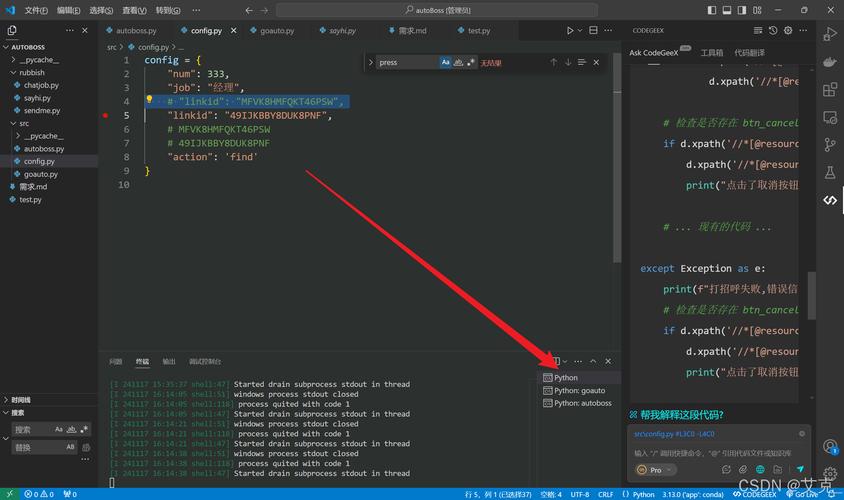
(图片来源网络,侵删)
步骤:
-
安装 Python 并添加到环境变量
- 确保你的电脑上已经安装了 Python,你可以从 Python 官网 下载并安装。
- 非常重要:安装时,请务必勾选 "Add Python to PATH" 选项,这样 Sublime 才能找到
python命令。
-
编写 Python 代码
- 在 Sublime Text 中创建一个新文件,
hello.py。 - 输入以下代码:
print("Hello, Sublime Text!")
name = input("Please enter your name: ")
print(f"Hello, {name}!")
- 在 Sublime Text 中创建一个新文件,
-
运行代码
- 快捷键:按
Ctrl + B(Windows/Linux) 或Cmd + B(Mac)。 - 菜单栏:点击
Tools->Build。
第一次运行时,Sublime Text 会弹出一个提示,让你选择 Build System,选择
Python。 (图片来源网络,侵删)
 - 快捷键:按
-
查看输出
- 运行后,Sublime Text 会在一个名为 "Output" 或 "Python" 的新面板(通常是底部的一个灰色区域)中显示程序的输出结果。
- 对于上面的代码,你会在 Output 面板看到
Hello, Sublime Text!,然后光标会停在那里等待你输入名字。注意:输入名字后需要按回车键。
优点:
- 无需安装任何插件。
- 非常快速,一键运行。
缺点:
- 无法进行交互式编程(比如定义一个函数后,在下几行调用它)。
- Output 面板无法像终端一样进行复杂的交互。
使用终端插件 (最灵活、最接近原生体验)
这种方法让你在 Sublime Text 内部直接调用一个真实的终端,可以像在 Windows 的 CMD/PowerShell 或 macOS/Linux 的 Terminal 中一样运行 Python。
步骤:
-
安装 Package Control
- 如果你是第一次使用 Sublime,需要先安装其包管理器
Package Control,这是安装所有插件的前提。 - 打开 Sublime Text,按
Ctrl + \(Windows/Linux) 或Cmd + \(Mac) 打开控制台。 - 将官网上的 Python 代码(https://packagecontrol.io/installation)复制并粘贴到控制台中,然后回车。
- 重启 Sublime Text。
- 如果你是第一次使用 Sublime,需要先安装其包管理器
-
安装终端插件
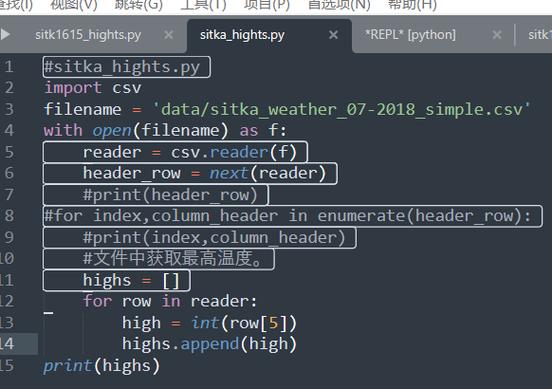 (图片来源网络,侵删)
- 按
Ctrl + Shift + P(Windows/Linux) 或Cmd + Shift + P(Mac) 打开命令面板。 - 输入
Install Package并选择它。 - 在弹出的列表中,搜索并安装一个终端插件,推荐使用 Terminus 或 TerminalView,这里以 Terminus 为例。
- 按
-
使用 Terminus 运行 Python
- 打开你的 Python 文件 (
hello.py)。 - 按
Ctrl + Shift + T(Windows/Linux) 或Cmd + Shift + T(Mac) 打开 Terminus 面板。 - 你会看到一个模拟的终端界面。
- 在终端中,输入
python 文件名.py来运行你的代码。python hello.py
- 程序就会在 Terminus 面板中执行,你可以看到完整的输出和进行交互。
- 打开你的 Python 文件 (
优点:
- 功能最强大,拥有完整终端的所有功能。
- 可以方便地使用
pip安装包、管理虚拟环境等。 - 适合所有复杂的 Python 项目。
缺点:
- 需要安装插件。
- 比方法一多了一个打开终端的步骤。
使用交互式插件 (最适合数据科学和探索性编程)
如果你是数据分析师、科学家,或者喜欢边写代码边看结果的交互式编程风格,Jupyter 风格的插件是你的不二之选。
步骤:
-
安装 Package Control (同方法二)。
-
安装 Jupyter 插件
- 按
Ctrl + Shift + P打开命令面板。 - 输入
Install Package并选择它。 - 搜索并安装 Jupyter 插件。
- 按
-
使用 Jupyter 插件
-
打开一个新的 Python 文件 (
.py)。 -
插件会自动将你的代码编辑器转换成一个类似 Jupyter Notebook 的环境,代码会被分割成一个个可独立运行的 "cell" (代码块)。
-
你可以用注释 来手动创建代码块。
# 这是一个独立的代码块
x = 10
y = 20
print(x + y)
# 这是另一个独立的代码块
# 它可以访问上面代码块定义的变量
print(x * y)
-
将光标放在任何一个代码块内,然后按
Shift + Enter来运行该代码块,结果会直接显示在代码块下方。
-
优点:
- 极佳的交互式体验,非常适合探索性编程、数据分析和算法验证。
- 可以在代码旁边直接看到结果,非常直观。
缺点:
- 主要适用于探索性编程,不适合构建完整的应用程序。
- 需要安装插件。
总结与推荐
| 方法 | 优点 | 缺点 | 适用场景 |
|---|---|---|---|
| Build System | 简单、快速、无需插件 | 无法交互,功能单一 | 初学者、快速运行脚本 |
| 终端插件 | 功能强大、灵活、原生体验 | 需要安装插件,多一步操作 | 所有开发者,特别是复杂项目 |
| Jupyter 插件 | 交互式体验好、直观 | 不适合大型项目,需要安装插件 | 数据科学、机器学习、探索性编程 |
给你的建议:
- 如果你是 Python 初学者:从 方法一 开始,它最简单,能让你快速看到代码的运行结果。
- 如果你是常规开发者:强烈推荐 方法二 (
Terminus),这是最通用、最强大的方式,能伴随你整个编程生涯。 - 如果你是数据分析师或科学家:方法三 (
Jupyter) 会成为你的最爱,它能极大提升你的工作效率。
希望这个详细的指南能帮助你!