(H1):Axure RP Pro教程:从零到精通,打造交互式原型设计的终极指南
Meta描述: 这是一份超详细的Axure RP Pro教程,涵盖软件下载、界面详解、基础操作、高级交互逻辑及实战案例,无论你是产品经理、UI/UX设计师还是前端开发者,本指南都将带你从入门到精通,轻松掌握原型设计核心技能。
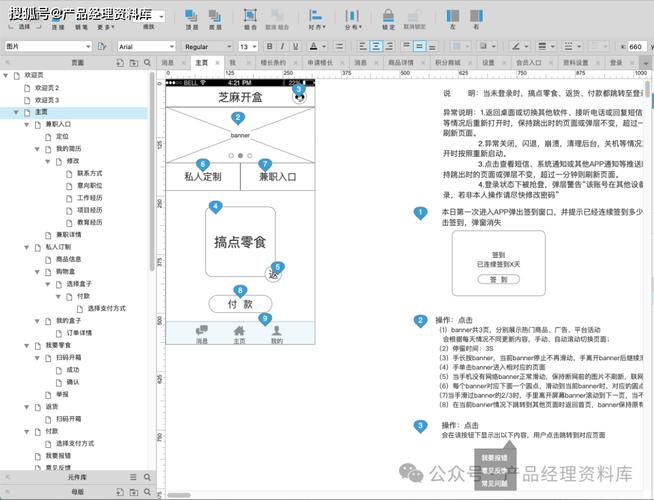
引言:为什么每个产品人都要精通Axure RP Pro?
在当今这个用户体验至上的互联网时代,一个优秀的idea,如何才能清晰、直观地传达给团队成员、开发者和投资人?答案是:原型设计。
而在众多原型设计工具中,Axure RP Pro 无疑是行业标准级的“王者”,它不仅能绘制线框图和高保真原型,更能通过强大的交互逻辑,模拟真实产品的用户流程和功能,让原型“活”起来。
作为一名资深程序员,我深知一个清晰、可交互的原型对于项目启动、需求沟通和开发排期的重要性,它能极大降低沟通成本,减少返工风险,是连接产品、设计和开发的黄金桥梁。
本教程将摒弃枯燥的理论,以实战为导向,带你系统性地掌握Axure RP Pro,让你从“只会拖拽组件”的小白,成长为能够独立设计复杂产品原型的专家。
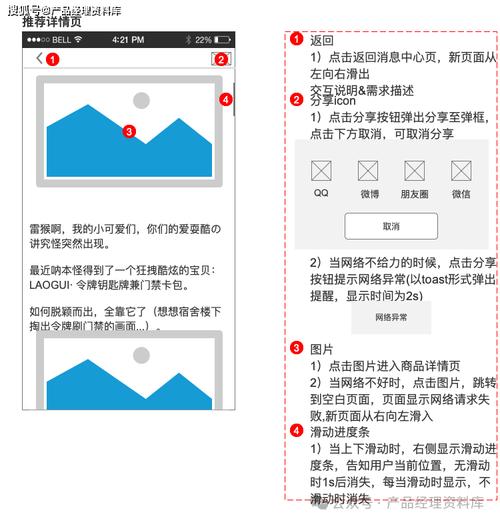
第一章:Axure RP Pro初体验——安装、激活与界面初探
1 下载与安装
你需要获取Axure RP Pro软件。
- 官方网站: 访问 Axure 官网 (https://www.axure.com/)。
- 下载版本: 官网提供 Windows 和 macOS 两个版本,以及 30天全功能免费试用版,足够你完成本教程的学习。
- 安装步骤: 跟随安装向导即可,过程非常简单,注意:请务必从官网下载,避免使用破解版,以防数据丢失和安全风险。
2 破解与激活(可选,建议支持正版)
试用版到期后,如需继续使用,可通过官方渠道购买授权,网络上流传的破解方法存在风险,且可能导致软件不稳定,强烈建议正版用户使用官方提供的更新和激活服务。
3 熟悉工作界面
成功启动后,你会看到Axure的主界面,别怕,它看起来复杂,但核心区域只有四个部分:
| 区域名称 | 功能描述 | 核心价值 |
|---|---|---|
| 左侧【页面大纲】 | 管理你原型中的所有页面和母版,类似网站的文件夹结构。 | 架构师:让你对产品全局结构一目了然,快速导航。 |
| 中间【画布】 | 你进行设计的主战场,在这里拖拽组件、绘制线框。 | 设计师:将你的想法视觉化。 |
| 右侧【元件库】 | 存放所有可用的设计元素,从基础形状到复杂的动态面板。 | 工具箱:提供无穷无尽的“积木”,供你搭建产品。 |
| 顶部【工具栏】与底部【交互/说明】 | 顶部是常用操作按钮(如预览、生成HTML);底部是交互逻辑编辑器和注释面板。 | 工程师:前者是执行命令,后者是实现“灵魂”的地方。 |
小技巧: 拖动画布右下角可以缩放画布;按住Ctrl+滚轮也可以快速缩放。
第二章:核心基础——从画线框图开始
1 掌握三大核心元件
Axure的元件库虽然庞大,但99%的设计都围绕以下三类展开:
- 基础元件: 矩形、圆形、线条、文本标签等,它们是构成界面的“砖瓦”。
- 表单元件: 文本框、下拉列表、复选框、单选按钮、按钮等,它们是用户与产品交互的“触点”。
- 菜单与导航元件: 树、菜单栏、选项卡等,它们是引导用户的“路标”。
2 母版——提升效率的终极武器
母版是Axure的灵魂之一,它类似于Photoshop的“图层样式”或前端的“公共组件”。
- 什么是母版? 可以理解为可复用的“组件模板”,网站的页头、页脚、导航栏。
- 如何创建? 在【页面大纲】面板中右键,选择“新建母版”。
- 如何使用?
- 从【元件库】拖动一个元件到【母版】面板,即可创建母版。
- 在【母版】面板中选中母版,直接拖到画布上。
- 关键操作: 双击画布上的母版实例,可以“脱离母版”进行单独编辑;但修改【母版】面板中的源文件,所有应用了该母版的实例都会同步更新!
- 高级技巧: 母版可以“拖入拖出”,实现动态内容的加载与移除。
第三章:进阶核心——让原型“活”起来的交互逻辑
如果说画线框图是“骨架”,那么交互逻辑就是“灵魂”,Axure的交互逻辑通过 “事件-动作” 的模式来构建。
1 理解交互三要素
一个完整的交互由三部分组成:
- 触发事件: 什么时候发生这个交互?
- 常见事件:
单击、鼠标悬停、鼠标按下、载入时、选项卡切换时等。
- 常见事件:
- 交互动作: 发生了什么?
- 常见动作:
打开链接、显示/隐藏、移动、设置文本、设置选中等。
- 常见动作:
- 目标元件: 这个动作作用在谁身上?
可以是元件本身、另一个元件,甚至是页面。
2 经典交互案例实战
点击按钮,显示一个弹窗(模态框)
这是最常见的需求,也是理解“显示/隐藏”动作的绝佳案例。
- 准备元件:
- 一个“登录”按钮。
- 一个作为弹窗的矩形,默认设置为隐藏。
- 弹窗内部包含一个“关闭”按钮。
- 设置交互:
- 选中“登录”按钮 -> 在右侧【交互】面板 -> 单击
新建交互。 - 触发事件: 选择
单击时。 - 选择动作: 选择
显示。 - 目标: 选择你创建的那个“弹窗”矩形。
- 选中“登录”按钮 -> 在右侧【交互】面板 -> 单击
- 完善细节:
- 选中弹窗内的“关闭”按钮 -> 新建交互。
- 触发事件:
单击时。 - 选择动作:
隐藏。 - 目标: 还是那个“弹窗”矩形。
- 预览效果: 点击右上角
预览按钮,在浏览器中测试你的交互是否成功。
选项卡切换效果
选项卡是节省空间、组织信息的利器。
- 准备元件:
- 三个“标签”文本(如:首页、产品、关于我们)。
- 面板(默认都隐藏)。
- 一个大的矩形作为内容容器。
- 设置交互:
- 选中“首页”标签 -> 新建交互。
- 触发事件:
单击时。 - 动作1:
显示-> “首页内容面板”。 - 动作2:
隐藏-> “产品内容面板”和“关于我们内容面板”。 - (可选)
设置选中-> “首页标签”自己,视觉上反馈当前状态。
- 重复操作: 为“产品”和“关于我们”标签设置相同的逻辑,但显示各自对应的内容面板,隐藏其他两个。
第四章:高级技巧——从原型到高保真
掌握了基础交互,你已经超越了80%的用户,下面这些技巧将让你的原型更专业、更逼真。
1 动态面板
动态面板是Axure中最强大的元件,它像一个“容器”,可以包含多个状态,并且可以独立于页面进行动画和交互。
- 应用场景:
- 轮播图: 一个动态面板,包含3个“状态”,每个状态是一张图片,通过“设置面板状态”和“载入时”事件实现自动轮播。
- 侧边栏滑入/滑出: 动态面板作为侧边栏,通过
移动动作,实现从屏幕外滑入的效果。 - 复杂表单流程: 将多步表单的每一步放在动态面板的不同状态中,通过
下一步/上一步按钮切换状态。
2 条件逻辑
交互不是非黑即白的,通过“条件逻辑”,你可以让交互更智能。
- 如何设置: 在设置动作时,点击
fx图标。 - 实战案例: 登录按钮的禁用/启用。
- 准备一个“登录”按钮,默认
禁用。 - 准备两个文本框,分别输入“用户名”和“密码”。
- 选中“用户名”文本框 -> 新建交互 ->
文本改变时。 - 动作:
启用-> “登录按钮”。 - 条件: 点击
fx-> 设置条件:[[this.text.length]] > 0 AND [[rptPsw.text.length]] > 0。 - 复制此交互,应用到“密码”文本框上。
- 效果: 只有当用户名和密码都不为空时,登录按钮才会被启用。
- 准备一个“登录”按钮,默认
3 响应式设计
Axure RP Pro 8.0及以上版本支持响应式设计,让你的原型能适配不同尺寸的屏幕。
- 设置断点: 选中动态面板或页面,在顶部工具栏可以设置不同的屏幕宽度断点(如:手机768px,平板1024px,桌面1440px)。
- 编辑状态: 在每个断点下,你可以重新排列、缩放、显示/隐藏元件,以适应不同的屏幕布局。
第五章:团队协作与发布——你的原型不再是孤品
一个人的力量是有限的,Axure Pro强大的团队协作功能让多人共同创作成为可能。
- 团队项目:
- 创建团队项目: Axure Cloud或Axure Share Server。
- 工作流: 一个成员从服务器
获取最新版本,进行编辑后,再提交回服务器,其他成员可以更新获取到你的修改。 - 优点: 避免文件冲突,版本控制,实时同步。
- 生成与发布:
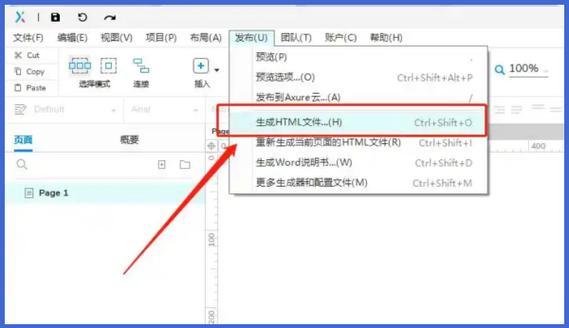
- 生成HTML:
文件->生成HTML文件,这会生成一个本地的HTML文件夹,你可以直接用浏览器打开,或上传到服务器分享,这是最常用的分享方式。 - Axure Cloud: 注册Axure Cloud账号,可以直接将原型发布到云端,生成一个链接,方便在线分享和评论。
- 生成HTML:
总结与资源推荐
恭喜你!读完本篇 Axure RP Pro教程,你已经掌握了从零基础到高阶应用的核心技能,原型设计的精髓在于“沟通”和“验证”,不要追求一步到位的完美,快速迭代、不断测试才是王道。
持续学习资源推荐:
- 官方社区: Axure官方论坛和博客是获取最新资讯和最佳实践的第一来源。
- 视频教程: B站、YouTube上有大量优质的Axure教学视频,搜索“Axure高级教程”或“Axure动效”可以找到更多惊喜。
- 灵感来源: 多看优秀的互联网产品(如微信、淘宝、抖音),尝试用Axure去拆解它们的交互逻辑,这是提升最快的方法。
打开Axure,开始你的第一个项目吧!从一个简单的登录页或个人中心开始,你会发现,用Axure构建产品原型的过程,本身就是一次充满创造乐趣的奇妙旅程。