Ubuntu 新手完全指南 (2025版)
目录
- 什么是 Ubuntu?为什么选择它?
- 准备工作:你需要什么?
- 第一步:安装 Ubuntu (详细图文教程)
- 第二步:首次启动与初始设置
- 第三步:熟悉 Ubuntu 桌面环境
- 第四步:核心操作指南
- 1 软件安装与卸载
- 2 文件管理
- 3 终端 基础入门
- 4 系统更新
- 第五步:常用软件推荐
- 第六步:遇到问题怎么办?
- 进阶学习路径
什么是 Ubuntu?为什么选择它?
-
Ubuntu 是什么? Ubuntu 是一个基于 Debian 的、开源的、免费的操作系统,它以易用性、稳定性和强大的社区支持而闻名,它的核心理念是“软件应免费为所有人提供,并拥有学习、修改和分发的权利”。
 (图片来源网络,侵删)
 -
为什么选择 Ubuntu?
- 免费与开源: 无需任何费用,你可以自由地使用、修改和分发。
- 安全性高: 相比 Windows,Linux 系统对病毒和恶意软件的免疫力更强。
- 稳定可靠: 服务器领域广泛使用,证明了其卓越的稳定性。
- 资源占用低: 可以在老旧电脑上流畅运行,焕发新生。
- 强大的社区: 遇到任何问题,几乎都能通过搜索找到解决方案。
- 丰富的软件生态: 通过
apt包管理器和 Snap/Flatpak,可以轻松安装海量软件。
准备工作:你需要什么?
在开始之前,请确保你已准备好以下物品:
- 一台电脑: 推荐配置至少为 双核 CPU、4GB 内存、25GB 可用硬盘空间,如果配置较低,可以考虑选择 Ubuntu 的轻量级版本,如 Lubuntu 或 Xubuntu。
- 一个 8GB 以上的 U 盘: 用于制作启动盘。
- 稳定的网络连接: 用于下载系统镜像和安装过程中的更新。
- 重要数据备份: 这是最重要的一步! 安装新系统会清空目标硬盘的所有数据,请务必备份你电脑中的重要文件到移动硬盘或云端。
第一步:安装 Ubuntu (详细图文教程)
安装 Ubuntu 主要分为两步:制作启动盘 和 从 U 盘启动安装。
A. 制作启动盘
你需要一个工具将 Ubuntu 的 ISO 镜像文件写入 U 盘,推荐使用 Rufus (Windows) 或 BalenaEtcher (跨平台)。
(图片来源网络,侵删)
-
下载 Ubuntu 镜像:
- 访问 Ubuntu 官方网站:https://ubuntu.com/download/desktop
- 下载最新的 Desktop 版本(通常是 LTS,长期支持版,推荐新手使用)。
-
下载并打开 Rufus:
- 访问 Rufus 官网:https://rufus.ie/
- 下载并打开它。
-
写入镜像:
- 设备: 选择你的 U 盘。
- 引导选择: 点击
SELECT,然后选择你刚刚下载的 Ubuntu ISO 文件。 - 映像选项: 选择
DD 模式。 - 分区方案: 选择
GPT。 - 目标系统: 选择
UEFI (非 CSM)。 - 点击
START,在弹出的窗口中再次点击OK,等待进度条走完,你的启动盘就制作好了。
B. 从 U 盘启动安装
- 插入 U 盘并重启电脑。
- 进入 BIOS/UEFI 设置: 开机时反复按特定键(通常是
F2,F12,DEL,ESC)进入 BIOS/UEFI 界面,具体按键请查阅你的电脑主板或品牌机说明书。 - 修改启动顺序: 在
Boot或启动选项卡中,将你的 U 盘设置为第一启动项。 - 保存并退出: 按
F10保存设置并退出,电脑会自动从 U 盘启动。 - 启动 Ubuntu:
- 你会看到一个蓝色背景的菜单。
- 选择 "Install Ubuntu" 并按回车。
- 如果你的电脑是 新硬件(尤其是显卡),建议先选择 "Try Ubuntu" (试用 Ubuntu) �一下兼容性,确认一切正常后再进行安装。
C. 安装过程
- 选择键盘布局: 通常选择
Chinese->Chinese。 - 连接网络: 强烈建议此时连接网络,这样安装过程中可以下载最新的驱动和更新,让系统更稳定。
- 更新和其他软件:
- 勾选 "正常安装"。
- 勾选 "为图形或无线硬件,以及MP3等媒体格式安装第三方软件",这能让你安装完就能直接播放音乐、视频和使用无线网卡。
- 安装类型: 这是最关键的一步。
- 选项一(推荐新手): "清除整个磁盘并安装 Ubuntu"。这会清空你电脑上所有数据! 确保你已备份,选择这个选项后,系统会自动进行分区。
- 选项二(双系统): "与其他操作系统并存",你需要手动划分空间给 Ubuntu,需要一定的分区知识,新手建议谨慎操作或直接搜索“Ubuntu 双系统分区教程”。
- "手动分区",适合高级用户。
- 时区设置: 确认时区是否正确,通常中国会自动设置为
Asia/Shanghai。 - 创建用户:
- 输入你的 姓名(可以随便填,用于登录)。
- 输入 主机名(电脑名称,可以随便填)。
- 用户名和密码: 设置一个你自己的登录名和密码。请务必记住这个密码! 它不仅是登录密码,也是获取管理员权限(
sudo)的密码。
- 开始安装: 点击
Install Now,确认磁盘分区警告,然后耐心等待安装完成,安装完成后,重启电脑,记得拔掉 U 盘。
第二步:首次启动与初始设置
重启后,你会看到登录界面,输入你设置的密码,登录到全新的 Ubuntu 桌面。
(图片来源网络,侵删)
- 连接网络: 点击右上角的网络图标,连接到你的 Wi-Fi。
- 系统更新: 系统会提示你安装更新,点击“安装”并输入密码,这是保持系统安全和稳定的重要步骤。
- 检查驱动: 进入 "软件和更新" -> "附加驱动",查看是否有可用的专有驱动(如显卡驱动),如果有,启用它以获得更好的性能。
第三步:熟悉 Ubuntu 桌面环境
Ubuntu 默认使用 GNOME 桌面环境,它简洁、现代。
- 活动总览: 点击屏幕左上角的 "活动" 按钮或按
Super键(Windows 键),可以打开总览界面,查看所有打开的窗口和所有应用程序。 - 任务栏(Dock): 屏幕左侧是 Dock,显示常用应用和已打开的窗口,你可以右键点击应用图标,选择 "添加到收藏夹" 将其固定在 Dock 上。
- 顶栏: 显示时间、音量、网络、系统状态和用户菜单。
- 桌面: 默认可能只有一个“垃圾桶”图标,你可以右键点击桌面空白处,选择“创建启动器”来为常用应用创建快捷方式。
第四步:核心操作指南
1 软件安装与卸载
Ubuntu 有多种安装软件的方式,推荐以下三种:
-
软件中心(最简单):
- 打开 "软件" 应用,搜索你想要的软件(如 VLC、Chromium)。
- 点击 "安装",输入密码即可。
-
APT 命令(最常用,推荐):
- 打开终端 (
Ctrl+Alt+T)。 - 更新软件源列表:
sudo apt update - 安装软件:
sudo apt install 软件名(sudo apt install vlc) - 卸载软件:
sudo apt remove 软件名(sudo apt remove vlc) - 完全卸载(包括配置文件):
sudo apt purge 软件名
- 打开终端 (
-
Snap(跨发行版,自动更新):
- 安装:
sudo snap install 软件名(sudo snap install spotify) - 卸载:
sudo snap remove 软件名
- 安装:
2 文件管理
- 文件管理器: 默认是
Nautilus,双击桌面上的 "文件" 图标即可打开。 - 快捷键:
Ctrl + N:新开一个窗口。Ctrl + W:关闭当前窗口。Ctrl + L:在地址栏输入路径跳转。Ctrl + H:显示/隐藏隐藏文件(如.bashrc)。
3 终端 基础入门
终端是 Linux 用户的利器,虽然图形界面很方便,但掌握终端能让你更高效地管理系统。
- 打开终端:
Ctrl + Alt + T。 - 基本命令:
ls:列出当前目录下的文件和文件夹。cd 目录名:进入指定目录。cd ..返回上一级。pwd:显示当前所在目录的完整路径。mkdir 目录名:创建一个新目录。touch 文件名:创建一个新文件。rm 文件名:删除一个文件。rm -r 目录名:删除一个目录及其内容。cp 源文件 目标文件:复制文件。mv 源文件 目标文件:移动文件或重命名。sudo command:以管理员权限执行命令。clear:清空终端屏幕。
4 系统更新
保持系统更新非常重要,可以修复安全漏洞和软件错误。
-
通过命令行(推荐):
- 打开终端。
- 更新软件包列表:
sudo apt update - 升级所有已安装的包:
sudo apt upgrade - (可选)清理不再需要的依赖包:
sudo autoremove
-
通过图形界面:
- 打开 "软件和更新"。
- 点击 "立即更新" 按钮。
第五步:常用软件推荐
- 办公: LibreOffice (Microsoft Office 的免费替代品)
- 浏览器: Firefox, Chromium, Google Chrome
- 聊天: Telegram, Discord
- 音乐: Rhythmbox, Spotify (Snap)
- 视频: VLC (万能播放器), MPV
- 图像编辑: GIMP (Photoshop 免费替代品), Krita
- 系统监控:
htop(终端下),gnome-system-monitor(图形界面) - 压缩解压: File Roller
- 编程: VS Code, PyCharm, JetBrains Toolbox
第六步:遇到问题怎么办?
- 善用搜索引擎: 这是解决问题的首要方法,使用关键词如 "Ubuntu [你的问题]",通常能找到答案。
- 官方文档: Ubuntu 官方文档非常详尽:https://ubuntu.com/tutorials
- 社区论坛: Ubuntu 官方论坛:https://ubuntuforums.org/
- Ask Ubuntu: 这是一个类似知乎的问答社区,质量很高:https://askubuntu.com/
- 查阅错误日志: 如果系统出问题,可以查看系统日志,使用命令
journalctl -b查看本次启动以来的日志。
进阶学习路径
当你熟悉了基本操作后,可以探索更高级的内容:
- Shell 脚本编程: 学习编写简单的脚本来自动化重复性任务。
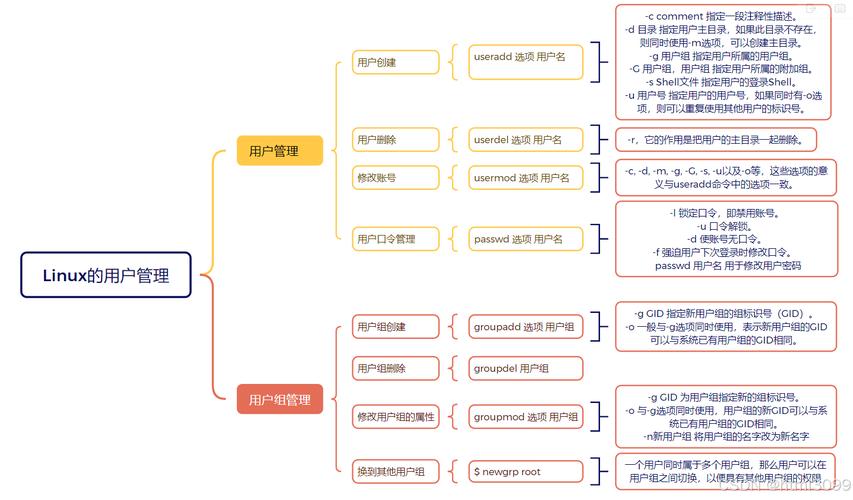
- 系统管理: 深入学习用户管理、权限管理 (
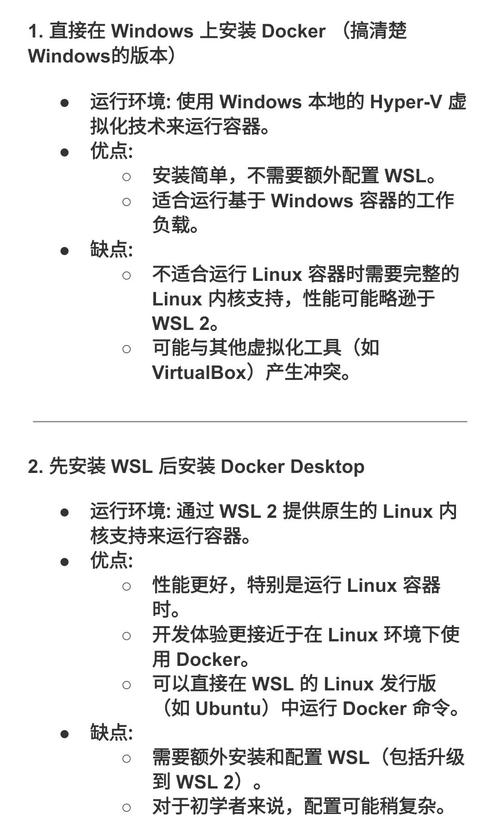
chmod,chown)、服务管理 (systemctl)。 - 虚拟化/容器化: 学习使用 VirtualBox、Docker 等技术。
- 编译源码: 学习从源代码编译安装软件,以获取最新功能。
- 尝试其他发行版: 在熟悉 Ubuntu 后,可以尝试 Linux Mint (更接近 Windows)、Arch Linux (更 DIY) 等,拓宽视野。
祝你使用 Ubuntu 愉快!欢迎来到 Linux 的精彩世界!