Adobe After Effects 学习全攻略
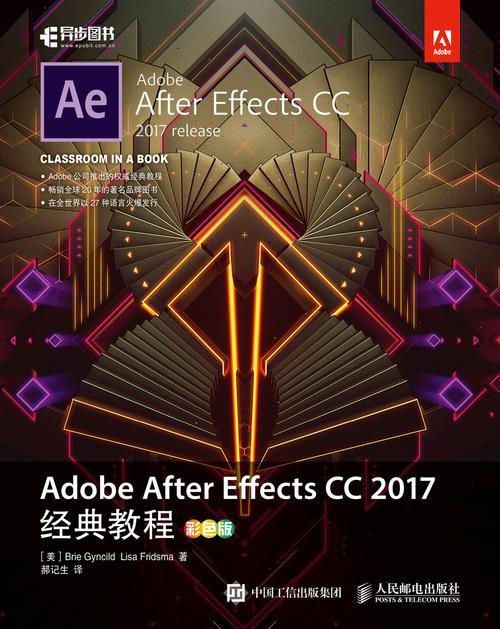
After Effects 是一款强大的图形视频处理软件,常用于影视后期制作、动态图形设计、视觉特效合成等,学习 AE 需要耐心和练习,但只要方法得当,完全可以掌握。
(图片来源网络,侵删)
第一部分:核心思想与心态准备
在开始学习之前,建立正确的认知非常重要。
- 定位: AE 不是剪辑软件(那是 Premiere Pro 的活儿),它的核心是 “合成” 和 “动画”,你将在一个图层上叠加另一个图层,并让它们动起来。
- 耐心与毅力: AE 功能强大,但也意味着学习曲线较陡峭,遇到困难是正常的,多查资料、多动手、多思考是唯一的捷径。
- 设计基础: 如果您有 Photoshop、Illustrator 的基础,会非常容易上手,因为很多概念(如图层、蒙版、滤镜)是相通的。
- 明确目标: 您想用 AE 做什么?是制作简单的 Logo 动画,还是复杂的影视特效?目标明确,学习才能更有方向。
第二部分:系统化学习路径(从入门到精通)
这个路径分为四个阶段,建议按顺序进行。
零基础入门(1-2周)
这个阶段的目标是熟悉 AE 的界面、核心概念和基本操作,完成一个简单的作品建立信心。
-
 (图片来源网络,侵删)
- 熟悉工作区:
- 项目面板: 管理所有素材。
- 合成窗口: 预览你的作品。
- 时间线面板: 核心操作区,控制图层、关键帧等。
- 效果和预设面板: 添加特效。
- 工具栏: 绘制和选择工具。
- 核心概念:
- 图层: AE 的基本构成单位,理解视频、音频、固态层、Null Object(空对象)等。
- 合成: 最终的动画场景,理解分辨率、帧率、持续时间。
- 关键帧动画: AE 动画的灵魂,学习如何添加、编辑关键帧,理解缓动曲线。
- 渲染与导出: 将你的合成输出为视频文件。
- 必学基础操作:
- 导入素材(视频、图片、序列帧)。
- 在时间线上排列、缩放、旋转图层。
- 使用父子链接,让一个图层跟随另一个图层运动。
- 制作一个简单的位移动画或缩放动画。
- 熟悉工作区:
-
推荐资源:
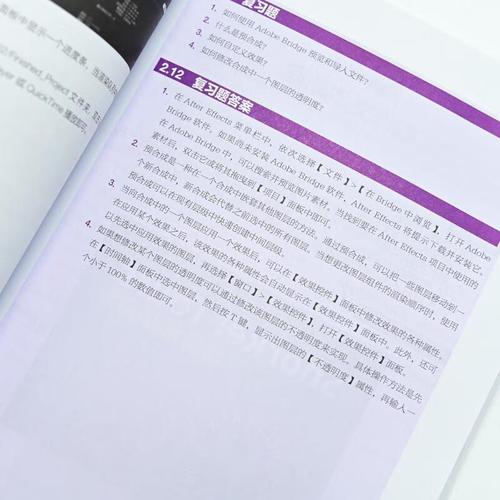
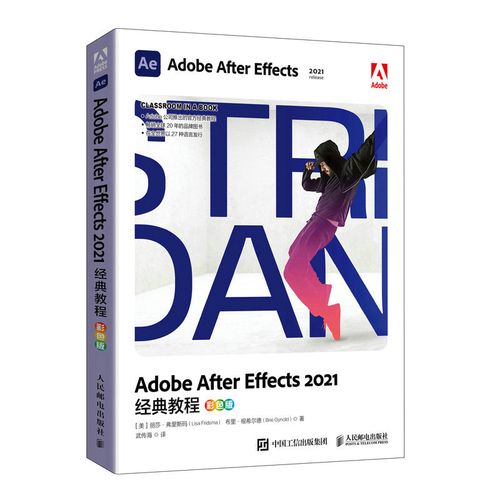
- 官方入门教程: Adobe 官网有非常棒的 "What is After Effects" 系列新手教程,免费且权威。
- Bilibili / YouTube: 搜索 "AE 新手教程"、"AE 入门",有大量中文视频,推荐关注一些知名的 AE 教学UP主,如 「大司徒」、「AE 教程网」 等。
-
实践项目:
- 制作一个文字从屏幕外飞入,并停留在屏幕中央的动画。
- 找一张静态图片,让其中的某个元素(如云、汽车)动起来。
核心功能深化(2-4周)
掌握了基础后,开始学习 AE 的核心功能,让你的动画更专业、更富表现力。
-
 (图片来源网络,侵删)
- 蒙版:
- 理解蒙版的原理(遮罩)。
- 学习创建、编辑蒙版羽化、羽化扩展、蒙版路径动画,这是实现画面局部显示和抠像的基础。
- 形状图层:
- 使用钢笔工具和形状工具绘制矢量图形。
- 为形状添加描边、填充,并制作动画。
- 学习使用
Merge Paths、Offset Path等路径操作符创建复杂图形。
- 文字动画:
- 掌握基本文字属性动画(位置、缩放、旋转、不透明度)。
- 学习使用 文本动画器,这是制作炫酷文字动画的利器。
- 学习创建和使用 文本预设。
- 基础特效:
- 颜色校正类:
Levels(色阶)、Curves(曲线)、Hue/Saturation(色相/饱和度)。 - 模糊与锐化类:
Gaussian Blur(高斯模糊)。 - 扭曲类:
Warp Stabilizer(稳定器)、Displacement Map(置换图)。 - 生成类:
Fill(填充)、Stroke(描边)。
- 颜色校正类:
- 3D Layers:
- 开启图层的 3D 属性。
- 理解 摄像机 和 灯光 的基本使用。
- 制作简单的 3D 空间动画。
- 蒙版:
-
推荐资源:
- 继续关注 Bilibili/YouTube 上的进阶教程,搜索 "AE 蒙版"、"AE 形状图层"、"AE 文字动画"。
- AE 帮助文档: 遇到具体特效不会用时,直接在 AE 的 "帮助" -> "After Effects 帮助" 中查找,这是最准确的资料。
-
实践项目:
- 制作一个动态图形 Logo,使用形状图层和蒙版。
- 制作一个打字机效果或文字逐个飞入的动画。
- 对一段手持拍摄的素材进行画面稳定。
高级与特效制作(长期)
这个阶段是 AE 学习的精髓,开始接触更复杂、更专业的技术和工作流。
-
- 表达式:
- 这是 AE 的“编程”能力,通过一行代码控制图层属性,实现自动化和复杂联动。
- 从简单表达式
transform.position开始,学习loopOut()、wiggle()、valueAtTime()等常用表达式。
- 抠像:
- 学习使用
Keylight(最强力)、Roto Brush(旋转笔刷,适合快速抠复杂毛发) 等工具进行绿幕/蓝幕抠像。
- 学习使用
- 跟踪与稳定:
- 跟踪摄像机: 将一个 2D 素材完美地匹配到一段实拍视频的 3D 空间中。
- 点跟踪: 跟踪画面中的某个点,并将素材附加到该点上。
- 粒子与仿真:
- 学习使用 Trapcode Particular (粒子) 和 Form (形态) 这两款经典插件制作粒子效果。
- 了解内置的
CC Ball Action、CC Pixelate等特效。
- 插件与脚本:
- 常用插件: 了解
Red Giant Universe、VideoCopilot Element 3D(3D文字和模型) 等插件库。 - 脚本: 学习使用一些提高效率的脚本,如
Duik Bassel(骨骼绑定)、Motion2(运动工具)。
- 常用插件: 了解
- 表达式:
-
推荐资源:
- 专门网站: Motion Array, PremiumBeat, School of Motion 等网站有非常高质量的付费课程,是提升技能的最佳途径。
- YouTube 频道: VC (Video Copilot) 创始人 Andrew Kramer 的教程经典且深入,虽然有些旧,但原理永不过时。
- AE 资源网站: AE Scripts, aescripts.com 等网站可以找到各种插件和脚本。
-
实践项目:
- 制作一个电影片头,包含跟踪摄像机、文字动画和粒子效果。
- 使用 Roto Brush 抠掉视频中的人物,并替换背景。
- 用表达式制作一个无限循环的背景动画。
综合应用与持续学习
将所学知识融会贯通,并关注行业前沿。
- 完整项目制作: 从策划、分镜、制作到渲染导出,完整地完成一个短片或项目。
- 工作流整合: 学习 AE 与其他软件的配合,如:
- AE + Premiere Pro: 剪辑和特效的流程。
- AE + Photoshop/Illustrator: 设计素材的导入与使用。
- AE + Cinema 4D / Blender: 结合 3D 软件制作更复杂的场景。
- 商业案例分析: 分析优秀的广告、MV、动态图形作品,思考其实现思路。
- 社区与交流: 加入 AE 学习社区(如国内的 AE 联盟、国外的 AE Forums),与他人交流学习。
第三部分:推荐学习资源汇总
- 视频平台:
- Bilibili (B站): 国内最大的 AE 学习社区,资源极其丰富,免费。
- YouTube: 全球最大的视频平台,有大量高质量教程,部分需要科学上网。
- 专业教程网站:
- School of Motion: 行业顶尖,课程质量极高,适合想专业学习的人。
- Motion Array: 提供大量模板、教程和预设,适合快速学习和获取灵感。
- AE 教程网: 国内非常专业的 AE 教学网站,系统化课程做得很好。
- 灵感与素材:
- Art of the Title: 专门展示电影和电视剧片头的网站,是学习片头设计的宝库。
- Behance / Dribbble: 寻找平面和动态设计的灵感。
- 插件与脚本:
- aescripts.com: 最权威的 AE 脚本和插件商店。
- Video Copilot: 经典插件和教程的源头。
最后的小贴士
- 多看多练: 看十遍教程,不如自己动手做一遍。
- 不要怕犯错: AE 的历史记录功能可以让你随时撤销大胆尝试。
- 学会提问: 遇到问题时,先尝试自己搜索,描述清楚你的问题(软件版本、操作系统、具体操作步骤、报错信息),再去社区提问。
- 保持耐心: AE 是一个需要长期积累的技能,享受创作的过程最重要。
祝您学习愉快,早日成为 AE 高手!