Word 表格终极教程:从入门到精通
Word 表格是文档排版中非常强大的功能,它不仅能清晰地展示数据,还能用于复杂的页面布局,本教程将分步带你掌握所有核心技能。
(图片来源网络,侵删)
第一部分:创建与基础编辑
这是使用表格的第一步,学会如何创建和修改表格的基本结构。
如何创建表格?
Word 提供了多种创建表格的方式:
-
拖动鼠标创建(最直观)
- 将光标定位到您需要插入表格的位置。
- 点击顶部菜单栏的 【插入】 选项卡。
- 在 【表格】 组中,点击 【表格】 按钮。
- 在下拉菜单中,移动鼠标,选择所需的行数和列数,灰色区域会实时预览表格大小,点击即可创建。
-
使用“插入表格”对话框(最精确)
 (图片来源网络,侵删)
- 同样,进入 【插入】 -> 【表格】。
- 选择 【插入表格...】。
- 在弹出的对话框中,输入 “列数” 和 “行数”。
- “自动调整”操作 选项非常重要:
- 固定列宽:表格宽度固定,所有列等宽。
- 自动调整表格:列宽会根据单元格内文字的多少自动变化。
- 根据窗口自动调整表格:表格宽度会填满整个页边距,列宽等分。
- 点击 【确定】。
-
绘制表格(最灵活)
- 进入 【插入】 -> 【表格】 -> 【绘制表格】。
- 鼠标指针会变成一支铅笔 。
- 按住鼠标左键,拖动绘制出表格的外边框。
- 在内部绘制横线和竖线,创建单元格,可以绘制复杂的、非标准表格。
- 绘制完成后,按 Esc 键或再次点击 【绘制表格】 按钮退出绘制模式。
-
快速插入 Excel 表格
- 进入 【插入】 -> 【表格】 -> 【Excel 电子表格】。
- Word 文档中会嵌入一个完整的 Excel 工作区。
- 你可以直接在其中输入数据和使用 Excel 的公式、函数进行计算,点击表格外的区域即可返回 Word 编辑模式。
选择表格元素
在对表格进行任何操作之前,必须先选中目标。
- 选中整个表格:将鼠标移动到表格左上角的 “移动控点” (一个四向箭头 ),单击即可选中整个表格。
- 选中一行:将鼠标移动到该行左侧的空白区域,当鼠标指针变为一个 向右的箭头 (→) 时,单击即可选中整行。
- 选中一列:将鼠标移动到该列顶部的边框线上方,当鼠标指针变为一个 向下的箭头 (↓) 时,单击即可选中整列。
- 选中单个或多个单元格:
- 单击单元格内部,即可选中该单元格。
- 按住 Shift 键,依次点击不同的单元格或行列,可以选中连续或不连续的多个单元格。
增删行列和单元格
-
插入行/列:
 (图片来源网络,侵删)
- 选中你希望在 其前/后 插入行/列的 整行或整列。
- 右键单击,在菜单中选择 【插入】,然后选择 【在上方插入行】、【在下方插入行】、【在左侧插入列】 或 【在右侧插入列】。
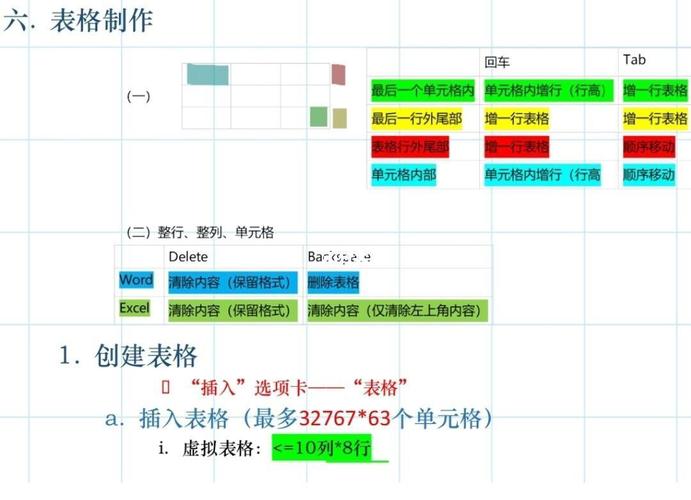
- 快捷技巧:将光标放在最后一行的最后一个单元格中,按 Tab 键,会在表格末尾快速添加一行。
-
删除行/列/单元格:
- 选中要删除的行、列或单元格。
- 右键单击,选择 【删除单元格...】 或 【删除行】 / 【删除列】。
- 在弹出的“删除单元格”对话框中,你可以选择:
- 删除整行 或 删除整列。
- 上移单元格:删除后,下方的单元格上移填补空缺。
- 左移单元格:删除后,右侧的单元格左移填补空缺。
第二部分:美化与格式设置
让表格看起来更专业、更美观。
调整行高和列宽
-
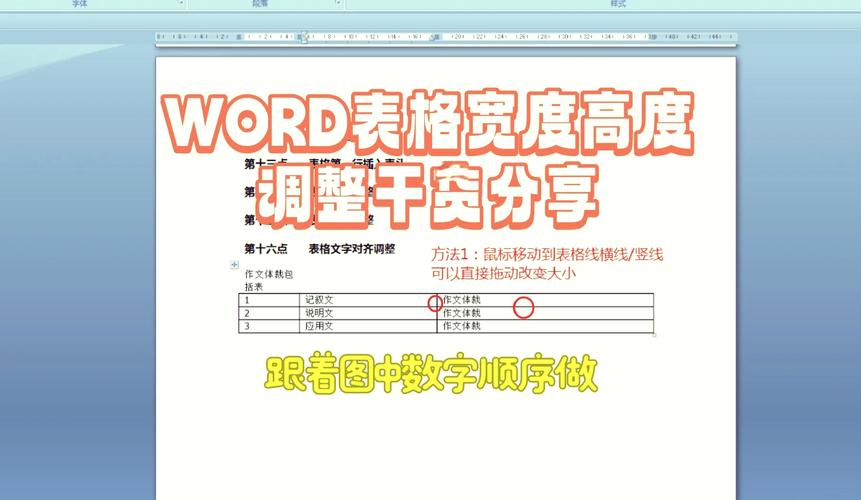
手动拖动:
- 将鼠标悬停在行或列的边框线上,当指针变为 双线带箭头 (↔ 或 ↕) 时,按住左键拖动即可调整。
- 将鼠标悬停在表格左下角的 “调整大小控点” (一个空心方块 ),拖动可以按比例调整整个表格的大小。
-
精确设置:
- 选中需要调整的行、列或整个表格。
- 右键单击,选择 【表格属性】。
- 在弹出的对话框中,可以分别切换到 【行】 和 【列】 选项卡。
- 勾选 “指定高度” 或 “指定宽度”,并输入具体数值,还可以设置“行高值”为“固定值”或“最小值”。
设置表格和单元格样式
-
应用表格样式:
- 将光标置于表格内,Word 会自动显示 【表格设计】 选项卡(如果没显示,双击表格即可激活)。
- 在 【表格样式】 库中,提供了大量预设的样式,包括边框、底纹、字体等,鼠标悬停即可预览,点击即可应用。
-
自定义单元格样式:
- 添加底纹:选中单元格,在 【表格设计】 -> 【底纹】 中选择颜色。
- 更改边框:选中单元格或整个表格,在 【表格设计】 -> 【边框】 中,可以设置边框的样式、颜色和宽度,并选择“外侧框线”、“内部框线”或“框线”来应用。
- 合并和拆分单元格:
- 合并:选中多个连续的单元格,右键单击,选择 【合并单元格】,这些单元格会合并成一个。
- 拆分:选中要拆分的单元格,右键单击,选择 【拆分单元格...】,输入要拆分的行数和列数。
文本对齐方式
默认情况下,单元格内的文本是“垂直靠上,水平左对齐”的。
- 设置对齐方式:
- 选中需要设置的单元格。
- 右键单击,选择 【单元格对齐方式】。
- 在子菜单中,有 9 种对齐方式可供选择,如 “水平居中”、“垂直居中”、“中部居中” 等。“中部居中” 是最常用的表格对齐方式。
第三部分:数据处理与排序
Word 虽然不是专业的电子表格软件,但依然具备基础的数据处理能力。
排序
可以对表格中的数据进行升序或降序排列。
- 将光标置于表格内。
- 点击顶部菜单栏的 【布局】 选项卡(在选中表格时出现)。
- 在 【数据】 组中,点击 【排序】。
- 在弹出的对话框中:
- 主要关键字:选择你希望依据哪一列进行排序。
- 类型:选择排序的数据类型,如“数字”、“日期”或“拼音”。
- 升序 (A-Z) 或 降序 (Z-A)。
- 如果有相同的值,可以设置 “次要关键字” 和 “第三关键字” 进行进一步排序。
- 点击 【确定】。
公式计算
可以在单元格中使用简单的公式进行计算。
- 将光标定位到你希望显示计算结果的单元格中。
- 进入 【布局】 -> 【数据】 -> 【公式】。
- 在弹出的对话框中:
- 公式:Word 会自动根据你的光标位置推荐一个公式,如果你在“总计”列的末尾,它会默认
=SUM(LEFT),表示计算左侧所有单元格的和。=SUM(ABOVE):计算上方所有单元格的和。=SUM(LEFT):计算左侧所有单元格的和。=AVERAGE(ABOVE):计算上方所有单元格的平均值。=MAX(LEFT):找出左侧所有单元格中的最大值。
- 编号格式:可以设置计算结果的数字格式,如保留两位小数
00。
- 公式:Word 会自动根据你的光标位置推荐一个公式,如果你在“总计”列的末尾,它会默认
- 点击 【确定】。
重要提示:Word 的计算是静态的,当你修改了被计算的原始数据后,计算结果不会自动更新,你需要 右键单击计算结果,选择 【更新域】 来手动刷新结果。
第四部分:高级技巧与疑难解答
掌握这些技巧,你的表格技能将更上一层楼。
表格跨页处理
超过一页时,默认情况下,后续页面不会显示表头,这会严重影响阅读。
- 行重复:
- 选中你希望在每一页重复出现的 表头行(通常是第一行)。
- 进入 【布局】 -> 【数据】 -> 行】。
- 这样,表格在分页后,新的一页顶部会自动出现你选中的表头。
文本与表格的相互转换
-
文本转表格:
- 确保你的文本内容是用 制表符 (Tab) 或 逗号 (,) 分隔的,你可以用记事本等工具来检查和调整。
- 选中所有要转换的文本。
- 进入 【插入】 -> 【表格】 -> 【文本转换成表格】。
- 在对话框中,Word 会自动检测分隔符,确认无误后点击 【确定】。
-
表格转文本:
- 选中整个表格。
- 进入 【布局】 -> 【数据】 -> 【转换为文本】。
- 在对话框中选择一种分隔符(如“制表符”或“逗号”),点击 【确定】。
解决表格排版问题
-
问题:表格“跑”到页面外面去了怎么办?
- 原因:表格宽度超过了页边距。
- 解决方法:
- 选中表格。
- 右键 -> 【表格属性】 -> 【表格】 选项卡。
- 在 “对齐方式” 中,选择 “居中”。
- 在 “文字环绕” 中,选择 “无”,这是最关键的一步!
-
问题:如何让表格在页面中任意定位?
- 方法:使用 “文字环绕” 功能。
- 选中表格。
- 右键 -> 【表格属性】 -> 【表格】 选项卡。
- 在 “文字环绕” 中,选择 “环绕”。
- 点击 【定位...】 按钮,可以精确设置表格的位置和与正文的距离。
-
问题:如何绘制斜线表头?
- 将光标定位在第一个单元格。
- 进入 【布局】 -> 【表】 -> 【绘制斜线表头】。
- 在对话框中选择“样式”(斜线类型),并输入“行标题”和“列标题”。
- 点击 【确定】。