这份教程将从零开始,带你一步步掌握 Cool Edit Pro 的基本操作,完成一个简单的音频剪辑项目。
(图片来源网络,侵删)
Cool Edit Pro 剪辑入门教程
第一部分:软件准备与界面认识
软件获取
- 注意:Adobe Audition 1.5 是一个较老的版本,可能在新版 Windows (如 Win10/11) 上存在兼容性问题,你可能需要尝试“兼容模式”或使用虚拟机。
- 你可以搜索 "Adobe Audition 1.5 下载" 或 "Cool Edit Pro 2.1 下载",但请务必从可靠的来源下载,并注意安全。
- 安装完成后,打开软件。
界面核心区域认识 Cool Edit Pro 的界面主要由几个部分组成,熟悉它们是第一步。
- 菜单栏:几乎所有软件功能都在这里,如文件、编辑、视图、效果等。
- 工具栏:提供常用的快捷工具,如选择工具、移动工具、画笔工具(用于绘制波形)等。
- 波形显示区:这是最重要的区域! 你的音频会在这里以波形图的形式显示,横轴是时间,纵轴是振幅(音量大小)。
- 资源管理器/文件列表:类似 Windows 的资源管理器,用于浏览和加载你电脑里的音频文件。
- 传送器/播放控制:类似录音机的播放、暂停、停止、快进、快退按钮。
- 音轨/多轨视图:Cool Edit Pro 不仅有单轨编辑(编辑单个音频文件),还有多轨编辑(像轨道一样叠加多个音频,用于制作歌曲、配音等),我们主要先使用单轨视图。
第二部分:核心工作流程:录制、剪辑、保存
我们通过一个最常见的任务来学习:录制一段旁白,然后剪辑掉其中的口误和杂音。
任务目标:录制一段 30 秒的自我介绍,并剪辑好。
新建一个音频文件
- 打开 Cool Edit Pro。
- 点击菜单栏的
文件->新建。 - 在弹出的窗口中,设置音频参数:
- 采样率:对于语音,22050 Hz 或 44100 Hz 足够,44100 Hz 是 CD 音质,更通用。
- 声道:选择 单声道,因为人声是单声道的,可以节省文件大小。
- 分辨率:选择 16-bit,这是标准音质。
- 时长:可以先不设置,或者设置一个大概的时间,1 分钟。
- 点击
确定。
你应该看到一个空白的波形显示区。
录制音频
- 准备好你的麦克风,并确保 Windows 系统的麦克风输入已开启。
- 点击传送器面板上的 红色圆点(录音按钮)。
- 开始对着麦克风说话,“大家好,我是[你的名字],今天我来学习 Cool Edit Pro 的剪辑技巧。”
- 说完后,点击 黑色方块(停止按钮)。
你的波形显示区应该会出现你刚才录制声音的波形了,恭喜,第一步完成!
播放与试听
- 点击传送器面板的 三角形(播放按钮),听听你录制的声音。
- 注意听有没有口误、咳嗽、或者“嗯”、“啊”等不必要的语气词。
选择与剪辑
这是最核心的步骤,我们要删除不需要的部分。
- 放大波形:在波形显示区,使用鼠标滚轮向上滚动,可以放大波形,让你看得更清楚每个细节。
- 选择要删除的部分:
- 将鼠标光标移动到你想要删除的片段的开始位置,鼠标光标会变成一个 向右的箭头。
- 按住鼠标左键不放,然后向右拖动,直到你想要删除的片段的结束位置,被选中的部分会高亮显示。
- 小技巧:按住
Shift键,可以点击另一个位置,进行连续或不连续的选择。
- 删除选中的部分:
- 按下键盘上的
Delete键。 - 或者,点击菜单栏的
编辑->删除选中部分。
- 按下键盘上的
你会发现,被高亮的部分消失了,前后的波形会自动连接起来。
- 精细调整:
- 有时候删除的边界可能不平滑,或者你只想删除半个字。
- 使用放大功能,把波形放大到能看到每一个音节。
- 将鼠标光标放在波形的上升或下降沿,光标会变成一个 向上的箭头,这时你可以精确地定位到某个字的开始或结束点,进行更精细的选择和删除。
重复步骤 4,直到你把所有不满意的部分都剪辑掉。
降噪处理(可选,但强烈推荐)
录音环境不好时,可能会有明显的“嘶嘶”底噪。
- 获取噪音样本:在波形中,找到一段只有底噪音,没有人声的部分(通常在开头或结尾)。
- 选中这段噪音。
- 点击菜单栏的
效果->降噪/修复->降噪器。 - 在弹出的窗口中,点击
捕捉噪音样本,软件会分析这段噪音的特征。 - 点击
确定关闭窗口,软件已经“了你的噪音是什么样的。 - 全选你的整个音频波形(按
Ctrl + A)。 - 再次打开
降噪器,你会看到刚才捕捉的噪音样本。不要再点“捕捉”。 - 调整 “降噪级别” 或 “衰减” 滑块。建议从较小的值开始,6-9 dB,数值太高可能会导致人声变得奇怪。
- 点击
预览按钮,听听处理后的效果,如果底噪去掉了,但人声没受影响,就点击确定应用。
保存文件
- 点击菜单栏的
文件->另存为。 - 选择你想要保存的位置。
- 选择文件格式:
- MP3:如果文件需要上传到网络或分享,选择这个,MP3 是有损压缩,但文件小,在下方设置比特率,128 kbps 是标准音质,192 kbps 或更高音质更好。
- WAV:如果需要最高音质,或者作为工程文件进行后续编辑,选择这个,WAV 是无损格式,文件体积大。
- 点击
保存。
第三部分:进阶技巧
当你掌握了基础剪辑后,可以尝试这些更强大的功能:
多轨混音
这是制作配乐、播客、歌曲的核心功能。
- 点击界面左下角的 “多轨” 按钮,切换到多轨视图。
- 你会看到多个音轨(Track 1, Track 2...)。
- 添加音频:在左侧的文件列表中,找到你的音频文件(比如背景音乐),直接拖拽到其中一个音轨上。
- 录制新轨:点击另一个空音轨的 “R” (Record Arm) 按钮,然后点击传送器的录音按钮,就可以在这个音轨上录制新的声音(比如人声),而不会影响背景音乐。
- 调整音量和声像:每个音轨都有音量(Volume)和声像(Pan)滑块,声像可以调节声音是偏左还是偏右,非常适合制作立体声效果。
使用效果器
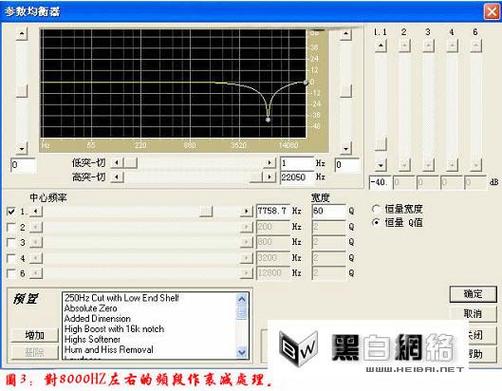
Cool Edit Pro 内置了大量强大的效果器,在 效果 菜单下可以找到。
- 振幅:可以用来增大音量或淡入淡出,淡入淡出对于音频的开始和结束非常关键,可以避免突兀。
- 变速/变调:可以改变播放速度而不改变音调,或者改变音调而不改变速度,常用于制造搞笑音效或调整音高。
- 延迟/混响:可以给声音增加空间感,让声音听起来像在房间里回响,常用于处理人声,使其更饱满。
- 滤波器:可以过滤掉特定频率的声音,用高通滤波器可以切掉低频噪音(如风声、空调声)。
总结与提示
- 耐心:音频剪辑是细致活,多听多练是关键。
- 备份:在进行重要操作(尤其是降噪)前,最好先保存一个原始文件的副本。
- 快捷键:记住一些常用快捷键能极大提高效率,如
Ctrl + S(保存),Ctrl + Z(撤销),Ctrl + A(全选),Delete(删除),空格(播放/暂停)。 - 从模仿开始:找一段你喜欢的播客或视频,尝试用 Cool Edit Pro 把它的音频剪成一段段,分析它的剪辑节奏和音效处理。
虽然 Cool Edit Pro 已经不是主流,但它所教的波形选择、剪辑、多轨叠加、效果处理等核心概念,是所有现代音频软件(包括 Adobe Audition、Logic Pro、Pro Tools、Cubase 等)的基础,学好它,再转其他软件会非常快。
希望这份教程对你有帮助!祝你玩得开心!