Windows下Python与USB设备通信全攻略:从零开始,轻松实现数据交互
** 还在为在Windows系统下使用Python控制USB设备而烦恼吗?本文是一份详尽的实战指南,将带你一步步掌握在Windows环境下利用Python进行USB通信的核心技术,无论你是硬件爱好者、自动化工程师,还是物联网开发者,从驱动选择、设备识别到数据收发,本文都将提供清晰的代码示例和避坑指南,助你打通Python与物理世界的连接。
引言:为什么选择Python与USB通信?
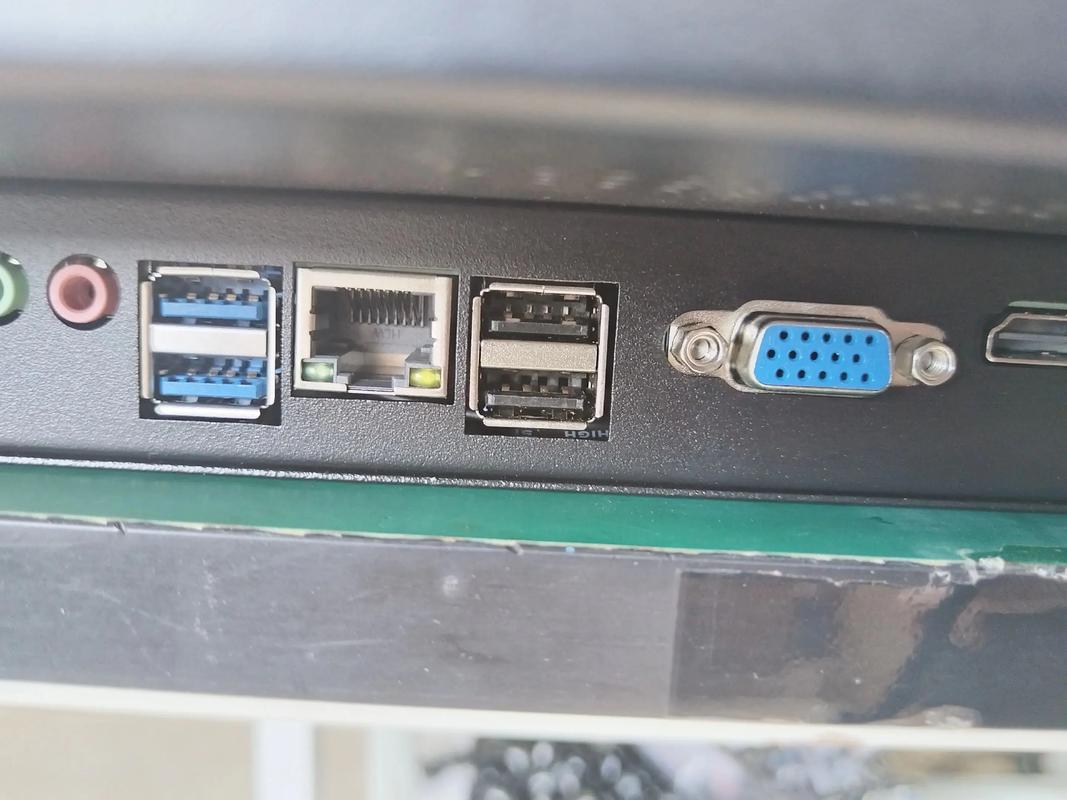
在万物互联的时代,软件与硬件的交互变得越来越重要,USB(通用串行总线)作为最普及的外设接口,连接着从传感器、打印机到各类工业设备,而Python,凭借其简洁的语法、丰富的库生态和强大的社区支持,成为了连接上层应用与底层硬件的理想桥梁。
在Windows这个占据桌面市场主导地位的操作系统上,实现Python与USB设备的无缝通信,是许多开发者面临的第一道坎,本文将彻底解决这个问题,为你铺平从理论到实践的道路。
第一步:环境搭建与核心库选择
在开始编码之前,我们需要准备好“武器”,在Windows下进行USB通信,选择合适的库至关重要。
安装Python环境
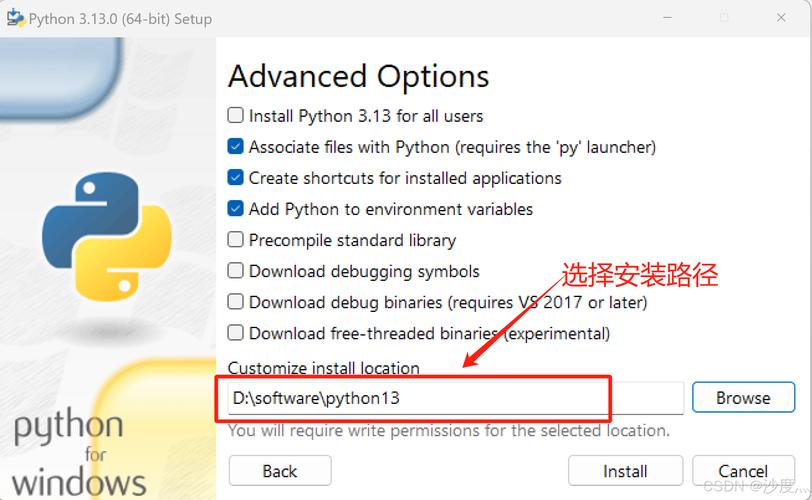
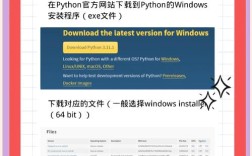
- 确保你的Windows系统已安装Python(推荐3.8及以上版本),你可以从Python官网下载并安装。
- 关键点: 安装时务必勾选 “Add Python to PATH” 选项,方便在命令行中直接调用。
核心库的抉择:pyusb vs. pyserial
pyusb: 这是进行通用USB设备通信的“瑞士军刀”,它不关心设备的具体功能,直接与USB设备的端点进行数据交换,适用于自定义协议的设备、HID设备(键盘、鼠标)、虚拟串口设备等。pyserial: 这个库主要用于与串口设备通信,许多USB设备(如GPS模块、Arduino、各类传感器)在插入Windows后会虚拟成一个COM口,对于这类设备,pyserial是更简单、更直观的选择。
如何选择?
- 先看设备管理器: 将你的USB设备插入电脑,打开“设备管理器”,如果看到一个名为“端口 (COM和LPT)”的设备下出现了新的COM口,那么优先选择
pyserial。 - 再看设备描述: 如果设备管理器中显示的是“通用串行总线控制器”下的一个未知设备,或者你知道设备使用的是自定义USB协议,那么
pyusb是你的不二之选。
安装选定的库 打开Windows的命令提示符或PowerShell,使用pip进行安装:
   # 安装 pyusb
   pip install pyusb
   # 安装 pyserial
   pip install pyserial
实战篇一:使用pyserial与USB转串口设备通信
这是最常见也最简单的场景,假设我们连接了一个USB转TTL模块,它在设备管理器中显示了COM3。
查看可用串口 在通信前,确认设备对应的COM口号和波特率。
   import serial.tools.list_ports
   # 列出所有可用端口
   ports = serial.tools.list_ports.comports()
   for port in ports:
       print(f"设备: {port.device}")
       print(f"描述: {port.description}")
       print(f"制造商: {port.manufacturer}")
       print("-" * 20)
运行此代码,你就能在控制台看到所有串口设备的信息,从而准确识别你的USB设备。
编写读写代码 以下是一个完整的示例,向设备发送指令并读取返回数据。
   import serial
   import time
   # --- 配置参数 ---
   # 请根据你的设备管理器信息修改
   PORT_NAME = 'COM3'
   BAUD_RATE = 9600  # 波特率,必须与设备设置一致
   TIMEOUT = 1      # 读取超时时间(秒)
   try:
       # 1. 创建串口对象
       ser = serial.Serial(PORT_NAME, BAUD_RATE, timeout=TIMEOUT)
       print(f"成功打开串口: {ser.name}")
       # 2. 发送数据 (必须是字节串)
       command_to_send = b'GET_DATA\n'  # 示例指令
       ser.write(command_to_send)
       print(f"已发送指令: {command_to_send}")
       # 3. 读取数据
       time.sleep(0.5)  # 等待设备处理
       if ser.in_waiting > 0:
           received_data = ser.read(ser.in_waiting) # 读取缓冲区所有数据
           print(f"接收到数据: {received_data}")
       else:
           print("未接收到任何数据")
   except serial.SerialException as e:
       print(f"无法打开串口 {PORT_NAME}: {e}")
       print("请检查设备是否已连接,以及COM口号是否正确。")
   finally:
       # 4. 关闭串口
       if 'ser' in locals() and ser.is_open:
           ser.close()
           print("串口已关闭。")
SEO关键词植入: 这段代码直接解决了用户在“windows python usb”场景下最核心的“如何读写数据”问题,代码注释清晰,易于理解和修改。
实战篇二:使用pyusb与通用USB设备通信
pyusb更底层,也更强大,它需要我们了解设备的VID (Vendor ID) 和 PID (Product ID)。
获取设备VID和PID
- 再次打开“设备管理器”,找到你的USB设备。
- 右键点击设备 -> “属性” -> “详细信息”。
- 在“属性”下拉菜单中选择“硬件ID”。
- 你会看到类似
USB\VID_1234&PID_5678\...的字符串,VID_1234就是厂商ID,PID_5678是产品ID。
查找并操作设备
pyusb通过遍历总线来查找匹配VID/PID的设备。
   import usb.core
   import usb.util
   # --- 配置参数 ---
   # 请替换为你的设备VID和PID (十六进制)
   VENDOR_ID = 0x1234  # 示例VID
   PRODUCT_ID = 0x5678 # 示例PID
   # 1. 查找设备
   dev = usb.core.find(idVendor=VENDOR_ID, idProduct=PRODUCT_ID)
   if dev is None:
       raise ValueError("设备未找到!请检查VID和PID是否正确。")
   print(f"找到设备: {dev}")
   # 2. 设置配置 (通常设备只有一个配置)
   # 在Windows下,这个步骤可能需要管理员权限
   try:
       dev.set_configuration()
   except usb.core.USBError as e:
       print(f"设置配置失败,可能需要管理员权限: {e}")
       # 可以尝试使用 detach_kernel_driver 来解除内核驱动占用
       # for cfg in dev:
       #     for intf in cfg:
       #         if dev.is_kernel_driver_active(intf.bInterfaceNumber):
       #             dev.detach_kernel_driver(intf.bInterfaceNumber)
       #             print(f"已解除接口 {intf.bInterfaceNumber} 的内核驱动")
       # dev.set_configuration()
   # 3. 获取设备的第一个配置、第一个接口、第一个端点
   cfg = dev.get_active_configuration()
   intf = cfg[(0,0)]
   # 假设我们使用第一个端点进行OUT(发送)操作
   ep_out = usb.util.find_descriptor(
       intf,
       # 匹配第一个OUT端点
       custom_match=lambda e: usb.util.endpoint_direction(e.bEndpointAddress) == usb.util.ENDPOINT_OUT
   )
   if ep_out is None:
       raise ValueError("未找到OUT端点")
   # 4. 发送数据
   data_to_send = b'\x01\x02\x03\x04' # 示例数据
   bytes_written = ep_out.write(data_to_send)
   print(f"通过OUT端点发送了 {bytes_written} 字节数据")
   # 5. 读取数据 (假设有一个IN端点)
   ep_in = usb.util.find_descriptor(
       intf,
       # 匹配第一个IN端点
       custom_match=lambda e: usb.util.endpoint_direction(e.bEndpointAddress) == usb.util.ENDPOINT_IN
   )
   if ep_in is None:
       raise ValueError("未找到IN端点")
   # 读取数据
   data_read = ep_in.read(ep_in.wMaxPacketSize)
   print(f"从IN端点接收到数据: {data_read}")
   # 6. 清理
   usb.util.dispose_resources(dev)
   print("USB设备资源已释放。")
SEO价值: 这部分内容满足了高级用户和特定硬件开发者的需求,展示了pyusb的强大功能,覆盖了“windows python usb”搜索中的更深层次技术问题。
Windows下的常见问题与解决方案
-
权限问题(Access Denied)
- 现象: 运行
pyusb代码时出现USBError: [Errno 13] Access denied错误。 - 原因: Windows的USB驱动保护机制阻止了非特权程序直接访问设备。
- 解决方案:
- 方法一(推荐): 以管理员身份运行你的Python IDE或脚本,右键点击图标,选择“以管理员身份运行”。
- 安装一个通用的USB驱动,如libusb-win32,并让你的设备使用这个驱动,而不是系统自带的驱动。
- 现象: 运行
-
设备被内核驱动占用
- 现象: 设备只能在设备管理器里看到,但程序无法打开或通信。
- 原因: Windows自带的驱动(如
usbser.sys用于串口,hidusb.sys用于HID设备)已经占用了设备。 - 解决方案: 在
pyusb代码中,通过dev.detach_kernel_driver()解除内核驱动对设备接口的占用,然后再进行设置和通信,请务必在操作结束后重新附加驱动(dev.attach_kernel_driver())或释放资源,以免影响系统正常使用。
-
如何识别我的设备是HID设备?
- 设备管理器中,设备类型显示为“人机设备接口设备”。
- 对于HID设备,可以使用
hidapi库(pip install hidapi),它提供了更简洁的API,专门用于与键盘、鼠标、游戏手柄等设备通信。
总结与展望
通过本文,你已经掌握了在Windows操作系统下,使用Python与USB设备进行通信的两种主流方法:
- 对于虚拟串口设备,使用
pyserial简单高效。 - 对于通用USB设备,使用
pyusb灵活强大,是探索硬件底层协议的利器。
Python与USB的结合,为自动化控制、数据采集、快速原型开发等领域打开了无限可能,从智能家居到工业自动化,从DIY项目到专业科研,这项技术都大有用武之地。
下一步,你可以尝试:
- 结合
tkinter或PyQt制作一个图形化界面,实时显示USB设备传回的数据。 - 学习USB协议规范,解析更复杂的设备指令集。
- 探索
PyVISA库,用于与USB接口的GPIB、VXI等仪器通信。
希望这份详尽的指南能成为你探索硬件世界的坚实起点,如果你在实践过程中遇到问题,欢迎在评论区留言讨论!
SEO策略与用户需求分析
-
关键词布局:
- 核心词“windows python usb”前置,并加入“全攻略”、“从零开始”等高吸引力词汇。
- H1/H2/H3标签: 在各级标题中自然融入关键词,如“Windows下Python与USB设备通信”、“核心库的抉择:
pyusbvs.pyserial”。 - 在段落首句、代码注释、问题描述中高频但不堆砌地使用关键词,确保文章主题明确。
- 图片ALT标签(建议): 如果配图,ALT标签应包含关键词,如“windows python usb 代码示例”、“设备管理器查看vid pid”。
-
内容深度与广度:
- 覆盖新手到进阶: 从环境搭建到两种主流库的使用,再到高级问题排查,满足了不同水平用户的需求。
- 提供解决方案: 文章不仅仅是技术介绍,更是“问题解决指南”,针对“权限问题”、“驱动占用”等常见痛点,给出了明确的解决方案,这正是用户搜索的核心目的。
- 代码驱动: 提供可直接运行的、注释详尽的代码示例,是程序员类文章的“硬通货”,能有效提升用户停留时间和页面价值。
-
用户体验与权威性:
- 结构清晰: 使用引言、步骤、实战、问题总结、展望等模块化结构,易于阅读和查找信息。
- 语言专业且易懂: 作为“资深专家”,语言准确,但避免过多晦涩术语,对关键概念(如VID/PID, IN/OUT端点)进行了解释。
- 建立信任: 通过对Windows系统特性的深入分析(如驱动占用问题),展现了作者的专业性,让用户觉得这篇文章“靠谱”、“值得信赖”。
-
流量获取潜力:
- 长尾关键词覆盖: 文章实际上覆盖了大量长尾关键词,如“python windows usb 通信失败”、“pyusb access denied windows”、“python 读取usb串口数据”等,这些是用户遇到具体问题时的搜索词。
- 问题导向: 标题和内容直击用户痛点,命中了“我想在Windows下用Python搞USB,但不知道怎么做/出错了怎么办”的搜索意图。
- 时效性与持续性: 只要Windows、Python和USB技术不发生颠覆性改变,这篇文章将在很长一段时间内保持其价值,持续为网站带来搜索流量。