EndNote X6 完全使用指南
EndNote 是一款强大的文献管理软件,它能帮助您:

(图片来源网络,侵删)
- 高效收集和管理文献:从各种数据库、网站轻松导入文献信息。
- 有序整理文献:通过分组、添加笔记、附件等方式,让您的文献井井有条。
- 边写边引:在 Word 中快速插入、管理和格式化引文,自动生成参考文献列表。
- 与同事共享:通过 GroupShare 等功能实现团队协作。
第一部分:安装与基础设置
安装软件
- 下载安装包:从官方渠道或学校图书馆资源库获取 EndNote X6 的安装程序。
- 运行安装程序:双击安装文件,按照向导提示进行安装。
- 重要提示:在安装过程中,请务必勾选 "Configure Microsoft Word Add-in" 或类似选项,这是实现 Word 与 EndNote 联动的关键。
- 重启电脑:安装完成后,建议重启电脑以确保所有组件(尤其是 Word 插件)正确加载。
首次启动与设置
- 打开 EndNote:启动 EndNote X6。
- 选择参考文库:软件会提示您选择一个
.enl文件作为您的参考文库,您可以选择一个已有的,或者创建一个新的,建议创建一个专属于您研究项目的库。 - 设置输出样式:
- 点击菜单栏的
Edit->Output Styles->Open Style Manager。 - 在弹出的窗口中,您会看到所有可用的引文格式,搜索您目标期刊或学校要求的格式(如
Nature,Science,GB/T 7714等),勾选它。 - 点击
File->Save As,将其另存为您自己的样式(My_Nature),这样您就可以在不修改原始样式的情况下进行个性化调整。 - 关闭窗口,回到主界面,在工具栏的
Style下拉菜单中选择您刚刚保存的样式。
- 点击菜单栏的
第二部分:创建与管理参考文库
您的 .enl 文件就是您的“图书馆”,所有文献信息都存储在这里。
创建新文库
- 点击
File->New,为您的文库命名(如My_PhD_Thesis.enl),并选择保存位置,一个文库会伴随一个同名.data的文件夹,请务必将这两个文件一起移动或备份。
添加文献
这是最核心的操作,有四种主要方法:
手动输入
- 点击菜单栏
Reference->New Reference。 - 在弹出的窗口中,选择文献类型(如
Journal Article,Book,Book Section)。 - 手动填写标题、作者、年份、期刊、卷期、页码等信息。
- 点击窗口右上角的 或
File->Close,选择Yes保存,这是最繁琐但最准确的方法,适用于无法自动导入的少量文献。
通过在线搜索导入
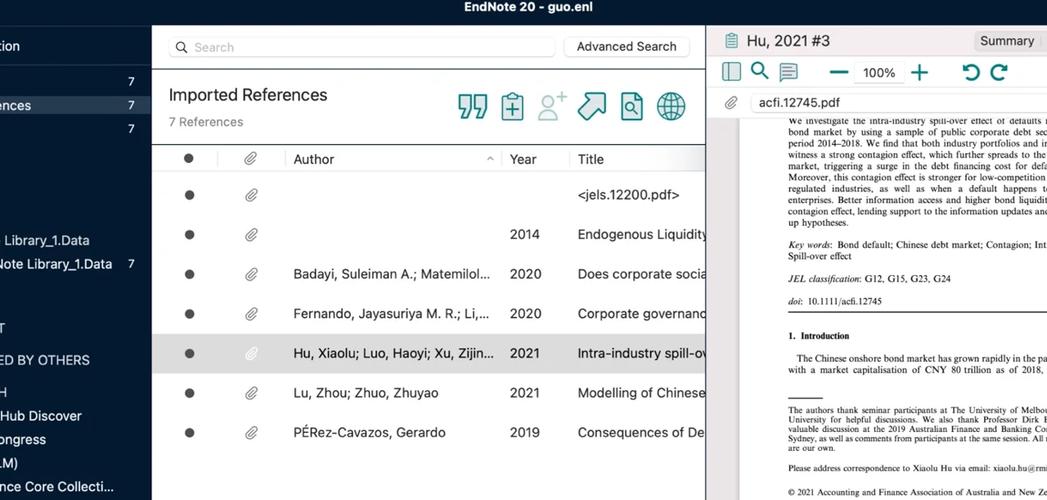
(图片来源网络,侵删)
- EndNote 内置了连接到多个数据库(如 PubMed, Library of Congress)的搜索引擎。
- 点击菜单栏
Tools->Online Search。 - 选择一个数据库(如
PubMed (NLM)),点击Choose。 - 在搜索框中输入关键词(如
CRISPR),点击Search。 - 搜索结果会显示在窗口中,勾选您需要的文献,然后点击
Copy References to [您的库名]即可导入。
通过 PDF 导入 (EndNote X6 的特色功能) 这是最方便快捷的方法之一。
- 直接拖拽:将一个或多个 PDF 文件直接拖拽到 EndNote 的主窗口中,EndNote 会尝试自动提取文献信息。
- 使用“PDF 入口”:点击工具栏上的
PDF Entry按钮,选择您的 PDF 文件。 - 处理导入结果:
- 自动匹配成功:文献信息被自动填充,只需检查并补充完整即可。
- 匹配失败:EndNote 会创建一个“PDF-only”的条目,右键点击该条目,选择
Find Reference Update,EndNote 会尝试用 PDF 中的信息去匹配其在线数据库,如果成功,信息会被自动填充。 - 手动匹配:如果自动匹配失败,您需要手动输入关键信息(如标题、作者),然后右键点击选择
Find Reference Update。
通过导入过滤器导入 这是从专业数据库(如 Web of Science, Scopus, CNKI)导入文献的标准方法。
- 导出文献:在数据库网站(如 Web of Science)的搜索结果页面,勾选您需要的文献,选择
Export或Download。 - 选择格式:在导出选项中,务必选择
Other File Formats或Plain Text,然后在子选项中选择EndNote或RefMan格式,这会生成一个.txt或.ris文件。 - 在 EndNote 中导入:
- 点击
File->Import->File...。 - 在弹出的窗口中:
Import Data File: 选择您刚刚导出的.txt文件。Import Option: 从下拉菜单中选择与数据库对应的过滤器,Web of Science (Plain Text),如果找不到,可以去 EndNote 官网下载对应的过滤器并导入。
- 点击
Import,文献就会被导入到当前文库中。
- 点击
第三部分:文献管理技巧
导入文献只是第一步,高效的管理才能事半功倍。
分组
- 创建组:在左侧的
Groups面板中,右键点击My Groups,选择Create Group,为其命名(如2025-春季学期、待读文献)。 - 添加文献到组:在主窗口中选中一条或多条文献,直接拖拽到左侧的组名上即可。注意:文献可以被添加到多个组中,但它本身只存储在主库中,这不会造成数据冗余。
- 智能组:右键点击
My Groups->Create Smart Group,您可以设置规则(关键词包含 "机器学习",出版年份大于 2025),EndNote 会自动将符合规则的文献加入该组。
添加笔记与附件
- 添加笔记:在主窗口中选中一条文献,点击菜单栏
Reference->Add Note to [文献标题],您可以在这里记录阅读心得、实验方法等,笔记会显示在Preview窗格的Notes标签下。 - 添加附件:选中文献,点击菜单栏
Reference->File Attachments->Attach File...,您可以添加 PDF、Word 文档、图片等。- 查看附件:选中文献后,在
Preview窗格的File Attachments标签下可以看到附件,双击即可打开。 - X6 的技巧:EndNote X6 会尝试将附件与文献关联,但有时需要手动确保关联正确。
- 查看附件:选中文献后,在
查找与去重
- 查找:使用 EndNote 右上角的搜索框,可以按作者、年份、标题、关键词等快速定位文献。
- 查找重复项:点击
References->Find Duplicates,EndNote 会根据作者、年份、标题等信息找出可能重复的文献,供您检查和删除。
第四部分:在 Word 中边写边引
这是 EndNote 最强大的功能,将彻底改变您的写作流程。
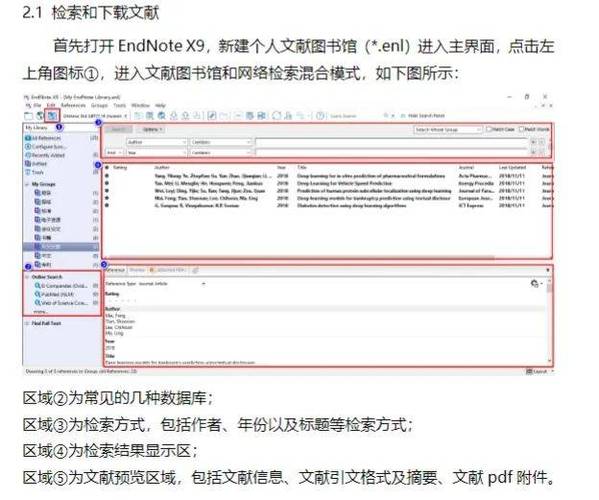
(图片来源网络,侵删)
安装并激活 Word 插件
- 确保您在安装 EndNote 时勾选了 Word 插件。
- 打开 Word,您应该能在菜单栏看到一个名为
EndNote X6的新选项卡,如果没有,请尝试重新安装 EndNote 或检查 Word 的加载项。
引文流程
选择输出样式
- 在 Word 的
EndNote X6选项卡中,确保Style下拉菜单中选择了您之前设置好的引文格式。
插入引文
- 将光标定位到您需要插入引文的位置。
- 点击
EndNote X6选项卡中的Find Citations按钮。 - 在弹出的搜索框中输入关键词(如作者、年份、标题),找到您需要的文献。
- 选中文献,点击
Insert,引文会以{Author, Year #RecordNumber}的形式插入到 Word 文档中,{Smith, 2025 #125},这个#125是 EndNote 内部的编号。
编辑引文
- 插入后,您可以随时修改引文格式。
- 在 Word 中选中已插入的引文
{Smith, 2025 #125}。 - 点击
EndNote X6选项卡中的Edit & Manage Citations。 - 在弹出的窗口中,您可以:
- 格式化:选择
Formatting,可以将其改为(Smith, 2025)或Smith (2025)。 - 页码:在
Pages框中输入页码,如p. 25或25-30。 - 前缀/后缀:添加文字,如
see also。 - 删除引文:在列表中选中引文,点击
Remove。
- 格式化:选择
生成参考文献列表
- 当您在文档中插入了所有引文后,只需将光标放在文档末尾。
- 点击
EndNote X6选项卡中的Bibliography按钮。 - EndNote 会自动扫描文档中的所有引文,并按照您选择的样式生成格式化的参考文献列表。
- 重要提示:永远不要手动修改 Word 中自动生成的参考文献列表! 如果您增删了引文,只需再次点击
Bibliography,EndNote 会自动更新整个列表。
第五部分:常见问题与技巧
Q1: 我的 Word 里没有 EndNote 选项卡怎么办?
- 原因:插件未正确安装或加载。
- 解决:
- 重新运行 EndNote X6 的安装程序,确保勾选了 Word 插件选项。
- 打开 Word,点击
文件->选项->加载项。 - 在底部的
管理下拉菜单中选择COM 加载项,点击转到。 - 在弹出的窗口中,确保勾选了
EndNote Cite While You Write Add-in,然后确定。
Q2: 如何在 EndNote 和 Word 之间同步?
- EndNote X6 本身没有“同步”功能(那是 EndNote X7 及以上版本才有的云端同步功能)。
- 手动同步方法:确保您的
.enl文件和.data文件夹在电脑上,当您在 EndNote 中添加了新文献后,保存并关闭 EndNote,下次在 Word 中使用Bibliography功能时,它会自动读取最新的文库文件,反之,在 Word 中插入的引文信息也会被保存到 Word 文档中,下次打开时会自动关联。
Q3: 如何修改输出样式?
- 在 EndNote 中,点击
Edit->Output Styles->Edit [样式名]。 - 会弹出一个样式编辑器,您可以在这里修改作者格式、期刊名缩写、标点符号等,修改后记得
File->Save。
EndNote X6 是一款经典而强大的工具,掌握它的核心流程——导入 -> 管理 -> 写作引用——就能极大地提升您的科研效率,刚开始可能会觉得步骤繁琐,但只要多加练习,您会发现它带来的便利是巨大的。
祝您科研顺利!