Fedora 安装双系统详细教程
本教程将引导你在已经安装了 Windows 系统的电脑上,安装 Fedora 系统,形成双启动选项。
第一步:准备工作(至关重要!)
在开始之前,请务必仔细阅读并完成以下所有准备工作,这是整个过程中最关键的一步,能有效避免数据丢失和安装失败。
备份重要数据!
这是最重要的一步! 硬盘分区操作有风险,可能导致数据丢失,请将你的 Windows 文档、照片、视频等重要文件备份到外部硬盘、云盘或其他安全位置。
检查系统要求
- 硬件:
- 一台可正常启动的电脑。
- 至少 20 GB 的可用磁盘空间(建议至少 50 GB 或更多,以便后续使用)。
- 4GB 或更多的 RAM。
- 支持UEFI的电脑(现在绝大多数电脑都是)。
- 软件:
一个稳定的 Windows 系统。
下载 Fedora 镜像文件
- 访问 Fedora 官方下载页面:https://fedoraproject.org/workstation/download/
- 选择适合你电脑架构的版本(绝大多数用户选择
x86_64)。 - 下载 DVD ISO 镜像文件,这个文件比较大(约4-5GB),但包含了所有必要的软件包,即使没有网络也能完成安装。
- 注意:下载完成后,建议使用校验工具(如
sha256sum)验证下载的 ISO 文件的哈希值,确保文件完整无误。
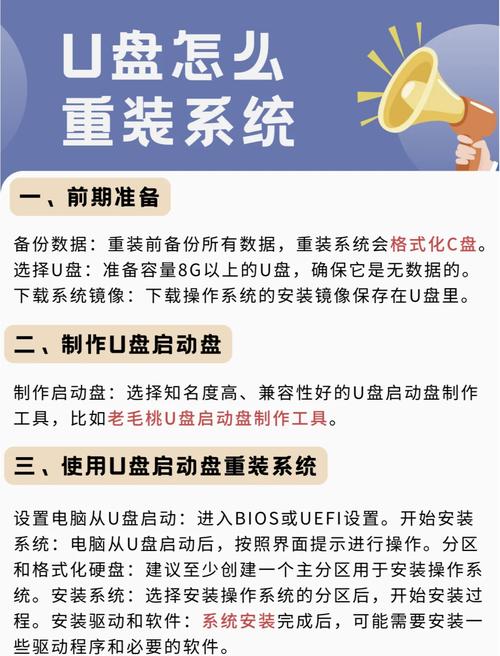
制作 Fedora Live USB 启动盘
你需要一个至少 8GB �容量的 U 盘。
-
推荐工具:使用 Fedora Media Writer 官方工具,它简单易用,支持 Windows 和 macOS。
- 下载并安装 Media Writer。
- 插入你的 U 盘。
- 打开 Media Writer,它会自动检测到你下载的 Fedora ISO 文件。
- 选择你的 U 盘,点击 "Write" 按钮。
- 等待制作完成。注意:此过程会清空 U 盘上的所有数据!
-
备选工具:如果你使用其他系统,可以使用 Balena Etcher 或 Rufus 等工具。
调整 Windows 启动项(可选但推荐)
这一步是为了让 Fedora 的安装程序能更方便地管理硬盘空间,避免 Windows 的快速启动和磁盘保护功能造成干扰。
-
关闭快速启动:
- 在 Windows 中,按
Win + X键,选择“电源选项”。 - 在左侧选择“选择电源按钮的功能”。
- 点击“更改当前不可用的设置”(需要管理员权限)。
- 取消勾选“启用快速启动(推荐)”。
- 保存更改并关闭。
- 在 Windows 中,按
-
创建 Windows 恢复 U 盘(强烈推荐):
在 Windows 搜索中输入“创建恢复驱动器”,按照向导操作,这可以防止在分区失误后无法进入 Windows。
-
进行磁盘检查:
打开“此电脑”,右键点击你的 Windows 系统盘(通常是 C 盘),选择“属性” -> “工具” -> “检查”,确保没有错误。
第二步:安装 Fedora
从 USB 启动电脑
- 将制作好的 Fedora Live USB 插入电脑。
- 重启电脑。
- 在开机画面出现时,反复按特定键(通常是
F2,F10,F12,Del或Esc)进入 BIOS/UEFI 设置界面。 - 在 BIOS/UEFI 中,找到 "Boot" 或 "启动" 选项。
- 将启动顺序的第一项设置为你的 U 盘(通常会显示为
UEFI: USB-HDD或类似名称)。 - 保存设置并退出,电脑会自动从 U 盘启动。
启动 Fedora Live 环境
电脑会从 USB 启动,你会看到一个 Fedora 的欢迎界面。
- 选择 "Start Fedora" 或 "开始 Fedora"。
- 等待系统加载,你会进入一个临时的 Fedora 桌面环境,这个环境可以直接使用,也可以用来检查你的硬件兼容性。
- 连接网络:在右上角点击网络图标,连接到你的 Wi-Fi,连接网络后,安装程序会自动下载最新的驱动和更新,确保安装过程更稳定。
启动安装程序
在桌面上找到并双击 "Install Fedora Workstation"(安装 Fedora 工作站)图标,开始正式的安装流程。
安装程序设置
-
语言和键盘布局:
- 选择你偏好的安装语言(建议选择“简体中文”)。
- 键盘布局通常默认即可,也可以根据需要修改。
-
安装源和软件更新:
- 强烈建议勾选 "Fedora 第三方软件仓库",这会为你安装一些常用的编解码器和驱动(如 NVIDIA 驱动),避免安装后缺少多媒体支持。
- 勾选 "安装过程中进行软件更新",让系统在安装时保持最新。
-
安装位置:
- 这是整个教程的核心步骤,点击 "安装位置"。
- 你会看到一个硬盘分区示意图。不要慌,选择下面的 "我自定义分区"。
- 你需要为 Fedora 创建分区,一个标准的 Fedora 系统至少需要两个分区:
- (根分区):存放操作系统文件,分配 20 GB - 50 GB 的空间,格式选择 XFS 或 Btrfs(XFS 更稳定,Btrfs 提供快照等高级功能)。
/home(家目录分区):存放你的个人文件、文档、下载、软件配置等。强烈建议创建此分区,这样未来重装 Fedora 时,只要不格式化/home,你的个人文件就会保留,你可以将剩余的所有未分配空间都分配给/home,格式选择 XFS 或 Btrfs。
分区方案示例(假设你有一个 500GB 的硬盘,Windows 占用了 300GB):
- 选择 Windows 的分区(如
sda2),点击 号删除它,将其空间变为“可用”。 - 在“可用空间”上,点击 号:
- 新建 / 分区:
- 挂载点:
- 文件系统:
XFS(或Btrfs) - 容量:
50 GB - 高级选项(可选):可以设置 "FHS 标准目录结构"。
- 新建 /home 分区:
- 挂载点:
/home - 文件系统:
XFS(或Btrfs) - 容量:使用剩余的所有空间。
- 挂载点:
- 新建 / 分区:
- (可选)创建 EFI 系统分区:如果你的电脑是 UEFI 启动模式,并且你没有看到
EFI System Partition,你需要手动创建一个。- 在 "可用空间" 上点击 号。
- 挂载点:
/boot/efi - 文件系统:
FAT32 - 容量:
1024 MB(1 GB) - 确保 "此分区用于" 选择为
EFI 系统分区。 - 创建完成后,将 分区放在
/boot/efi之后。
-
主机名和时区:
- 设置你的计算机名称(
fedora-pc)。 - 选择你的时区(
Asia/Shanghai)。
- 设置你的计算机名称(
-
创建用户:
- 输入你的 用户名(全小写,无空格,
fedora_user)。 - 设置一个强密码。
- 输入你的 全名(可选)。
- 重要:默认勾选 "使我为系统管理员",这会为你创建一个具有
sudo权力的用户。
- 输入你的 用户名(全小写,无空格,
-
开始安装:
- 检查所有摘要信息,确认无误后,点击 "开始安装"。
- 安装过程大约需要 15-30 分钟,期间电脑会自动重启几次。请勿在此时拔掉 U 盘或断电!
第三步:首次启动与配置
- 移除 USB 盘:当电脑再次重启时,务必拔掉 Fedora Live USB 盘,否则它会再次从 USB 启动。
- 进入 GRUB 启动菜单:电脑重启后,你应该会看到一个启动菜单,上面有 "Fedora Workstation" 和 "Windows Boot Manager" 两个选项。
- 默认等待时间很短,你可以按
方向键选择要启动的系统,然后按Enter。 - 设置默认启动项:如果你想默认启动 Windows,可以在 GRUB 菜单出现时,按
c键进入命令行,输入set default="X"(X 是 Windows 启动项的序号,通常从 0 开始,Windows 通常是 1),然后按Enter,再输入boot启动,或者,在 Fedora 系统中安装grub-customizer软件来图形化管理。
- 默认等待时间很短,你可以按
- 完成初始设置:首次进入 Fedora 桌面后,系统会引导你完成一些初始设置,如隐私设置、在线账户等。
- 安装软件和驱动:
- 多媒体支持:如果之前没有勾选第三方软件仓库,可以安装
ffmpeg和gstreamer-plugins-good等包来播放视频和音频。 - NVIDIA 显卡驱动:如果使用 NVIDIA 显卡,系统可能没有自动安装驱动,可以去 "软件" 应用商店搜索 "NVIDIA 驱动" 或使用终端命令
sudo dnf install akmod-nvidia来安装。 - 常用软件:通过 "软件" 应用商店或终端
sudo dnf install安装你需要的软件,如chrome,vscode,steam等。
- 多媒体支持:如果之前没有勾选第三方软件仓库,可以安装
第四步:常见问题与解决方案
-
问题:GRUB 菜单中没有 Windows 选项怎么办?
- 原因:Fedora 安装程序可能没有正确检测到 Windows 的引导信息。
- 解决:在 Fedora 系统中打开终端,执行以下命令来修复 GRUB:
sudo dnf install os-prober
sudo os-prober
sudo grub2-mkconfig -o /boot/grub2/grub.cfg
然后重启电脑,Windows 选项应该就会出现了。
-
问题:启动后直接进入 Fedora,没有选择菜单。
- 解决:这是正常的 GRUB 行为,按住
Shift键或在启动时按Esc键通常可以手动调出 GRUB 菜单,如果想永久显示或修改默认启动项,可以安装grub-customizer。
- 解决:这是正常的 GRUB 行为,按住
-
问题:安装后无法连接到 Wi-Fi。
- 解决:打开终端,更新系统驱动:
sudo dnf update
sudo dnf install firmware-iwlwifi  # 针对 Intel 无线网卡
然后重启电脑。
- 解决:打开终端,更新系统驱动:
-
问题:双系统中 Windows 时间不对。
- 原因:Windows 使用本地时间,而 Linux 默认使用 UTC 时间。
- 解决(推荐在 Fedora 中修改):在 Fedora 终端中执行:
sudo timedatectl set-local-rtc 1 --adjust-system-clock
这样可以同步两个系统的时间。