HTML5 App 开发全攻略:从入门到实战
第一部分:核心概念 - 什么是 HTML5 App?
在开始编码之前,我们首先要明白我们正在构建的是什么。
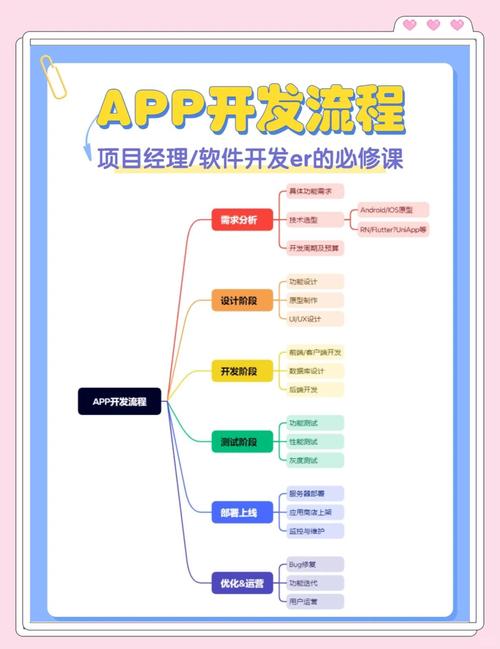
HTML5 App,通常指 Progressive Web App (PWA - 渐进式网页应用),它本质上是使用 Web 技术(HTML, CSS, JavaScript)构建的应用,但它能提供接近原生 App 的用户体验。
它的核心优势:
- 跨平台:一套代码,可以在任何现代浏览器(Chrome, Firefox, Safari, Edge)上运行,无论是桌面、手机还是平板。
- 无需安装:用户通过网址即可访问,无需通过 App Store 或 Google Play 下载安装。
- 可安装:用户可以将它“添加到主屏幕”,像原生 App 一样有一个图标和启动画面。
- 可离线工作:通过 Service Worker 技术,可以在没有网络的情况下缓存数据,提供基本功能。
- 推送通知:可以像原生 App 一样向用户发送推送消息。
- 易于发现和分享:拥有一个 URL,可以被搜索引擎索引,方便用户通过链接直接访问。
第二部分:技术栈 - 你需要掌握什么技能?
构建一个 HTML5 App 主要依赖以下三大核心技术:
-
HTML5 (结构):定义 App 的内容和结构,是骨架。
 (图片来源网络,侵删)
- 核心标签:
<header>,<footer>,<nav>,<section>,<article>,<video>,<audio>,<canvas>等。 - 表单增强:新的输入类型如
email,date,number,以及表单验证。 - 语义化:使用有意义的标签,不仅利于 SEO,也让代码更易读。
- 核心标签:
-
CSS3 (样式):负责 App 的视觉呈现,是外表和衣服。
- 布局:Flexbox 和 Grid 是现代布局的两大核心,必须熟练掌握。
- 视觉效果:圆角 (
border-radius)、阴影 (box-shadow)、渐变、过渡 (transition) 和动画 (animation)。 - 响应式设计:使用媒体查询 (
@media) 让 App 能在不同尺寸的设备上(手机、平板、桌面)都有良好的显示效果。
-
JavaScript (交互):实现 App 的所有逻辑和交互功能,是灵魂。
- 基础语法:变量、数据类型、函数、循环、条件判断。
- DOM 操作:通过 JavaScript 动态地修改 HTML 页面内容、样式和结构。
- 异步编程:
Promise和async/await是处理网络请求等异步操作的关键。 - API 调用:使用
fetchAPI 从服务器获取数据(JSON 格式)。 - 事件处理:监听用户的点击、输入、触摸等操作。
进阶技术 (构建 PWA 的关键):
- Service Workers:一个在后台运行的脚本,可以拦截网络请求、缓存资源、实现离线功能,这是 PWA 的“心脏”。
- Web App Manifest:一个 JSON 文件,用于定义 App 的名称、图标、启动画面、主题色等,让浏览器知道如何将你的网站“安装”为 App。
- IndexedDB:一个在浏览器端存储大量结构化数据的数据库,用于离线时缓存数据。
第三部分:开发环境搭建
准备好你的“兵器库”:
-
代码编辑器:
- 强烈推荐:Visual Studio Code (VS Code),免费、强大、插件生态丰富。
- 必备插件:
- Live Server:一键启动本地服务器,支持热重载,修改代码后页面会自动刷新。
- Prettier:代码格式化工具,让你的代码风格统一。
- ESLint:代码检查工具,帮你发现潜在的语法错误。
-
浏览器:
- Google Chrome:开发者工具最强大,对 PWA 特性支持最好,我们将主要使用 Chrome 的开发者工具进行调试。
-
版本控制 (可选但强烈推荐):
- Git:最流行的版本控制系统。
- GitHub / Gitee:代码托管平台,可以用来备份代码、协作开发。
第四部分:实战演练 - 开发你的第一个 HTML5 App
我们将开发一个简单的“待办事项 (Todo List)” App,这个 App 包含以下功能:
- 添加新的待办事项。
- 标记待办事项为已完成。
- 删除待办事项。
- 将数据保存在浏览器的本地存储中,刷新页面后数据不会丢失。
步骤 1:项目结构
创建一个新的项目文件夹,todo-app,并在其中创建以下三个文件:
/todo-app
|-- index.html      // HTML 结构
|-- style.css       // CSS 样式
|-- script.js       // JavaScript 逻辑
步骤 2:编写 HTML 结构 (index.html)
使用语义化标签来构建页面框架。
<!DOCTYPE html>
<html lang="zh-CN">
<head>
    <meta charset="UTF-8">
    <meta name="viewport" content="width=device-width, initial-scale=1.0">我的待办事项</title>
    <link rel="stylesheet" href="style.css">
</head>
<body>
    <div class="container">
        <header>
            <h1>我的待办事项</h1>
        </header>
        <main>
            <section class="input-section">
                <input type="text" id="todo-input" placeholder="输入新的待办事项..." />
                <button id="add-btn">添加</button>
            </section>
            <section class="list-section">
                <ul id="todo-list">
                    <!-- 待办事项将通过 JavaScript 动态添加到这里 -->
                </ul>
            </section>
        </main>
    </div>
    <script src="script.js"></script>
</body>
</html>
解释:
<!DOCTYPE html>:声明这是一个 HTML5 文档。<meta charset="UTF-8">:确保浏览器能正确显示中文等字符。<meta name="viewport" ...>:响应式设计的灵魂! 它告诉浏览器如何控制页面的尺寸和缩放,没有它,在手机上查看页面会非常糟糕。
步骤 3:添加 CSS 样式 (style.css)
让我们的 App 变得美观一些。
/* 全局样式 */
body {
    font-family: -apple-system, BlinkMacSystemFont, "Segoe UI", Roboto, Helvetica, Arial, sans-serif;
    background-color: #f4f4f9;
    color: #333;
    margin: 0;
    padding: 20px;
}
.container {
    max-width: 600px;
    margin: 0 auto;
    background-color: #fff;
    padding: 20px;
    border-radius: 8px;
    box-shadow: 0 2px 10px rgba(0, 0, 0, 0.1);
}
header h1 {
    text-align: center;
    color: #444;
}
/* 输入区域 */
.input-section {
    display: flex;
    margin-bottom: 20px;
}
#todo-input {
    flex-grow: 1;
    padding: 10px;
    border: 1px solid #ddd;
    border-radius: 4px;
    font-size: 16px;
}
#add-btn {
    padding: 10px 20px;
    margin-left: 10px;
    border: none;
    background-color: #007bff;
    color: white;
    border-radius: 4px;
    cursor: pointer;
    font-size: 16px;
}
#add-btn:hover {
    background-color: #0056b3;
}
/* 列表区域 */
#todo-list {
    list-style: none;
    padding: 0;
}
.todo-item {
    display: flex;
    justify-content: space-between;
    align-items: center;
    padding: 12px;
    border-bottom: 1px solid #eee;
    transition: background-color 0.2s;
}
.todo-item:last-child {
    border-bottom: none;
}
.todo-item.completed {
    text-decoration: line-through;
    color: #aaa;
}
.todo-item span {
    flex-grow: 1;
}
.delete-btn {
    background-color: #dc3545;
    color: white;
    border: none;
    padding: 5px 10px;
    border-radius: 4px;
    cursor: pointer;
}
.delete-btn:hover {
    background-color: #c82333;
}
步骤 4:实现 JavaScript 逻辑 (script.js)
这是 App 的核心,负责处理所有交互。
// 1. 获取 DOM 元素
const todoInput = document.getElementById('todo-input');
const addBtn = document.getElementById('add-btn');
const todoList = document.getElementById('todo-list');
// 2. 从 localStorage 加载待办事项
let todos = JSON.parse(localStorage.getItem('todos')) || [];
// 3. 渲染待办事项列表
function renderTodos() {
    todoList.innerHTML = ''; // 清空当前列表
    todos.forEach((todo, index) => {
        const li = document.createElement('li');
        li.className = `todo-item ${todo.completed ? 'completed' : ''}`;
        li.innerHTML = `
            <span>${todo.text}</span>
            <button class="delete-btn" data-index="${index}">删除</button>
        `;
        todoList.appendChild(li);
    });
}
// 4. 添加新的待办事项
addBtn.addEventListener('click', () => {
    const text = todoInput.value.trim();
    if (text) {
        todos.push({ text, completed: false });
        saveTodos(); // 保存到 localStorage
        renderTodos(); // 重新渲染列表
        todoInput.value = ''; // 清空输入框
    }
});
// 5. 使用事件委托处理点击事件(完成和删除)
todoList.addEventListener('click', (e) => {
    if (e.target.classList.contains('delete-btn')) {
        const index = e.target.getAttribute('data-index');
        todos.splice(index, 1);
        saveTodos();
        renderTodos();
    } else if (e.target.classList.contains('todo-item') || e.target.tagName === 'SPAN') {
        // 点击 li 或 span 都可以切换完成状态
        const index = e.target.closest('.todo-item').querySelector('.delete-btn').getAttribute('data-index');
        todos[index].completed = !todos[index].completed;
        saveTodos();
        renderTodos();
    }
});
// 6. 保存待办事项到 localStorage
function saveTodos() {
    localStorage.setItem('todos', JSON.stringify(todos));
}
// 7. 初始渲染
renderTodos();
代码解释:
- 获取元素:我们首先获取了 HTML 中需要操作的元素。
localStorage:这是一个浏览器提供的简单键值对存储,我们将待办事项数组转换成 JSON 字符串 (JSON.stringify) 存储进去,读取时再转换回来 (JSON.parse)。renderTodos():这个函数负责清空列表并重新遍历todos数组,创建出每一个<li>元素。- 事件监听:
- 为“添加”按钮添加点击事件,将新任务推入
todos数组。 - 为列表容器添加了一个事件委托,这是一种高效的事件处理方式,我们只在父元素上监听一次点击,然后根据点击的目标(是删除按钮还是列表项)来执行不同的操作。
- 为“添加”按钮添加点击事件,将新任务推入
saveTodos():将更新后的todos数组保存到localStorage。
步骤 5:运行和调试
- 在 VS Code 中打开
todo-app文件夹。 - 安装并启用 Live Server 插件。
- 在文件资源管理器中右键点击
index.html,选择 "Open with Live Server"。 - 你的默认浏览器会自动打开一个
http://127.0.0.1:5500/...这样的地址。 - 尝试添加、完成、删除待办事项,然后刷新页面,看看数据是否还在。
第五部分:进阶之路 - 将你的 App 变成一个 PWA
现在我们有了一个功能完整的 Web App,接下来让它升级为 PWA。
步骤 1:创建 Web App Manifest (manifest.json)
在项目根目录创建 manifest.json 文件:
{
  "name": "我的待办事项 App",
  "short_name": "Todo App",
  "description": "一个简单的渐进式待办事项应用",
  "start_url": "/",
  "display": "standalone",
  "background_color": "#ffffff",
  "theme_color": "#007bff",
  "icons": [
    {
      "src": "icon-192.png",
      "sizes": "192x192",
      "type": "image/png"
    },
    {
      "src": "icon-512.png",
      "sizes": "512x512",
      "type": "image/png"
    }
  ]
}
你需要准备两个图标文件 icon-192.png 和 icon-512.png,可以去网上找或者自己制作。
步骤 2:注册 Service Worker (sw.js)
在项目根目录创建 sw.js 文件,这个文件将实现缓存功能。
const CACHE_NAME = 'my-todo-app-v1';
const urlsToCache = [
  '/',
  '/index.html',
  '/style.css',
  '/script.js',
  '/icon-192.png',
  '/icon-512.png'
];
// 安装 Service Worker,并缓存资源
self.addEventListener('install', event => {
  event.waitUntil(
    caches.open(CACHE_NAME)
      .then(cache => {
        console.log('Opened cache');
        return cache.addAll(urlsToCache);
      })
  );
});
// 激活新的 Service Worker,并清理旧缓存
self.addEventListener('activate', event => {
  event.waitUntil(
    caches.keys().then(cacheNames => {
      return Promise.all(
        cacheNames.map(cache => {
          if (cache !== CACHE_NAME) {
            return caches.delete(cache);
          }
        })
      );
    })
  );
});
// 拦截网络请求,优先从缓存中获取资源
self.addEventListener('fetch', event => {
  event.respondWith(
    caches.match(event.request)
      .then(response => {
        // 如果缓存中有,则返回缓存
        if (response) {
          return response;
        }
        // 如果没有,则发起网络请求
        return fetch(event.request);
      })
  );
});
步骤 3:在 HTML 中引用 Manifest 和 Service Worker
修改 index.html 的 <head> 部分:
<head>
    <!-- ... 其他 meta 标签 ... -->
    <link rel="manifest" href="manifest.json">
    <!-- PWA 颜色(可选,但推荐) -->
    <meta name="theme-color" content="#007bff">
    <!-- ... -->
</head>
在 <body> 的末尾,<script> 标签之前添加:
    <!-- ... -->
    <script>
        if ('serviceWorker' in navigator) {
            window.addEventListener('load', () => {
                navigator.serviceWorker.register('/sw.js')
                    .then(registration => {
                        console.log('SW registered: ', registration);
                    })
                    .catch(registrationError => {
                        console.log('SW registration failed: ', registrationError);
                    });
            });
        }
    </script>
    <script src="script.js"></script>
</body>
步骤 4:测试 PWA 功能
- 重新启动 Live Server。
- 在 Chrome 浏览器中打开你的 App。
- 按
F12打开开发者工具,切换到 Application (或 Lighthouse) 标签页。 - 在左侧找到 Manifest 和 Service Workers,检查是否有报错。
- 在地址栏旁边,你应该能看到一个“安装”图标(像一个拼图块),点击它,你的 App 就会被“安装”到桌面上,像一个真正的 App 一样运行。
- 断开网络,然后刷新页面,你会发现你的 App 依然可以正常显示(因为是从缓存加载的),这就是 PWA 的离线能力!
第六部分:总结与资源
你已经成功地从零开始,构建了一个具有基本 CRUD 功能的 Web App,并将其升级为了一个可以离线运行、可安装的 Progressive Web App,这涵盖了 HTML5 App 开发的核心流程和关键技术。
持续学习资源:
- MDN Web Docs (Mozilla 开发者网络):Web 技术的“圣经”,最权威、最全面的文档。
- W3Schools:非常适合初学者,提供大量在线实例。
- Google Developers - Web:PWA 的提出者,有大量高质量的教程和最佳实践。
- GitHub:阅读优秀开源项目的源码是提升最快的方式之一。
- 前端框架:当你的 App 变得复杂时,可以考虑学习 React, Vue, 或 Angular 等前端框架,它们能帮你更好地组织代码和构建大型应用。
祝你开发愉快!