newspaper 是一个非常流行的 Python 库,专门用于从新闻网站抓取文章、提取文本、图片、关键词和摘要等,它极大地简化了网络爬虫的开发过程。
第一步:安装
安装 newspaper 非常简单,使用 pip 即可。
基本安装
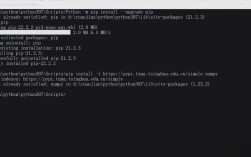
打开你的终端(Windows下是CMD或PowerShell,macOS/Linux下是Terminal),运行以下命令:
pip install newspaper3k
注意:包名是 newspaper3k,但导入时使用的是 newspaper,这是为了避免与一个已废弃的旧版本 newspaper 包冲突。
可选但推荐:安装 NLTK 数据
newspaper 的强大功能之一是进行自然语言处理,比如关键词提取和自动摘要,这些功能依赖于 NLTK (Natural Language Toolkit) 库的一些数据包。
在第一次使用 newspaper 的关键词或摘要功能时,它会自动尝试下载所需的数据,但为了确保顺利进行,你可以手动提前下载。
在 Python 交互式环境中运行:
import nltk
nltk.download('punkt')      # 用于句子和单词分割
nltk.download('averaged_perceptron_tagger') # 用于词性标注
nltk.download('stopwords')  # 用于停用词过滤
或者,你也可以一次性下载所有常用数据:
import nltk
nltk.download('all')
第二步:一个简单的使用示例
安装完成后,你就可以开始使用 newspaper 了,下面是一个最基本的例子,从一篇新闻文章中提取标题、作者、正文和摘要。
import newspaper
# 1. 创建一个报纸源对象
#    newspaper.build() 会分析网站的结构,找出所有文章链接
url = 'http://cnn.com'
paper = newspaper.build(url, memoize_articles=False) # memoize_articles=False 表示不缓存,每次都抓取最新内容
print(f"报纸名称: {paper.brand}")
print(f"描述: {paper.description}")
print(f"文章数量: {len(paper.articles)}")
print("-" * 30)
# 2. 抓取并解析第一篇文章
#    article.download() 下载文章内容
#    article.parse()     解析文章,提取标题、作者、正文等
if len(paper.articles) > 0:
    article = paper.articles[0]
    print(f"正在处理文章: {article.url}")
    # 下载和解析
    article.download()
    article.parse()
    # 打印解析结果
    print(f"标题: {article.title}")
    print(f"作者: {article.authors}")
    print(f"发布日期: {article.publish_date}")
    print(f"正文 (前500个字符):\n{article.text[:500]}...")
    # 3. 使用 NLP 功能
    #    article.nlp() 对文章进行自然语言处理,提取关键词和摘要
    article.nlp()
    print("\n--- NLP 分析结果 ---")
    print(f"关键词: {article.keywords}")
    print(f" {article.summary}")
else:
    print("没有找到任何文章。")
第三步:进阶用法
newspaper 不仅可以处理单篇文章,还可以处理整个新闻网站。
解析整个新闻网站
newspaper.build() 会抓取网站上的所有文章链接,你可以遍历它们。
import newspaper
url = 'http://foxnews.com'
paper = newspaper.build(url, language='en')
print(f"正在分析 '{paper.title}'...")
print(f"预计文章数量: {len(paper.articles)}")
# 遍历前5篇文章并解析
for i, article in enumerate(paper.articles[:5]):
    print(f"\n--- 文章 {i+1} ---")
    try:
        article.download()
        article.parse()
        print(f"标题: {article.title}")
        print(f"URL: {article.url}")
    except Exception as e:
        print(f"无法解析文章 {article.url}: {e}")
创建自定义文章源
如果你想抓取的网站 newspaper 不能自动识别,可以手动创建文章对象。
import newspaper
# 直接提供一个文章的URL
article_url = 'https://www.bbc.com/news/world-us-canada-66084603'
article = newspaper.Article(article_url, language='en')
# 下载和解析
article.download()
article.parse()
print(f"标题: {article.title}")
print(f"作者: {article.authors}")
print(f"正文:\n{article.text}")
# NLP处理
article.nlp()
print(f"\n关键词: {article.keywords}")
print(f" {article.summary}")
常见问题与解决方法
安装失败或 pip 命令未找到
-
pip不是内部或外部命令:- Windows: 确保你已经将 Python 的
Scripts目录添加到了系统的环境变量PATH中。 - macOS/Linux: 确保你已经将 Python 的
bin目录添加到了PATH中,通常使用python3 -m pip install newspaper3k可以避免路径问题。
- Windows: 确保你已经将 Python 的
-
权限错误:
- 在某些系统(如 macOS 或 Linux)上,你可能需要管理员权限来安装全局包,尝试使用
sudo:sudo pip3 install newspaper3k
- 最佳实践是使用虚拟环境来避免权限问题。
- 在某些系统(如 macOS 或 Linux)上,你可能需要管理员权限来安装全局包,尝试使用
抓取失败或解析错误
-
网站结构变化:新闻网站的 HTML 结构经常更新。
newspaper突然无法抓取某个网站,很可能是因为其结构发生了变化。newspaper依赖于这些结构,所以它可能会失效。 -
反爬虫机制:很多网站有反爬虫措施,比如检查
User-Agent。newspaper默认会设置一个User-Agent,但如果被屏蔽,你可能需要自定义它。import newspaper # 创建自定义配置 config = newspaper.Config() config.browser_user_agent = 'Mozilla/5.0 (Windows NT 10.0; Win64; x64) AppleWebKit/537.36 (KHTML, like Gecko) Chrome/91.0.4472.124 Safari/537.36' paper = newspaper.build('http://example.com', config=config) -
网络问题:确保你的网络连接正常,并且目标网站可以访问。
-
编码问题:有时网站的编码不标准,可能导致解析出的文本乱码。
newspaper通常能自动处理,但如果不行,可能需要更复杂的处理。
NLTK 数据下载失败
nltk.download() 失败,可能是因为网络问题,你可以尝试:
- 手动下载数据包,然后放到指定目录(
nltk.data.path中的某个目录)。 - 使用国内镜像源(如果可用)。
- 在一个有良好网络连接的环境中下载。
newspaper 是一个非常强大且易于上手的 Python 新闻抓取库,通过简单的几行代码,你就可以实现复杂的文章信息提取任务。
核心流程:
- 安装:
pip install newspaper3k - 导入:
import newspaper - 构建:
paper = newspaper.build(url) - 解析:
article.download(),article.parse(),article.nlp() - 获取:
article.title,article.text,article.summary等
希望这份详细的指南能帮助你成功安装和使用 newspaper!