Photoshop 钢笔工具终极指南
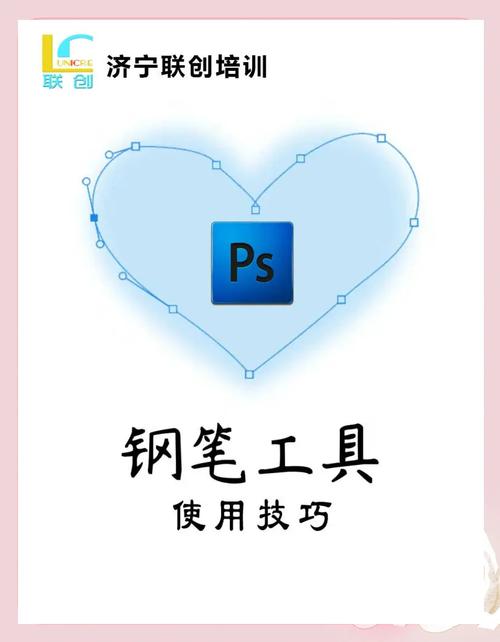
钢笔工具是 Photoshop 中最精确、最强大的绘图和抠图工具之一,虽然初学者可能会觉得它有些“反直觉”,但一旦掌握,你将能创建出任何你想要的平滑、精准的路径。
(图片来源网络,侵删)
第一部分:核心概念 - 理解钢笔工具
在开始之前,我们必须理解几个关键概念,这会让你事半功倍。
-
路径 vs. 像素
- 像素:我们通常用画笔、橡皮擦等工具创建的是像素图像,由一个个小方块组成,放大后会失真、出现锯齿。
- 路径:钢笔工具创建的不是像素,而是一条矢量线条,它是由数学公式定义的,无论你放大多少倍,都绝对平滑、没有锯齿,路径可以描边(变成线条)或填充(变成色块)。
-
锚点 和线段
- 锚点:路径上的“控制点”,是线段的起点和终点,它决定了路径的形状和位置。
- 线段:连接两个锚点的线条。
- 控制手柄:从锚点延伸出来的两条“手柄”,它们决定了曲线的弧度和方向,这是钢笔工具的精髓所在!
-
两种锚点类型
 (图片来源网络,侵删)
- 平滑点:用于创建平滑的曲线,它两侧的控制手柄是一条直线,且长度相等(可以看作是“手柄联动”),拖动一个手柄,另一个会跟着同步变化。
- 角点:用于创建尖锐的转角或直线,它两侧的控制手柄是独立的,可以分别调整,或者根本没有手柄(直线锚点)。
第二部分:工具栏详解
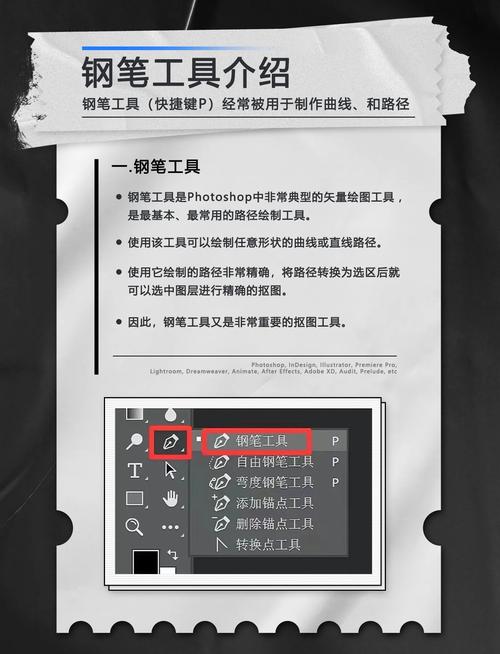
在 Photoshop 工具栏中找到钢笔工具,长按它会显示一个菜单,里面包含了所有相关的路径工具。
- 钢笔工具:最核心的工具,用于创建直线路径和曲线路径。
- 自由钢笔工具:像用画笔一样自由绘制,Photoshop 会自动帮你添加锚点,适合快速勾勒大致轮廓。
- 弯度钢笔工具:较新、更直观的工具,通过点击和拖拽来创建和调整曲线,无需单独切换工具来调整手柄,非常适合初学者。
- 添加锚点工具:在现有路径上增加新的锚点。
- 删除锚点工具:在现有路径上删除锚点。
- 转换点工具:最最最重要的工具之一! 用于在平滑点和角点之间相互转换,以及单独调整控制手柄。
第三部分:基础操作 - 从零开始画一条路径
我们以最经典的钢笔工具为例,进行练习。
练习 1:绘制直线
- 新建一个空白画布,放大一些方便观察。
- 选择钢笔工具。
- 在画布上点击一下,创建第一个锚点。
- 移动鼠标到另一个位置,再次点击,两点之间会出现一条直线。
- 继续点击,可以绘制出由多条直线组成的折线路径。
- 要闭合路径,将鼠标移动到第一个锚点上,当光标旁出现一个小圆圈 时,点击即可。
- 要结束开放路径,按住
Ctrl(Windows) /Cmd(Mac) 键,在画布空白处点击,或者点击工具栏中的“选择路径工具”或“直接选择工具”。
练习 2:绘制曲线
这是钢笔工具的精髓,请务必耐心练习。
- 选择钢笔工具。
- 在画布上点击并按住鼠标不放,然后向你想要曲线弯曲的方向拖动,你会看到两个控制手柄被拉出。
- 这就是创建平滑点,松开鼠标,第一个曲线锚点就完成了。
- 移动鼠标到下一个位置,再次点击并拖动,注意观察:
- 拖动的方向决定了曲线的走向。
- 拖动的距离决定了曲线的弧度。
- 关键技巧:要创建一条连续的平滑曲线,第二个锚点的拖动方向最好与第一个锚点的控制手柄方向相反或保持一致,这样可以避免出现“突兀的拐角”。
练习 3:创建直线与曲线的混合路径
这是最常用的情况,比如画一个带圆角的矩形。
(图片来源网络,侵删)
- 用直线工具画一条直线(点击-点击)。
- 在下一个点,你想要曲线。不要直接拖动!
- 先单击一下,创建一个角点。
- 按住
Alt(Windows) /Option(Mac) 键,用鼠标按住这个新创建的角点并拖动,你会发现,只有一侧的控制手柄被拉出来了,另一侧保持不变。 - 这样,你就成功地在一条直线后接上了一条曲线。
- 重复这个过程,就可以绘制出各种复杂的形状。
第四部分:路径的编辑与管理
画完路径不等于结束,编辑能力同样重要。
-
选择路径工具:按
A键,或在工具栏中选择。- 路径选择工具:选择并移动整条路径。
- 直接选择工具:选择并移动单个锚点或控制手柄,这是最常用的编辑工具。
-
移动锚点/线段:使用直接选择工具,直接拖动锚点或线段本身。
-
调整曲线:
- 使用直接选择工具,拖动锚点上的控制手柄,即可改变曲线的弧度和方向。
- 如果想单独调整一侧的手柄,按住
Alt/Option键,再拖动手柄。
-
转换锚点类型:
- 使用转换点工具。
- 点击一个平滑点:它会变成一个没有手柄的角点(直线锚点)。
- 按住并拖动一个角点:它会变成一个平滑点。
- 按住
Alt/Option键,点击并拖动一个角点的一侧:可以单独拉出一条手柄,创建“平滑的角点”。
第五部分:实战应用 - 用钢笔抠图
这是钢笔工具最核心的用途之一,我们以抠一个简单的物体为例。
目标: 抠出一个心形图标。
- 打开图片:将需要抠图的图片拖入 Photoshop。
- 放大图像:按
Ctrl+ (Windows) /Cmd+ (Mac) 放大图像,以便精确地沿着物体边缘绘制。 - 开始绘制:
- 选择钢笔工具。
- 在物体的一个转折点或顶点单击,创建第一个锚点。
- 沿着边缘移动,在下一个关键转折点单击,创建第二个锚点,如果边缘是直线,直接点击即可;如果是曲线,点击并拖动,拉出控制手柄,使其贴合边缘。
- 秘诀:不要试图让每个像素都完美贴合,锚点放在轮廓的“关键变化点”上,Photoshop 会自动用平滑的曲线连接它们。
- 闭合路径:当回到起点时,光标旁会出现小圆圈 ,单击闭合路径。
- 转换为选区:
- 确保你的路径是选中的(可以用路径选择工具点击一下路径)。
- 在路径 面板中,点击面板底部的“将路径作为选区载入”按钮(一个虚线圆圈)。
- 或者,在画布中右键点击路径,选择“建立选区”。
- 复制或删除背景:
- 方法一(推荐):点击图层面板下方的“添加图层蒙版”按钮,这样原图还在,只是被蒙版遮住了,随时可以修改。
- 方法二:按
Shift+F5填充一个颜色,或者按Ctrl+J(Windows) /Cmd+J(Mac) 复制选区内容到新图层。
- 精细调整:
- 如果边缘不完美,切换到直接选择工具,微调锚点位置和控制手柄。
- 对于复杂的毛发、头发等,可以配合“选择并遮住”功能进行优化。
第六部分:快捷键汇总(提高效率)
- 切换工具:
P:切换钢笔工具。A:切换路径选择工具。Shift+P:在钢笔工具组中循环切换。
- 创建锚点:
- 单击:创建直线角点。
- 单击并拖动:创建平滑点。
- 编辑锚点:
Alt/Option+ 单击并拖动角点:单独调整一侧手柄。Alt/Option+ 单击平滑点:将其转换为角点。Ctrl/Cmd:临时切换为直接选择工具,用于移动锚点。
- 路径操作:
Enter:在路径面板中,确认“建立选区”或“填充路径”等操作。Ctrl/Cmd+Enter:将当前路径快速转换为选区。Ctrl/Cmd+ 点击路径缩略图:快速将路径作为选区载入。
第七部分:常见问题与心态
- Q: 我画的曲线总是很“扭”,不自然怎么办?
- A: 这是初学者的通病,记住一个原则:少即是多,不要放太多锚点,把锚点放在轮廓变化最剧烈的地方,多用转换点工具练习平滑点和角点的转换。
- Q: 钢笔工具太难了,我总是点错!
- A: 这是正常的!钢笔工具需要肌肉记忆,最好的方法是找一张简单的轮廓图(Logo、图标),每天花 15-20 分钟练习,坚持一周,你就会豁然开朗。
- 心态: 把钢笔工具想象成是在用“点”和“线”搭建一个精密的模型,耐心、细致,多加练习,你就能成为钢笔大师!
希望这份详细的教程能帮助你打开 Photoshop 钢笔工具的大门,祝你学习愉快!