最直接的方法 - 使用资源管理器
这是最符合 Windows 或 macOS 用户直觉的方法。
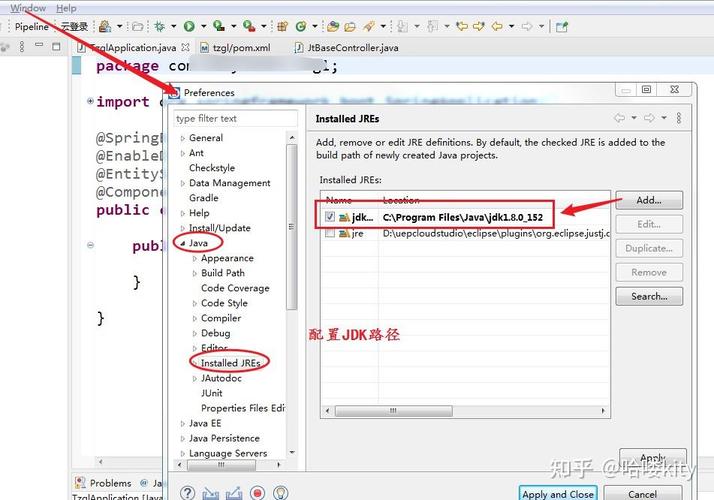
(图片来源网络,侵删)
-
启动 Eclipse:打开您的 Eclipse IDE。
-
打开文件:
- 在 Windows 上,直接将您的
.java文件从文件资源管理器中拖拽到 Eclipse 的编辑器区域或项目浏览器区域。 - 在 macOS 上,同样可以直接将文件拖拽到 Eclipse 窗口内。
- 在 Windows 上,直接将您的
-
确认项目:
- 如果您的文件被拖入了一个已存在的 Java 项目中,它会自动被添加到该项目中。
- 如果您想将文件导入到一个新项目,或者 Eclipse 无法识别项目,它会提示您创建一个新项目或选择一个现有项目来导入文件。
通过项目浏览器(Project Explorer)
这是最常用和推荐的方法,因为它能将文件正确地集成到您的项目中。
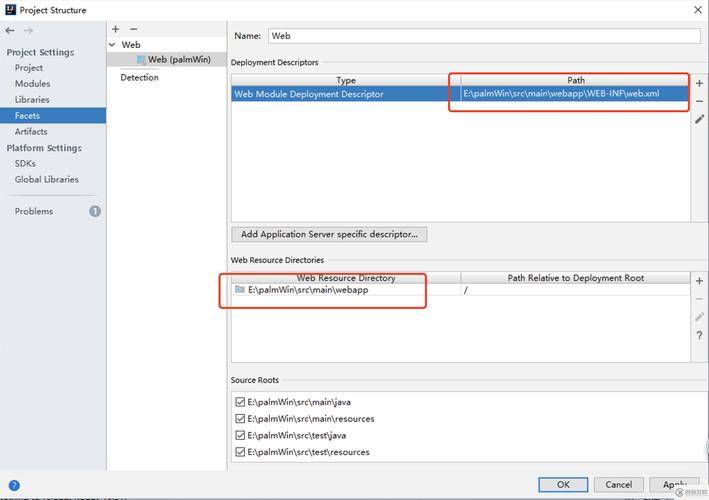
(图片来源网络,侵删)
-
确保项目已存在:
- 在 Eclipse 左侧的 Package Explorer(包资源管理器)窗口中,您应该能看到您的 Java 项目,如果没有,请先创建或导入一个项目。
-
打开文件:
- 在文件资源管理器中找到您的
.java文件。 - 右键点击该文件,选择 Copy(复制)。
- 切换到 Eclipse 的 Package Explorer,右键点击您想要放置文件的项目、包或文件夹,选择 Paste(粘贴)。
- 双击粘贴进来的
.java文件,它就会在 Eclipse 的编辑器中打开。
- 在文件资源管理器中找到您的
通过菜单栏的“文件”(File)选项
这是一种标准的、不依赖鼠标拖拽的方法。
- 启动 Eclipse。
- 点击顶部菜单栏的 File(文件)。
- 选择 Open File...(打开文件...)。
- 在弹出的文件选择对话框中,浏览并找到您的
.java文件,然后点击 Open(打开)。
注意:这种方法只是打开了文件内容,但没有将文件添加到您的项目中,文件会作为“未关联的文件”(Unassociated File)显示在编辑器标签页中,如果您想在项目中管理和编译它,最好使用方法二将其复制到项目中。
通过“最近打开的文件”(Recently Opened Files)
如果您刚刚处理过这个文件,这是最快的方法。
- 按快捷键
Ctrl + E(Windows/Linux) 或Cmd + E(macOS)。 - 会弹出一个下拉列表,显示您最近打开过的文件,输入文件名或使用上下箭头选择,然后按 Enter 键即可打开。
通过“快速访问”(Quick Access)
这是一个非常强大的功能,可以快速执行任何命令,包括打开文件。
- 按快捷键
Ctrl + Shift + L(Windows/Linux) 或Cmd + Shift + L(macOS) 打开“快捷键帮助”窗口,或者直接点击 Eclipse 右上角的放大镜图标 🔍。 - 在搜索框中输入 "Open Resource"(打开资源)。
- 选择 Open Resource 命令,然后按 Enter。
- 在弹出的对话框中,输入您要打开的 Java 文件名的一部分,Eclipse 会实时过滤并显示匹配的文件,选中后按 Enter 即可打开,这个方法非常高效,尤其是在大型项目中。
常见问题与解决方案
问题1:我拖拽文件进去了,但文件是灰色的,而且旁边有个“J”图标。
原因:这表示 Eclipse 识别出这是一个 Java 文件,但它不属于当前项目的构建路径,它被当作一个普通的文本文件或资源文件看待。 解决方案:
- 右键点击这个灰色的文件。
- 选择 Build Path -> Add to Build Path。
- 文件会变成正常的颜色,并且可以被正确编译和运行。
问题2:双击文件后,文件内容没有在编辑器中显示,而是打开了其他窗口。
原因:可能是文件关联出了问题,或者文件被其他编辑器(如文本编辑器)打开了。 解决方案:
- 关闭文件:在编辑器标签页上右键,选择 Close(关闭)。
- 重新打开:使用上述方法二或方法三重新打开一次。
- 检查关联:右键点击文件,选择 Open With(打开方式)-> Java Editor(Java 编辑器),确保它使用的是正确的编辑器。
问题3:我想导入一个包含多个 .java 文件的整个文件夹。
解决方案:
- 在 Package Explorer 中,右键点击您的项目。
- 选择 Import...(导入...)。
- 展开 General 文件夹,选择 File System,然后点击 Next。
- 点击 Browse... 按钮,选择您包含 Java 文件的源文件夹。
- 勾选您想要导入的文件或文件夹。
- 选择将文件导入到项目的哪个位置(通常是项目的根目录或
src文件夹)。 - 点击 Finish(完成)。
| 方法 | 操作步骤 | 优点 | 缺点 |
|---|---|---|---|
| 拖拽 | 直接从系统资源管理器拖入 Eclipse | 直观、快速 | 可能导致文件未正确关联到项目 |
| 复制粘贴 | 在系统资源管理器和 Eclipse 的 Package Explorer 之间复制粘贴 | 推荐方法,文件能正确集成到项目中 | 步骤稍多 |
| 菜单栏 | File -> Open File... |
标准操作,无需拖拽 | 不自动关联到项目 |
| 最近打开 | Ctrl/Cmd + E |
适用于刚打开过的文件 | 不适用于首次打开的文件 |
| 快速访问 | Ctrl/Cmd + Shift + L + 搜索 |
最高效,尤其在大项目中 | 需要记住快捷键 |
对于日常开发,强烈推荐使用方法二(复制粘贴到 Package Explorer),因为它能确保文件被正确地管理在项目结构中,对于频繁打开的文件,方法五(快速访问) 是最快的。