Android 开发入门教程 PPT
幻灯片 1: 封面页
- Android 开发入门教程
- 从零开始,构建你的第一个 App
- 讲师/制作者: [你的名字]
- 日期: [日期]
- 背景图片: 一张具有科技感或设计感的 Android 相关图片(各种设备的 Android 系统界面拼图)。
幻灯片 2: 目录 / 议程
- 本次课程内容
- 内容 (使用项目符号):
- Android 是什么? - 简介、历史与生态系统
- 开发环境搭建 - 安装 Android Studio
- 第一个 Android 项目 - "Hello World" 深入解析
- 核心概念 - 四大组件、布局与生命周期
- UI 开发基础 - 使用 XML 构建界面
- 交互实现 - 在 Java/Kotlin 中处理事件
- 数据存储 - 简单数据的持久化
- 项目实战 - 打造一个简单的“记事本”应用
- 学习资源与未来展望
幻灯片 3: 什么是 Android?
- Android 简介
- 定义: Android 是一个基于 Linux 内核的开源移动操作系统。
- 开发者: Google 公司主导,开放手机联盟开发。
- 特点:
- 开源: 允许厂商深度定制。
- 生态庞大: 拥有全球最多的用户和 App。
- 应用框架: 提供丰富的 API 用于开发。
- (配图): Android 官方 Logo,以及运行在不同设备(手机、平板、手表、TV)上的 Android 系统截图。
幻灯片 4: 开发环境搭建
- 准备你的开发工具
- 官方 IDE: Android Studio (强烈推荐)
- 集成了代码编辑器、调试器、模拟器、性能分析器等。
- 基于 IntelliJ IDEA。
- 安装步骤 (简要列出):
- 访问 Android Studio 官网。
- 下载对应操作系统的安装包。
- 按照安装向导完成安装。
- 首次启动时,配置 SDK (Software Development Kit)。
- (配图): Android Studio 官网截图,或安装过程中的界面截图。
- 官方 IDE: Android Studio (强烈推荐)
幻灯片 5: 第一个 Android 项目
- 创建你的第一个项目 - "Hello World"
- 启动 Android Studio -> New Project。
- 选择模板: 选择 "Empty Views Activity"。
- 配置项目:
- Name: MyFirstApp
- Package name: com.example.myfirstapp (唯一标识)
- Save location: 项目保存路径
- Language: Java 或 Kotlin (推荐 Kotlin)
- Minimum SDK: API 24 (Android 7.0)
- (配图): Android Studio "New Project" 向导的截图,高亮显示关键配置项。
幻灯片 6: 项目结构解析
- 认识你的项目文件夹
- 内容 (使用文件夹树状图展示):
app/(主要代码目录)java/com.example.myfirstapp/(Java/Kotlin 源代码)MainActivity.java(应用主界面)
res/(资源文件)layout/(布局文件, e.g.,activity_main.xml)mipmap-*/(应用图标)values/(字符串、颜色等定义, e.g.,strings.xml)
AndroidManifest.xml(应用清单文件,配置 App 的基本信息)
build/(编译生成的文件)
- (配图): Android Studio 项目管理器窗口的截图,清晰地展示上述结构。
幻灯片 7: 核心概念:四大组件
- Android 应用的四大基石
- 内容 (使用四象限图或列表):
- Activity (活动):
- 是什么: 一个单独的屏幕,用户界面。
- 例子: 登录界面、设置界面、主列表界面。
- Service (服务):
- 是什么: 在后台运行,没有用户界面的组件。
- 例子: 音乐播放服务、下载文件服务。
- Broadcast Receiver (广播接收器):
- 是什么: 接收系统或应用发出的广播消息。
- 例子: 接收手机电量低的通知、接收网络状态变化。
- Content Provider (内容提供者):
- 是什么: 管理应用的数据,并允许其他应用访问。
- 例子: 联系人应用、相册应用。
- Activity (活动):
幻灯片 8: UI 开发基础:XML 布局
- 用 XML 构建用户界面
- 布局文件位置:
res/layout/activity_main.xml - 基本布局类型:
LinearLayout: 线性布局,垂直或水平排列子元素。ConstraintLayout: 约束布局,灵活地定义元素之间的位置关系 (推荐)。
- 示例代码 (展示
LinearLayout):<LinearLayout ...> <TextView android:layout_width="wrap_content" android:layout_height="wrap_content" android:text="Hello World!" /> <Button android:layout_width="wrap_content" android:layout_height="wrap_content" android:text="Click Me" /> </LinearLayout>
- 布局文件位置:
- (配图):
activity_main.xml文件代码截图,以及对应的预览界面截图。
幻灯片 9: 交互实现:事件处理
- 让你的 App 响应用户操作
- 目标: 为上一个幻灯片的按钮添加点击事件。
- 方法:
- 在 XML 中声明:
android:onClick="onButtonClick"
- 在 Java/Kotlin 中实现方法:
// 在 MainActivity.java 中
public void onButtonClick(View view) {
    // 获取 TextView
    TextView helloTextView = findViewById(R.id.hello_textview);
    // 修改文本
    helloTextView.setText("Button was clicked!");
}
- 在 XML 中声明:
- (配图): XML 中
onClick属性的高亮,以及 Java/Kotlin 中对应方法的高亮。
幻灯片 10: 数据存储:SharedPreferences
- 保存简单的键值对数据
- 是什么: 一种轻量级的存储方式,用于保存应用的偏好设置。
- 数据格式: 键值对 (Key-Value)。
- 使用场景: 保存用户的登录状态、音量设置、主题等。
- 基本用法:
- 保存数据:
SharedPreferences.Editor editor = getSharedPreferences("my_prefs", MODE_PRIVATE).edit(); editor.putString("username", "John Doe"); editor.putInt("age", 30); editor.apply(); // 异步提交 - 读取数据:
SharedPreferences prefs = getSharedPreferences("my_prefs", MODE_PRIVATE);
String username = prefs.getString("username", "default_name");
int age = prefs.getInt("age", 0);
- 保存数据:
- (配图): SharedPreferences 存储和读取的代码对比截图。
幻灯片 11: 项目实战:记事本应用
- 综合案例:打造一个简单的记事本
- 内容 (分步骤展示):
- 功能设计:
- 一个输入框用于输入文字。
- 一个“保存”按钮。
- 一个列表用于显示所有已保存的笔记。
- UI 设计 (
activity_main.xml):- 使用
RecyclerView来展示列表(更高级的列表视图)。 - 一个
EditText和一个Button。
- 使用
- 数据存储:
- 使用
Room数据库 (更高级的存储方式,基于 SQLite) 来持久化笔记数据。
- 使用
- 逻辑实现 (
MainActivity.java):- 处理按钮点击事件。
- 将输入的文本存入数据库。
- 从数据库读取所有笔记并显示在
RecyclerView中。
- 功能设计:
- (配图): 最终记事本应用的界面设计图(可以用 Figma 或 Sketch 制作),以及关键代码片段。
幻灯片 12: 学习资源与未来展望
- 继续你的 Android 之旅
- 官方文档 (最重要):
- 社区与博客:
- Stack Overflow
- ProAndroidDev (Medium)
- 掘金、思否、CSDN (国内)
- 进阶学习方向:
- 架构组件: Jetpack (ViewModel, LiveData, Room, Navigation)
- 异步编程: Coroutines (Kotlin) / RxJava
- 依赖注入: Koin, Hilt
- UI 框架: Jetpack Compose (声明式 UI)
- (配图): Android Developers 官网首页截图,以及 Jetpack Compose 的炫酷 UI 动图。
幻灯片 13: Q&A
- 提问与交流
- "Q&A"
- 下面可以放一些联系信息或社交媒体二维码(如果需要)。
- 背景: 一张简洁、友好的背景图。
给 PPT 制作者的建议:
- 图文并茂: 每一页都尽量配上相关的截图、代码截图或示意图,避免大段文字。
- 代码高亮: 在展示代码时,使用 IDE 的语法高亮功能,让代码更易读。
- 动画适度: 可以使用简单的出现/淡入动画来引导观众注意力,但不要过度使用花哨的动画。
- 演讲者备注: 在 PPT 的备注区写下你要讲的每一页的详细内容,这样你的演讲会更流畅。
- 练习: 在正式演讲前,务必多次练习,控制好时间。
希望这份详细的大纲能帮助你制作出一份出色的 Android 教程 PPT!
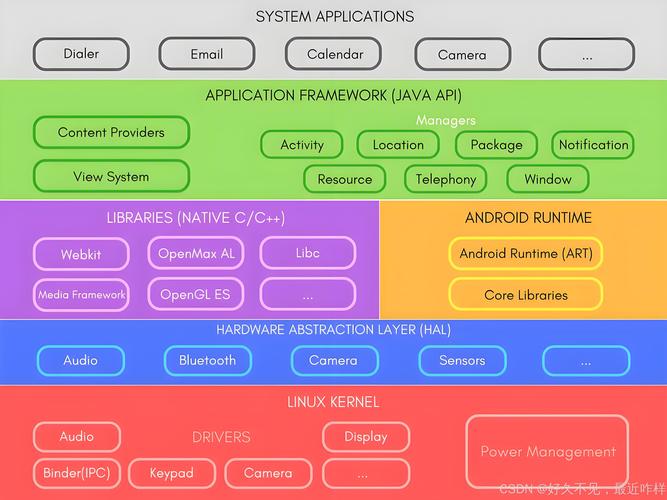
(图片来源网络,侵删)
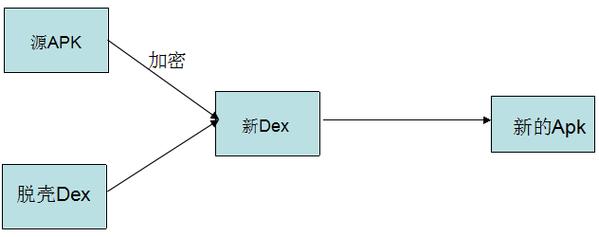
(图片来源网络,侵删)